

Idag är öppen källkodsprogram populära. Dessa verktyg låter dig utföra olika uppgifter utan att betala ett öre. Olive Video Editor, till exempel, är en videoredigerare med öppen källkod utformad för att retuschera videor. Enligt vårt test erbjuder den icke-linjära videoredigeringsfunktioner som är lika professionella som vissa premiumvideoredigeringsprogram. Denna ärliga recension delar med sig av allt du behöver veta om detta gratis videoredigeringsprogram för att hjälpa dig fatta det bästa beslutet.
Del 1: Recension av Olive Video Editor
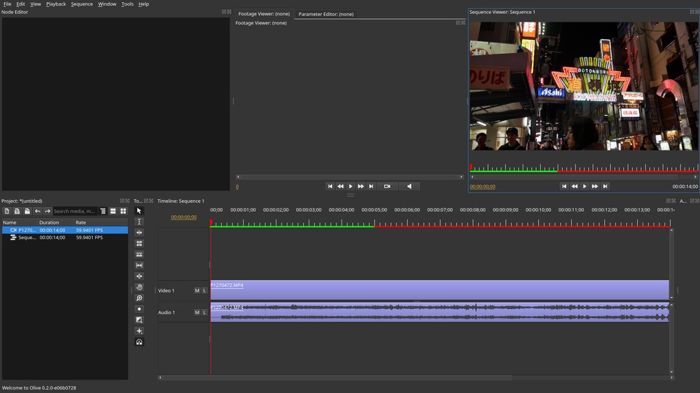
Den senaste versionen är Olive Video Editor 0.2.0, släppt 2024. För närvarande kan du inte ladda ner den från den officiella webbplatsen, men den är tillgänglig på GitHub. Som en omfattande uppsättning moderna videoredigerare möjliggör den flexibel arrangemang och manipulation av video- och ljudspår.
Huvudfunktioner i Olives videoredigerare med öppen källkod
- Inkludera avancerade redigeringsfunktioner, som exakta klipp.
- Arbeta med flera lager av video, ljud och grafik på tidslinjen.
- Korrigera och förbättra färgen i videoinspelningar.
- Erbjud visuella effekter, som Chroma Key.
- Synkronisera video- och ljudspår och redigera ljudspår.
- Finns på Windows, macOS och Linux.
Användarrecension av Olive Video Editor
Det har gått flera månader eller ett par år sedan jag arbetade med videoredigerare med öppen källkod. Olive var löjligt snabb jämfört med andra.
Nodbaserad komposition är kraftfullare, men att kombinera det med typiska redigeringsarbetsflöden som använder en tidslinje är en komplex designutmaning. Olive utforskar för närvarande möjligheterna och bristerna hos olika metoder.
En trevlig videoredigerare med öppen källkod som påminner mig om Adobe After Effects. Jag har använt den i flera månader nu, och jag tycker att den blir alltmer användbar och lätt att lära sig. En av få större saker som saknas är möjligheten att skapa exportförinställningar.
Ärlig recension av Olive Video Editor
- Helt gratis och öppen källkod.
- Inkludera en kraftfull uppsättning funktioner.
- Nodbaserad komposition.
- Tillgänglig på en mängd olika plattformar.
- Erbjud en reklamfri upplevelse.
- Stödjer alla populära videoformat.
- Saknar vissa avancerade funktioner.
- Det kan ha en inlärningskurva.
- Stabiliteten kan variera beroende på version.
Är Olive Video Editor säker?
Ja. Även om den officiella webbplatsen inte fungerar kan du ladda ner Olive Video Editor från GitHub. Det installerar inte virus eller skadlig kod på din hårddisk.
Vilka lag skulle dra mest nytta av att använda Olive?
Olive är idealiskt för individer och små team som letar efter en kraftfull videoredigerare utan ekonomiska kostnader.
Är Olive verkligen gratis?
Ja. Olive Video Editor är öppen källkod och gratis att ladda ner och använda utan extra avgifter.
Del 2: Hur man använder Olive Video Editor
För att använda Olive Video Editor smidigt behöver du förstå de lägsta systemkraven. Det kräver en 64-bitars processor och minst 4 GB RAM för optimal prestanda. Det är kompatibelt med Windows, macOS och Linux.
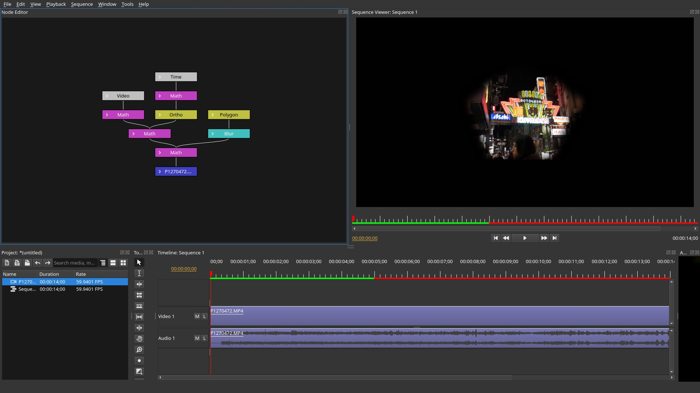
steg 1 Power Olive på din dator.
steg 2 För att lägga till text i Olive Video Editor, klicka på Titel alternativ.
steg 3 Välj sedan den typsnittsstil, storlek och färg du vill använda.
steg 4 Ange text och position.
steg 5 För att klippa eller trimma videospåret, markera den oönskade delen och tryck sedan på Klipp.
steg 6 Om du vill lägga till effekter klickar du på Video Effects alternativet och välj önskad effekt.
steg 7 Slutligen, exportera videon.
Del 3: Ett komplett alternativ till Olive Video Editor
Olive Video Editor är en grundläggande videoredigerare. Om det är för enkelt att retuschera dina videor kan du prova Tipard Video Converter Ultimate som en alternativ lösning. Den levereras med en komplett videoredigerare och AI-drivna funktioner. Dessutom gör det rena gränssnittet den tillgänglig för nybörjare.

- Redigera videor utan kvalitetsförlust.
- Batchbearbeta flera videor samtidigt.
- Stöder över 300 videoin- och utdataformat.
- Inkludera ett brett utbud av AI-drivna redigeringsverktyg.
- Kompatibel med Windows 11/10/8/7 och macOS 10.12 eller senare.

Hur man använder alternativet till Olive Video Editor
steg 1Importera videor
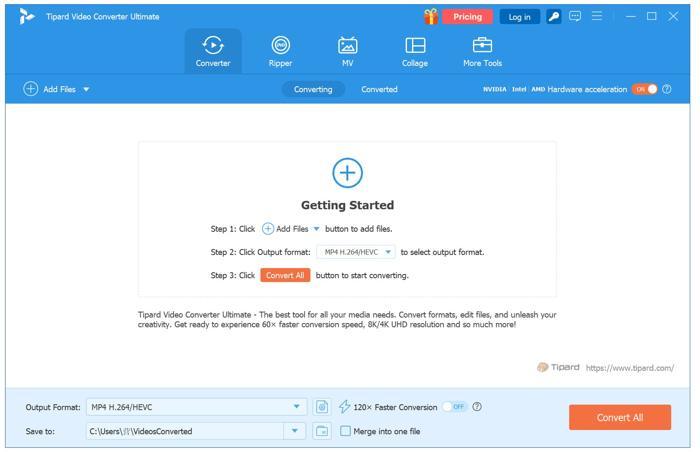
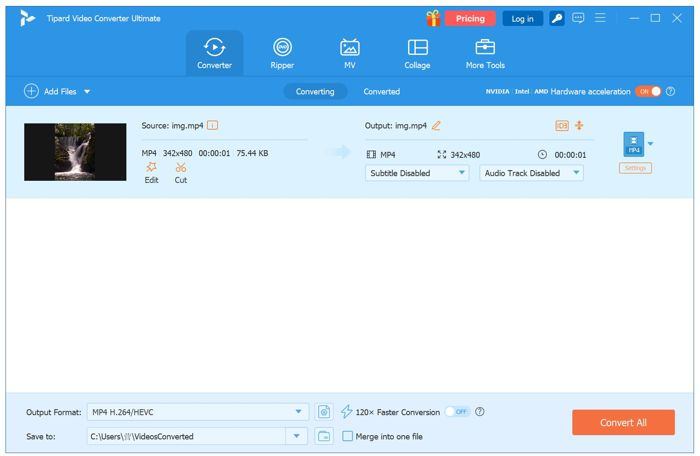
Kör alternativet till Olive Video Editor efter att du har installerat det på din dator. Klicka på Lägg till filer menyn och importera de videor du vill redigera.
steg 2Redigera videoklipp
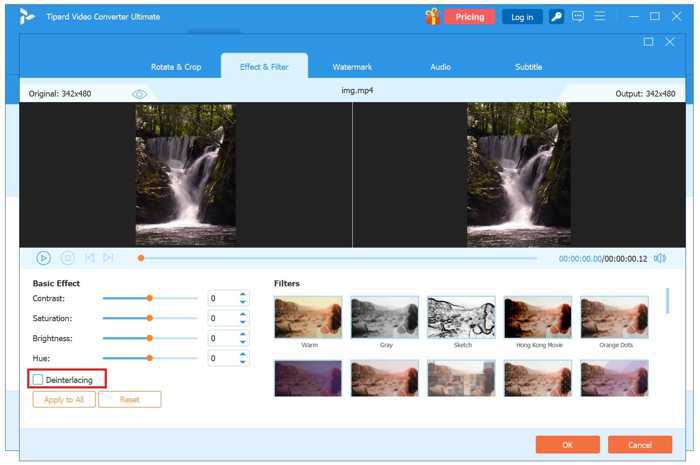
När videon har laddats klickar du på Redigera knappen för att öppna videoredigeraren. Sedan kan du redigera videon. För att rotera eller beskära videon, gå till Rotera & beskär fliken och rotera, vända eller beskära den. För att tillämpa en effekt, växla till Effekt & filter fliken och välj önskad effekt. För att vattenmärka videon, gå till Vattenstämpel och lägg till en text- eller bildvattenstämpel. För att justera ljud eller undertexter, gå till Audio or Textaoch redigera dem.
Om du vill klippa en video klickar du på Klipp knappen och dra eller klipp bågarna.
steg 3Exportera videoklipp
När redigeringen är klar klickar du på OK knapp. Klicka på Utdataformat alternativet och välj ett lämpligt format. Ställ sedan in en utdatamapp i Spara till fältet. Klicka slutligen på Konvertera alla knapp.
Slutsats
Nu borde du förstå vad Olive Video Editor är, vad den kan göra, och dess fördelar och nackdelar. Informationen kan hjälpa dig att fatta det bästa beslutet. Du kan också lära dig proceduren för att redigera en video. Tipard Video Converter Ultimate är en utmärkt alternativ lösning för videoredigering.
Allt-i-ett-videoverktygslåda: konvertera, redigera, skala upp, förbättra och komprimera dina videor enkelt
100% ren & säker
100% ren & säker

Mer läsning



Om författaren

 Klicka här för att delta i diskussionen och dela dina kommentarer

 Tipard Video Converter Ultimate