

Key Takeaways
- Tipard Video Converter Ultimate – ett starkt val om du vill ha en allt-i-ett MKV-videoredigerare med video-, ljud-, undertext- och konverteringsverktyg.
- avidemux - ett bra gratisalternativ för enkel klippning och förlustfri redigering. Dess kopieringsläge kan undvika omkodning.
- mkvtoolnix - det beskrivs bättre som en MKV-containerredigerare. Den är användbar för att hantera spår, kapitel och annan Matroska-containerdata utan att koda videon.
MKV är särskilt användbart när en video har flera ljudspår, undertexter, kapitel och annan medieinformation. MKV-redaktör låter dig klippa, trimma, justera eller hantera MKV-filer utan att ändra originalbehållaren och dessa ljudströmmar och undertexter i onödan. Om du vill redigera själva videobilden, lägga till effekter eller ändra videokvaliteten är en komplett MKV-videoredigerare vanligtvis mer användbar än ett verktyg som bara använder containern.
Det här inlägget samlar tre pålitliga och professionella MKV-videoredigerare. Du kan välja den du vill ha baserat på dina verkliga behov.

Del 1. Varför du behöver en MKV-redigerare
MKV, eller Matroska Video, är mer än en enkel videofil. En MKV-fil kan innehålla video, flera ljudspår, undertexter, kapitel och annan information i en och samma behållare.
Till exempel kan en filmfil innehålla:
- Ett 4K-videospår
- Engelskt ljud
- Japanskt ljud
- Ett kommentarspår
- Engelska undertexter
- Japanska undertexter
- Flera undertextversioner
- Kapitelinformation
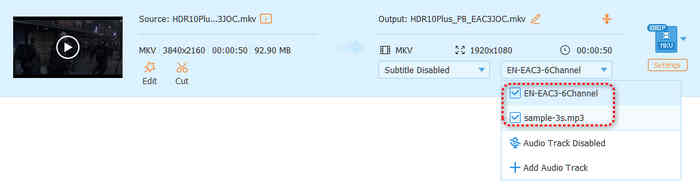
Detta är en av de främsta anledningarna till att folk letar efter en MKV-filredigerare. Anta att du har en MKV-film med engelskt och japanskt ljud. Du vill bara behålla det japanska ljudet eller behålla allt efter bearbetning, och en pålitlig MKV-ljudspårsredigerare eller containerredigerare kan göra denna uppgift mycket enklare.
Du kanske också vill klippa ut oönskade delar från en MKV-fil, trimma början eller slutet eller ersätta ett ljudspår. Därför beror det bästa verktyget på vad du faktiskt vill redigera. Om du bara behöver byta spår kan en MKV-containerredigerare räcka. Om du vill beskära, rotera, filtrera, förbättra eller trimma själva videon bör du välja en komplett MKV-videoredigerare.
Del 2. Snabb jämförelse av de bästa MKV-redigerarna
Här är en snabb jämförelse av tre användbara MKV-redigeringsverktyg.
| MKV-redaktör | plattform | bäst för | Stöd för Remuxing |
|---|---|---|---|
| Tipard Video Converter Ultimate | Windows, Mac | Fullständig MKV-videoredigering och konvertering | Ja, med lämpliga inställningar |
| avidemux | Windows, Mac, Linux | Enkel klippning och grundläggande redigering | Ja, kopieringsläge |
| mkvtoolnix | Windows, Mac, Linux | MKV-spår och containerhantering | Ja |
Vilken MKV-redigerare ska du välja?
- Välj Tipard Video Converter Ultimate om du behöver mer än grundläggande MKV-spårhantering. Det kombinerar videoredigering, ljud- och textredigering, konvertering, komprimering och andra medieverktyg i ett program.
- Välj Avidemux om ditt huvudmål är enkel klippning. Det stöder kopieringsläge, vilket innebär att ljud- och videoströmmar kan kopieras utan omkodning.
- Välj MKVToolNix om du huvudsakligen behöver hantera innehållet i en MKV-container. Det fungerar inte som en traditionell videoredigerare. Istället fokuserar det på Matroska-containeroperationer och inkluderar inte vanlig videokodning eller avkodning.
Del 3. Masterrecension av de 3 bästa MKV-redigerarna
1. Tipard Video Converter Ultimate
- Bäst för: Användare som vill ha en komplett MKV-videoredigerare
- plattformar: Windows och macOS
- Användarvänlighet: Väldigt lätt
- Vårt betyg: 4.8/5
Tipard Video Converter Ultimate är det mest kompletta alternativet i denna jämförelse. Det är inte bara en MKV-redigerare utan även en videokonverterare med inbyggda redigeringsverktyg.
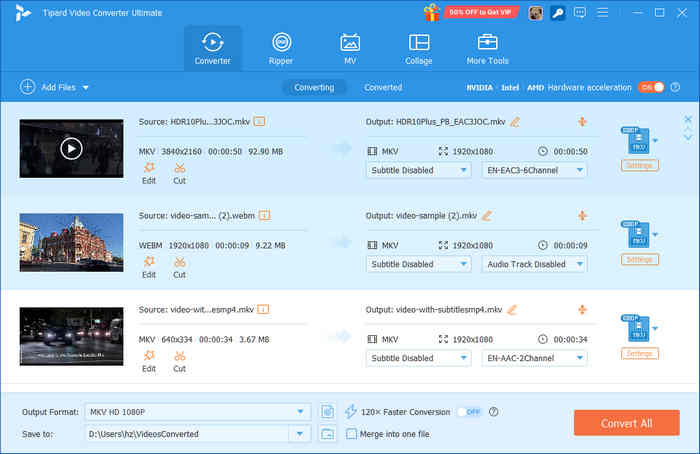
Den stöder MKV och många andra video- och ljudformat. Du kan trimma och sammanfoga videor, beskära bildrutan, rotera videor, justera videoeffekter, lägga till vattenstämplar och redigera ljud och undertexter. Den stöder även batchbehandling och hårdvaruacceleration så att du kan trimma en batch av videofiler och rendera dem snabbt.
Det är särskilt användbart när din MKV-fil innehåller flera ljud- eller undertextspår. Du kan öppna redigeringsfönstret och ändra ljud- eller undertextinställningarna innan du exporterar den redigerade filen. Den inbyggda AI-videoförbättringsfunktionen kan också förbättra dina videor till högre kvalitet med bilder på filmisk nivå.
- Låter dig ändra, lägga till och exportera undertexter och ljudströmmar.
- Tillhandahåll en lättanvänd videoredigerare för att trimma, klippa, klippa, sammanfoga, rotera och lägga till filter i dina MKV-videor.
- Stöd för MKV-inmatning och -utmatning med olika parametrar och inställningar.
- Använd full GPU-acceleration för att rendera och bearbeta dina MKV-videor.
- Mer avancerad än nödvändigt om du bara behöver ändra MKV-spår.
- Det är ett allt-i-ett-verktyg snarare än en dedikerad MKV-containerhanterare.
2. avidemux
- Bäst för: Gratis och enkel MKV-redigering
- plattformar: Windows, macOS, Linux
- Pris: Gratis
- Vårt betyg: 4.4/5
Avidemux är en bra gratis MKV-redigerare när du vill utföra enkla videoåtgärder. Programmet är utformat för grundläggande videobearbetning snarare än professionell tidslinjeredigering. Den officiella dokumentationen förklarar att det inte tillhandahåller en tidslinje eller ett traditionellt flerspårsredigeringssystem. Istället fokuserar det på enkla uppgifter som att klippa, kopiera och spara video.
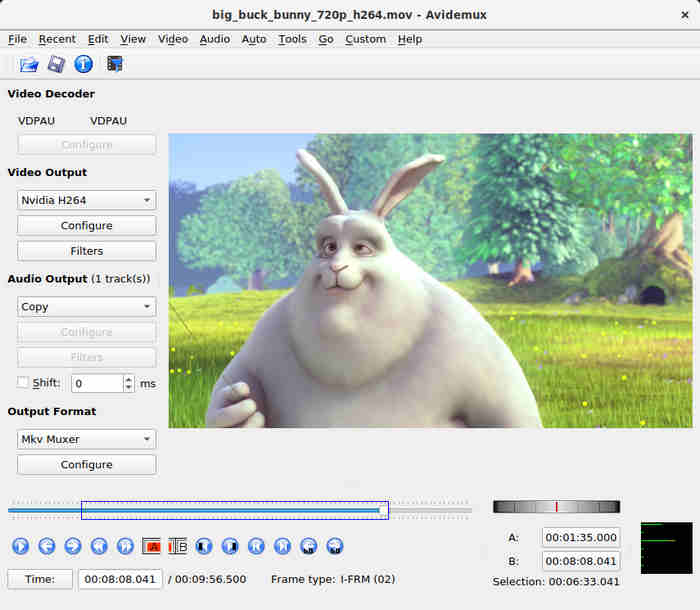
En av de största fördelarna med denna MKV-videoredigerare är kopieringsläget. När både video- och ljudkodarna är inställda på kopiering kodar Avidemux inte om strömmarna. Detta gör processen mycket snabbare och undviker ytterligare kvalitetsförlust.
- Det är helt gratis och stöder Windows, Mac och Linux.
- Kopieringsläget undviker omkodning och behåller originalljud- och undertextspåren.
- Den är snabb för enkla snitt.
- Ingen traditionell tidslinje, inte utformad för komplex videoredigering.
- Gränssnittet kan kännas mindre användarvänligt för nybörjare.
3. MKVToolNix
- Bäst för: Hantera MKV-spår och containerdata
- plattformar: Windows, macOS, Linux
- Pris: Gratis
- Vårt betyg: 4.5/5
mkvtoolnix skiljer sig från de andra två programmen. Det är egentligen inte en traditionell MKV-videoredigerare. Istället är det en kraftfull MKV-containerredigerare. Den fokuserar på videocontainern; till exempel kan du arbeta med en MKV-fil som innehåller:
- Flera videospår
- Flera ljud- och undertextspår
- Kapitel (markörer i en video som delar upp den i olika avsnitt)
- Information om spårningsspråk, spårningsflaggor och annan containerinformation
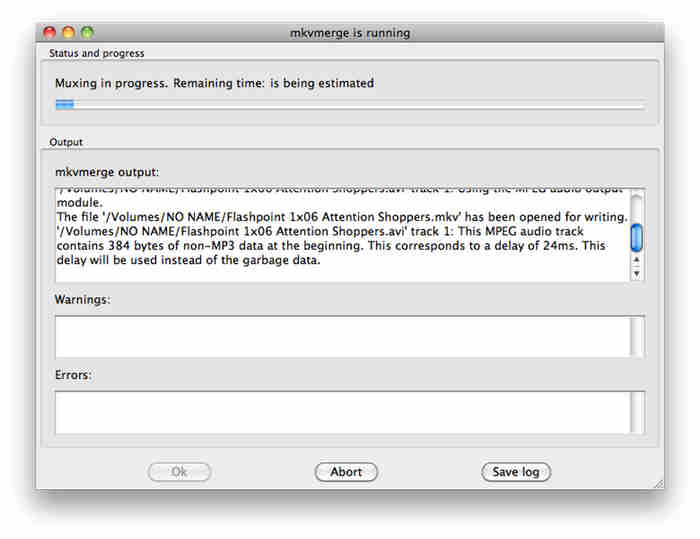
Dessutom inkluderar MKVToolNix inte normal videokodning eller avkodning. Detta är en anledning till att det kan utföra operationer på containernivå utan att koda om den underliggande videon. Du behöver inte oroa dig för kvalitetsförlust.
- Det är gratis och plattformsoberoende.
- Den är mycket bra på hantering och justering av MKV-containrar.
- Det är användbart för flera ljud- och undertextspår.
- Den stöder remuxing, vilket behåller den ursprungliga MKV-kvaliteten.
- Det är inte en traditionell videoredigerare.
- Gränssnittet är förvirrande för nybörjare.
Del 4. Kan du redigera MKV-filer utan att koda om?
Ja, men det beror på vad du menar med redigering.
Redigering på containernivå
Om du bara vill ta bort ett ljud-/undertextspår, lägga till ett spår eller ändra metadata för ett spår eller MKV-behållaren kan du redigera MKV-videon utan att koda om.
Enkel skärning
Avidemux stöder även redigering utan omkodning via kopieringsläge. Det finns dock begränsningar. Till exempel kan förlustfria klipp behöva placeras vid nyckelbilder.
Redigering med Tipard
Tipard Video Converter Ultimate tillhandahåller en Samma som källan alternativ. När du väljer den här typen av utdata för ett kompatibelt arbetsflöde kan källinställningarna behållas istället för att manuellt ändra parametrar som upplösning och bildfrekvens. Tipard har även förlustfria eller källkvalitetsarbetsflöden för MKV-konvertering och redigering.
Del 5. Vanliga frågor om MKV-redigeraren
Vilken är den bästa MKV-redigeraren?
För vanliga användare är Tipard Video Converter Ultimate ett starkt val eftersom det kombinerar MKV-redigering, ljud- och textredigering, konvertering och andra videoverktyg i ett program. Om du bara behöver grundläggande klippning är Avidemux ett bra gratisalternativ. Om du främst behöver hantera MKV-spår är MKVToolNix mer lämpligt.
Kan jag redigera MKV i CapCut?
Ja, CapCut kan redigera MKV, MP4, MOV, WMV och många andra format. Tidslinjens redigeringspanel kan också känna igen ljudspåren. Det kanske dock inte fungerar bra med undertextspåren.
Finns det en gratis MKV-redigerare?
Ja. Avidemux och MKVToolNix är båda gratisverktyg. Avidemux är bättre för enkel videoredigering, medan MKVToolNix är bättre för att hantera MKV-containrar och spår.
Slutsats
Den här artikeln samlar tre pålitliga MKV-videoredigerareVi fokuserar främst på remux-funktionen och funktionen för hantering av flera spår. Avidmux och MKVToolNix är två gratis videoredigerare som kan remuxa strömmar när du redigerar dina MKV-filer. Tipard Video Converter Ultimate är ett bättre val om du vill ha omfattande videoredigeringsfunktioner. Dessutom erbjuder den en AI-förstärkare, ett redigeringsverktyg för musikvideor och en videokollage-skapare, vilket hjälper dig att enkelt redigera dina MKV-, MP4-, MOV- och många andra videor.

Allt-i-ett-videoverktygslåda: konvertera, redigera, skala upp, förbättra och komprimera dina videor enkelt
100% ren & säker
100% ren & säker

Mer läsning
Om författaren


 Tipard Video Converter Ultimate