

DVD-skivor är de optiska skivor som var populära tidigare. De används ofta för att lagra data, inklusive videor och ljudfiler. Du kan komma åt informationen när du sätter in den i en DVD-spelare. DVD-skivor är dock benägna att skadas eftersom de bara har en fysisk form. Detta problem är den främsta anledningen till att folk vill konvertera dem till digitala format. Tredjepartsverktyg kan användas, som VLC Media Player.
Folk väljer ofta MP4 som det huvudsakliga videoformatet på grund av dess breda kompatibilitet. Rippa DVD till MP4 med VLC med den här artikeln! Procedurerna för dina Mac- och Windows-datorer ingår. Fortsätt bläddra för att få veta mer.

Del 1. Hur man använder VLC för att konvertera DVD till MP4
VLC-spelaren konverterar DVD till MP4 på några minuter. Denna procedur är möjlig på Windows och Mac. Verktyget är tillgängligt på de nämnda datorerna. Se avsnittet nedan för att få veta hur.
1. Konvertera DVD till MP4 på VLC med hjälp av Mac
VLC Media Player är tillgänglig på din Mac. Processen är dock något mindre direkt. Dessutom är stabiliteten hos VLC på din Mac mindre konsekvent. Några av de avancerade kontrollerna i VLC på Mac är dolda. Det är den främsta anledningen till att det är svårare att använda än Windows-versionen. Förutom MP4 kan du också konvertera din DVD till AVI, MKV, WMV, FLV med mera. Konvertera DVD till MP4 med VLC på Mac med stegen nedan.
steg 1 Besök den officiella webbplatsen för VLCDärefter laddar du ner, konfigurerar och installerar verktyget för att öppna det på din Mac. Välj Öppet knappen för att göra det. Välj Öppna media knapp. Klicka på Skiva fliken i Open Source Välj den DVD-skiva du har satt i i DVD-skivan på din Mac.
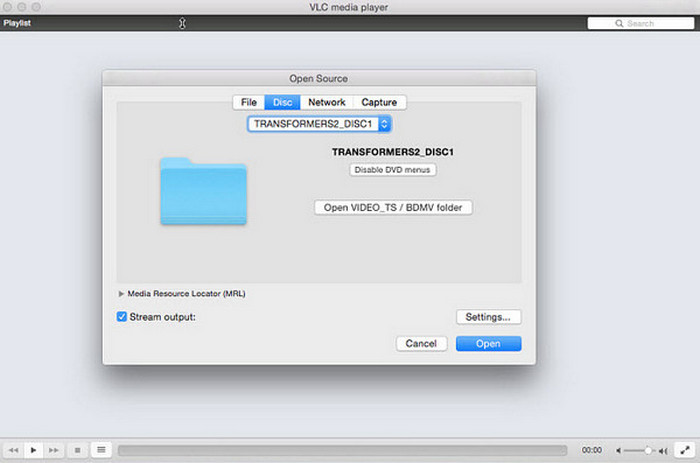
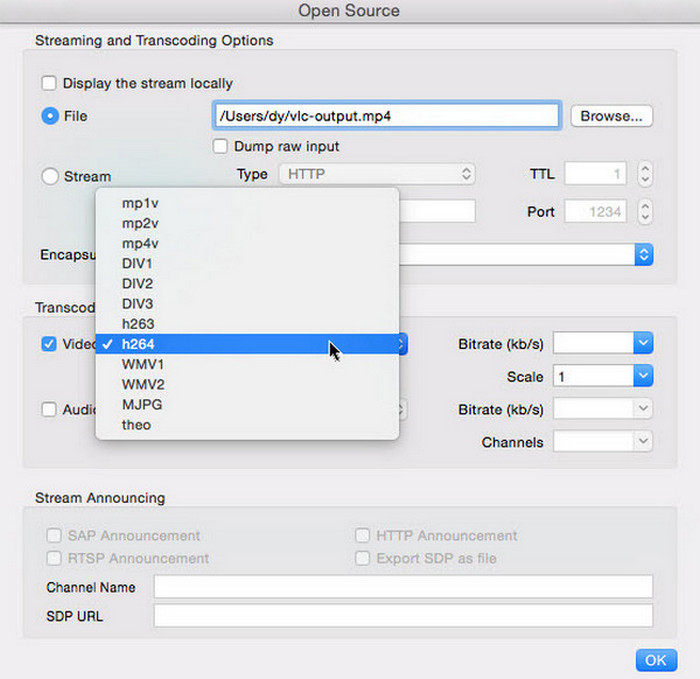
steg 2 Klicka på Inaktivera DVD-menyer knappen. Följ instruktionerna på skärmen för filinstallationen för att fortsätta med processen. Klicka på Streams Utgång knappen efteråt. Klicka sedan på Inställningar och välj Bläddra knapp. Gå till Inkapslingsmetod sektion.
steg 3 Välj h264 alternativet från listan. Klicka sedan på OK alternativet för att spara ändringarna. Klicka senare på Öppet knappen. VLC börjar rippa DVD:n efteråt. Vänta tills proceduren är klar.
2. Konvertera DVD till MP4 på VLC med hjälp av Windows
Du kan också rippa DVD-skivor med VLC med din Windows-dator. Jämfört med Mac-versionen är processen för Windows VLC mer direkt och tydlig. Du har full kontroll över codec-valet. VLC är stabilare på Windows-datorer. Dessutom är dess avancerade kontroller mer synliga jämfört med Mac. Å andra sidan har de samma stödda medieformat. Använd VLC för att konvertera en DVD till MP4 på din Windows-dator med stegen nedan.
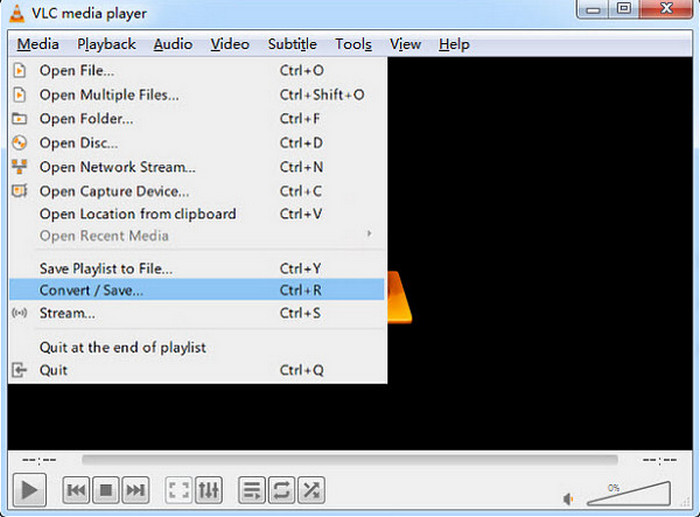
steg 1 Ladda ner, installera och öppna VLC Media Player på din dator. Välj sedan Media knappen längst upp till vänster. Rullgardinsmenyer visas. Välj Konvertera / Spara knapp. Klicka på Skiva knappen och aktivera dvd alternativ.
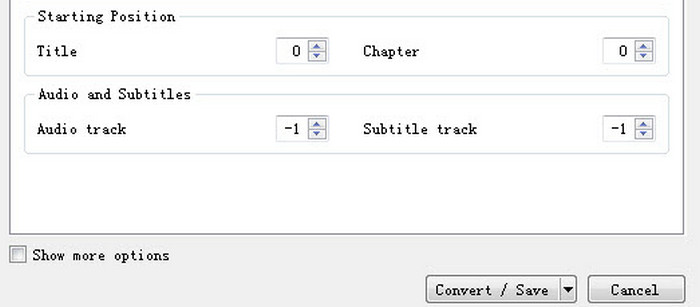
steg 2 Ocuco-landskapet Start position och Undertexter texter~~POS=HEADCOMP avsnitt kommer att visas. Du kan justera dessa två avsnitt, beroende på dina önskemål. Klicka senare på Konvertera / Spara knappen längst ner till höger. Rippningsprocessen startar omedelbart.
Del 2. Begränsningar med VLC-ripping av DVD till MP4
Att konvertera DVD-skivor till MP4 med VLC Media Player är verkligen utmärkt. VLC har dock vissa begränsningar som användarna behöver känna till. På så sätt får de veta vilka funktioner den kan erbjuda. Se dem i listan nedan.
1. Ingen automatisk detektering av huvudfilm
VLC kan inte identifiera huvudfilmen. DVD:n kan bara innehålla flera titlar, bonusklipp och mer. Men det fina med den är att du kan kopiera en DVD till en hårddisk med hjälp av verktyget, inklusive dina filmer.
2. VLC kämpar med krypterade DVD-skivor
VLC Media Player kan inte kringgå kopieringsskyddet. Du behöver ett extra bibliotek, till exempel libdvdcss. Det kanske dock inte alltid fungerar som förväntat.
3. Långsam konverteringshastighet
VLC Media Players konverteringshastighet är långsam jämfört med andra verktyg som kan rippa DVD-skivor. Den saknar optimering av hårdvaruacceleration.
4. Komplicerade inställningar för nybörjare
VLC Media Players gränssnitt är inte nybörjarvänligt. Så nybörjare kommer att ha svårt att tillämpa inställningar på sina filer.
Del 3. Det bästa VLC-alternativet för att konvertera DVD till MP4
Ibland upplever VLC Media Player problem med lagg och krascher, särskilt när den nya versionen inte har laddats ner. Tipard DVD Ripper kan användas som ett alternativ. Den stöder många standardutdataprofiler för MP4 med bred kompatibilitet. Programmet dekrypterar också automatiskt krypteringar på DVD-skivor. Du kan också använda dess fulla hårdvaruacceleration för avkodning och omkodning. Förlustfri remixning kan också användas, vilket inkluderar förlustfri MKV som VLC bara kan omkoda. Använd stegen nedan som din guide för hur du använder verktyget.
steg 1 Sök efter huvudwebbplatsen för Tipard DVD RipperLadda ner, installera och öppna den efteråt. Sätt i DVD:n i datorn. Klicka senare på ripper knappen längst upp. Välj Ladda DVD knappen och välj från rullgardinsmenyn.
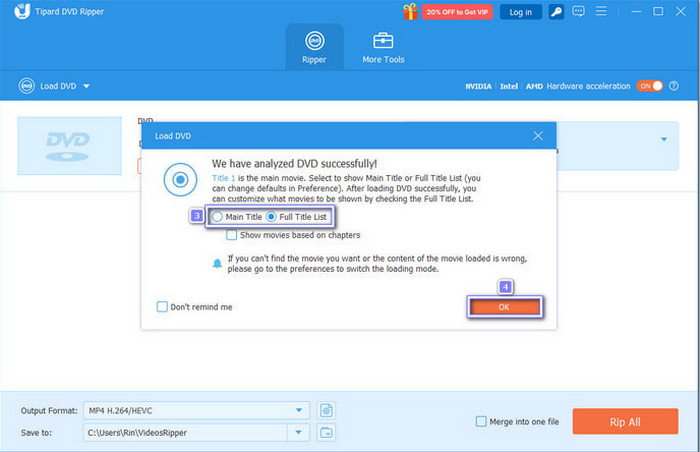
steg 2 Välj Huvudtitel knappen för att rippa huvudfilen, eller klicka på Hela titeln Lista-knappen om du vill ha allt innehåll. Klicka på OK knappen för att ladda titlarna på huvudskärmen.
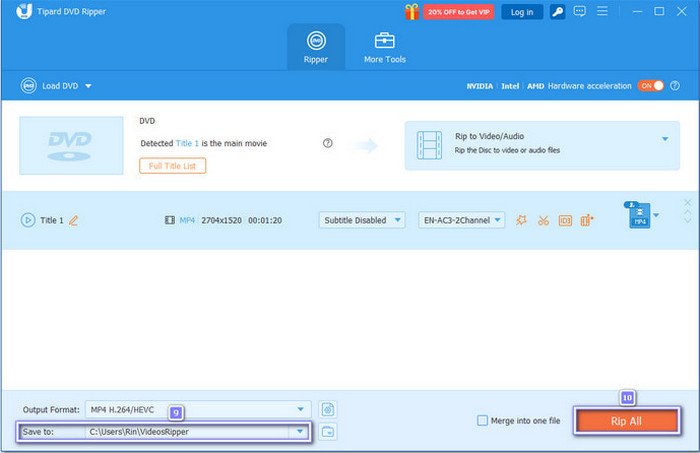
steg 3 Gå till Format meny. Välj MP4 format och välj dess kvalitet. Du kan justera inställningarna genom att välja Gear ikon. Välj målmappen eller platsen från Spara till sektion. Klicka slutligen på Rippa alla knappen längst ned till höger.
Del 4. Vanliga frågor om VLC-konvertering av DVD till MP4
Hur lång tid tar det för VLC att konvertera en DVD till MP4?
Konverteringen av DVD till MP4 med VLC Media Player tar vanligtvis några minuter eller timmar. Å andra sidan beror det fortfarande på storleken på din DVD, inklusive datorns hastighet.
Varför kan inte VLC konvertera en DVD till MP4?
Det kan finnas en felaktigt vald standardkonverteringsprofil som inte angav standard MP4-kodeken. Den inkluderar H.264-video och AAC-ljud.
Är det värt att konvertera DVD-skivor till digitala?
Ja! Att konvertera dina DVD-skivor till digitala format är värt det. Du behöver inte oroa dig för repor och andra skador på dina DVD-skivor, vilket kan leda till problem med att ditt DVD-innehåll hoppar över eller fryser.
Slutsats
Det här inlägget förklarar hur VLC konverterar DVD-skivor till MP4 på dina Mac- och Windows-datorer. Begränsningarna för det nämnda verktyget för att rippa DVD-skivor ingår också. Det bästa alternativet till VCL, vilket är Tipard DVD Ripper, kan användas för att konvertera DVD-skivor till fler än 500 medieformat. Nedladdning av verktyget hjälper dig att lära dig mer om dess funktioner.
Mer läsning

Om författaren


 Tipard DVD Ripper