

Har du någonsin lockat att titta på dina favoritvideor på en bärbar DVD? En fysisk kopia av videor som familjeminnen, personliga projekt och filmsamlingar ger bättre delningsalternativ och säkerhetsskydd. VideoByte DVD Creator är ett enkelt och praktiskt program för att bränna video till DVD med okomplicerad funktionalitet.
Produkten erbjuder mångsidiga alternativ, överlägsen utskriftskvalitet och en användarvänlig gränssnittsdesign som passar användare från nybörjare till avancerade nivåer. Den här guiden kommer att diskutera hur VideoByte DVD Creator framstår som ett perfekt alternativ för DVD-skapande.

Del 1. Vad är VideoByte DVD Creator?
Den mångsidiga programvaran VideoByte DVD Creator gör det möjligt för användare att snabbt omvandla sina videor till perfekt DVD-kvalitet. Det här verktyget erbjuder en bekväm och pålitlig lösning som gör det möjligt för användare att säkerhetskopiera sina favoritvideor, skapa personliga filmskivor och dela visningar med vänner.
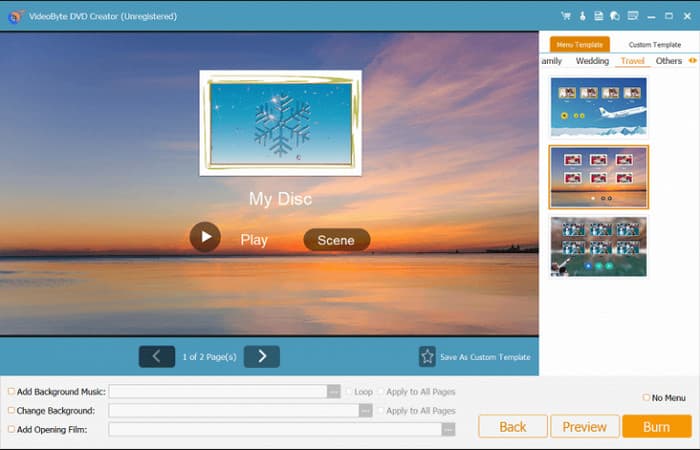
Användare kan använda VideoByte DVD Creator för att bränna sina videor i MP4-, AVI-, MKV- och MOV-filformat eftersom det stöder ett brett utbud av medieinnehåll. Programmet erbjuder anpassningsmöjligheter för DVD-menyer i kombination med undertextningsfunktioner och kapitelmenyer för att skapa professionella skivor. Programvaran levererar högkvalitativ utskriftskvalitet samtidigt som den erbjuder snabba bränningstider för både professionella användare och nybörjare. Men om du vill konvertera skivfilen till digitala format behöver du... VideoByte BD-DVD Ripper.
Del 2. Varför välja Videobyte DVD Creator
Valet av VideoByte DVD Creator fungerar som ett utmärkt verktyg för snabb och enkel DVD-bränning. Programmet stöder MP4 och AVI med MKV och MOV-format, vilket ger kompatibilitet med centrala mediefiler. Användare av denna programvara kan utveckla sin DVD-meny efter önskemål, med hjälp av flera mallar eller anpassade designer.
Det här systemet låter användare uppleva effektiv DVD-skapning, överlägsen prestanda och högkvalitativ produktion. Användare på olika erfarenhetsnivåer kan dra nytta av Wondershare UniConverter eftersom det inkluderar videoredigeringsverktyg, stöder flera språk och ljudspår och har ett lättanvänt gränssnitt.
Del 3. Varför inte välja Videobyte DVD Creator
Flera begränsningar i VideoByte DVD Creator gör den mindre lämplig än ideala programvarulösningar för vissa användare. Användare måste skaffa en licens för att fortsätta använda VideoByte DVD Creator efter gratisversionen eftersom den fungerar som en betald programvarulösning. Den största nackdelen med VideoByte DVD Creator är dess DVD-bränningsfunktion eftersom användare som vill arbeta med Blu-ray-skivor måste hitta ett annat program.
Linux-användare har inget programvaruval för programvaran eftersom den bara fungerar på Windows- och Mac-plattformar. En nackdel med den här programvaran är att användarna kan anpassa menyer, men många användare upplever begränsad designflexibilitet eftersom mer avancerade redigeringsverktyg ger bättre menyalternativ.
Del 4. Hur man använder VideoByte DVD Creator
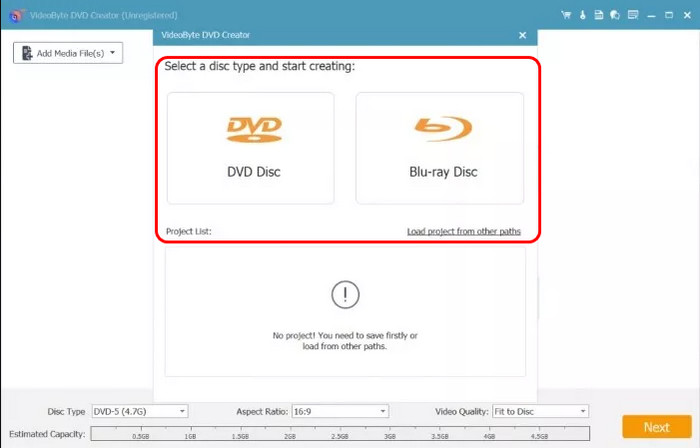
steg 1 När nedladdningen av programvaran är klar öppnar du den och klickar på den skivtyp du vill använda bland de tillgängliga alternativen i gränssnittet.
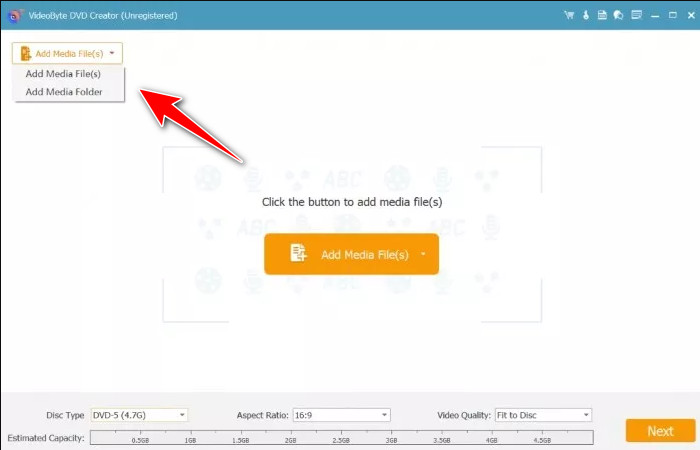
steg 2 Klicka sedan på Lägg till mediefiler för att importera multimediafilen som du vill brännas till skivan som är sparad på din dator och klicka på Nästa att fortsätta.
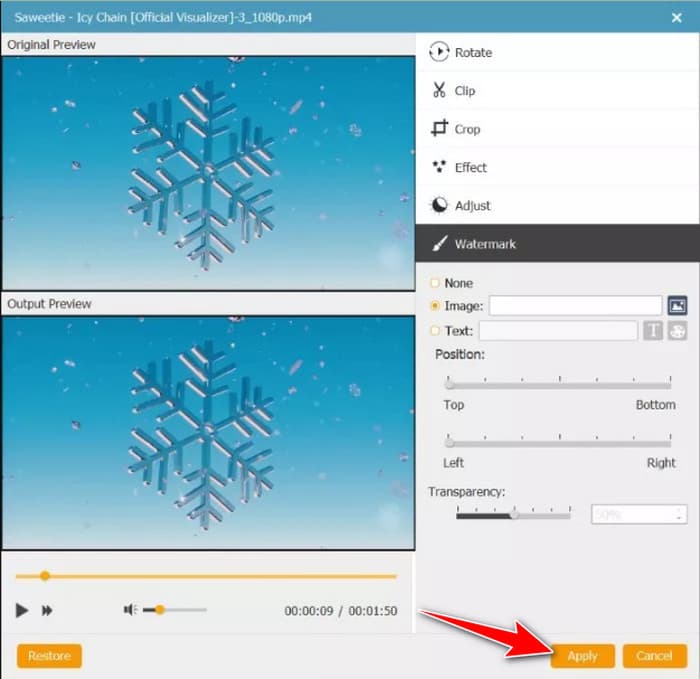
steg 3 Ta en snabb titt på den importerade videon, klicka på Redigera knappen för att justera nödvändiga saker här och klicka på Ansök för att spara ändringarna. Därefter kan du klicka på den avsedda knappen för att lägga till undertexter.
steg 4 När du är klar klickar du på Bränna knapp.
Del 5. Alternativ till VideoByte DVD Creator
1. Tipard DVD Creator
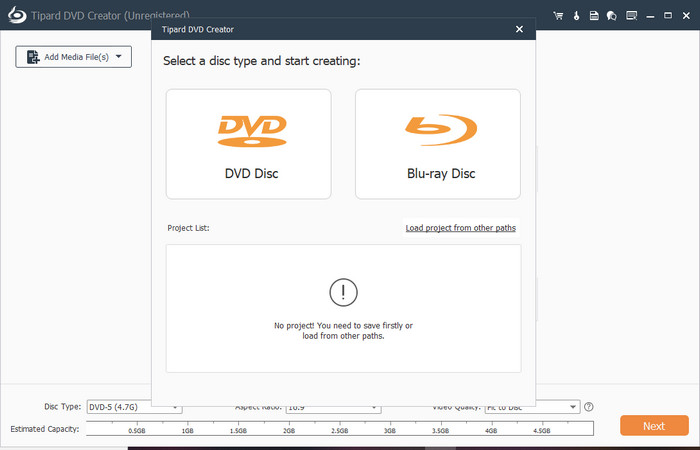
Den pålitliga och funktionsrika DVD-bränningsprogramvaran Tipard DVD Creator står bland de bästa alternativen för användare. Programmet accepterar olika videotyper, från MP4 och vidare via AVI och MOV till MKV, vilket resulterar i hög flexibilitet. Programvaran utmärker sig genom att den kan generera Blu-ray-skivor och DVD-skivor, med tanke på att VideoByte DVD Creator har begränsad flexibilitet.
Användare får fullständig kontroll över att utforma DVD-menyer samtidigt som de kan lägga till undertexter och redigera sina videor precis innan bränningen. Programvaran har ett intuitivt gränssnitt som gör det möjligt för användare, även utan erfarenhet, att utföra processen effektivt. Tipard DVD Creator ger användarna den bästa ersättningen när de behöver exakt kontroll över sina DVD-skapande operationer eftersom den levererar snabba bränningshastigheter, utmärkt utskriftskvalitet och robusta anpassningsfunktioner.
2. Wondershare DVD Creator
Videoverktyget Wondershare DVD Creator stöder flera format när användare vill bränna DVD-skivor och erbjuder direkta, förenklade lösningar för DVD-skapande. Detta program erbjuder användarna mer än 100 inbyggda menymallar för anpassningsbehov. Programvarupaketet låter användare modifiera sina videor genom en integrerad videoredigerare, vilket möjliggör trimning och beskärning tillsammans med effektprogram innan de skapar skivor.
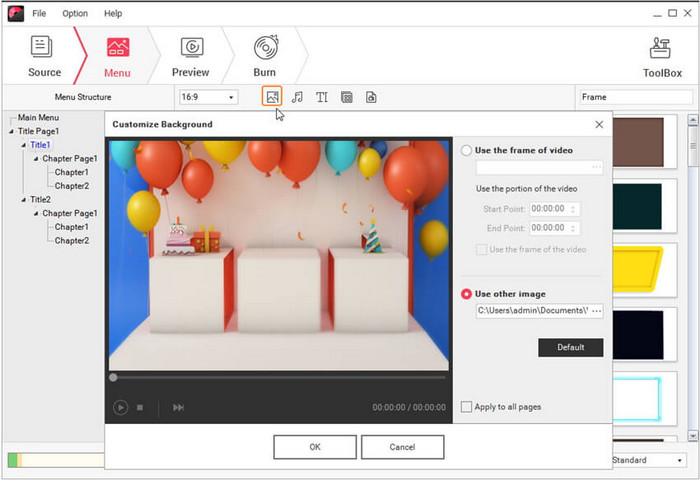
Den största fördelen med detta program ligger i dess funktionalitet för att skapa Blu-ray-skivor, vilket ger det en fördel gentemot alternativa produkter på marknaden. Det finns en gratisversion för Wondershare DVD Creator, även om den fullständiga versionen kräver att användare köper den. Användare som vill ha kunnig DVD-produktion och enkel användning bör överväga denna programvarulösning.
3. Ashampoo Burning Studio
Ashampoo Burning Studio erbjuder användarna ett komplett paket utöver grundläggande DVD-skapande funktioner. Användare kan utföra DVD- och Blu-ray-produktion samtidigt som de utför säkerhetskopiering av data, såsom CD-rippning och kryptering av sina skivor för skydd. Programmet ger användarna ett enkelt gränssnitt som passar nya användare utan att orsaka navigeringsproblem. Användare kan redigera videor med hjälp av enkla verktyg som tillhandahålls av programvaran, som accepterar flera videofilformat.
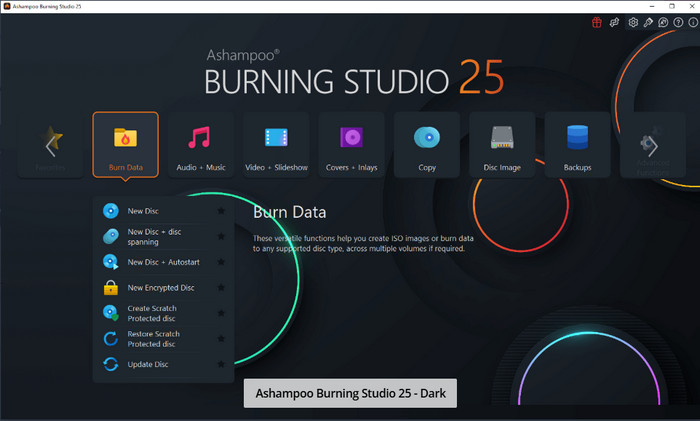
Den största begränsningen med Ashampoo Burning Studio ligger i dess enkelhet vad gäller anpassning av DVD-menyer, trots att det har många inbyggda funktioner jämfört med den mer sofistikerade menyredigeraren som finns tillgänglig via Tipard DVD Creator. Användare som vill att deras skivbränningsbehov ska hanteras av en enda programvarulösning bör välja det här programmet.
4. Leawo DVD Creator
Användare som söker premium DVD-bränningsprogram med justerbara alternativ kan hitta Leawo DVD Creator en lämplig ersättning. Programmet låter användare bränna videor i 180 filtyper, inklusive MP4, AVI, MOV och FLV. Programmet erbjuder stöd för anpassade menyer, undertexter och vattenstämplar så att användare kan skapa unika personliga DVD-produkter. Användare som väljer den här lösningen kommer att uppskatta dess snabba bränningshastighet eftersom den hjälper dem att minimera väntetiden innan deras DVD-skivor blir tillgängliga.
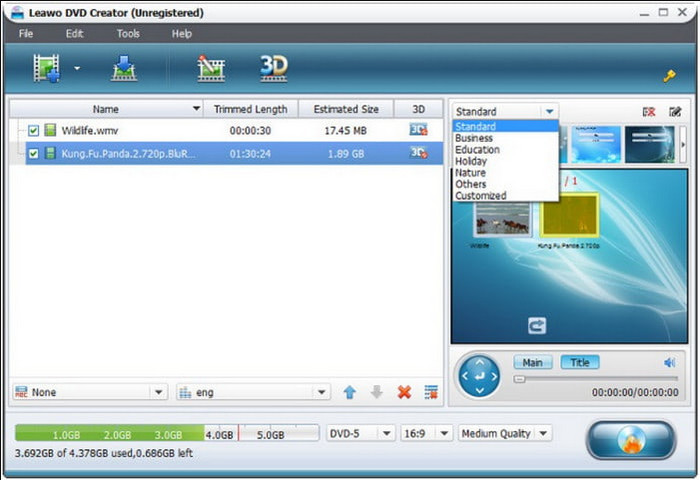
Vissa användare märker att det här programmet har ett föråldrat gränssnitt jämfört med den nyare gränssnittsdesignen för Tipard DVD Creator. Programvaran fortsätter att fungera tillfredsställande i DVD-skapningsprocessen.
5. DVDFab DVD Creator
DVDFab DVD Creator är ett DVD-bränningsprogram i toppklass eftersom det ger enastående utskriftskvalitet och innovativa funktioner. Användare kan använda programvaran för att skapa DVD-skivor och Blu-ray-skivor från olika videofilformat. Användare kan anpassa sina menyer på professionell nivå genom denna programvara samtidigt som de väljer från flera mallar.
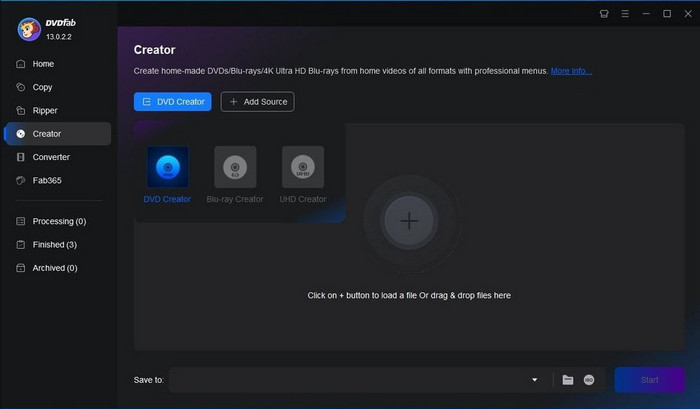
Användare drar nytta av hårdvaruacceleration i den här programvaran, vilket möjliggör snabba bränningar. De kraftfulla funktionerna hos DVDFab DVD Creator kräver ett högre pris än de flesta konkurrerande program. De som kräver funktioner på toppnivå och en dyrare professionell DVD-redigeringslösning bör välja detta program.
Slutsats
VideoByte DVD Creator är utan tvekan ett verktyg du skulle använda för att bränna digitala filer på en DVD. Andra alternativ som erbjuder robusta funktioner som VideoByte kan dock provas, och vissa är bättre än så.
Mer läsning



Om författaren


 Tipard DVD Creator