

An DVD-brännare med öppen källkod är ett viktigt verktyg för alla som vill skapa, säkerhetskopiera eller dela videor på DVD-skivor utan att förlita sig på dyr programvara. Den här guiden granskar de bästa gratisalternativen, jämför deras funktioner och lyfter fram den bästa professionella DVD-skaparen för pålitliga resultat av hög kvalitet.

Del 1. Topp DVD-brännare med öppen källkod för alla plattformar
1. DVDStyler
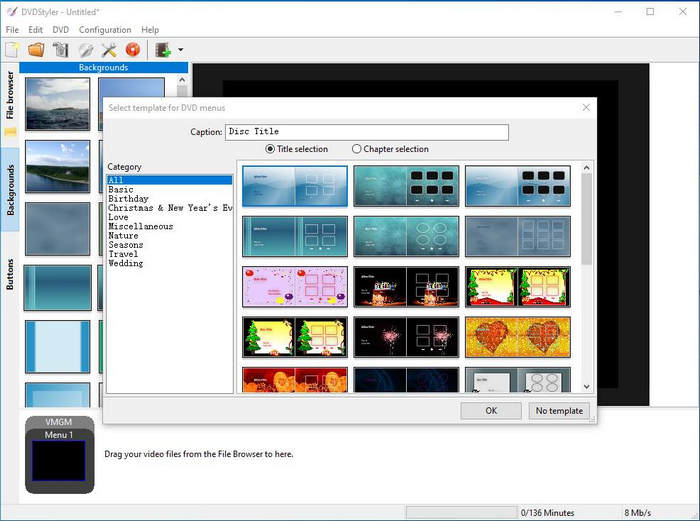
Ett av de starkaste DVD-redigeringsprogrammen med öppen källkod är DVDStyler. Det kan skapa DVD-videoskivor med interaktiva menyer, skapa kapitel och mata ut ISO-bilder, vilket en enkel DVD-brännare inte kan. Med DVDStyler kan du anpassa bakgrunder, knappar och navigering.
I praktiken är DVDStyler stabilt för Standard Definition DVD-projekt, där användare kan dra och släppa i DVDStyler-redigeraren.
Bäst för: Skapa DVD-skivor med anpassade menyer utan kostnad.
plattformar: Windows, MacOS
Huvuddrag:
- Bränn videor på DVD-skivor.
- Mallar för att skapa DVD-menyer.
- Menybakgrunder, knappar, texter och låtar kan alla anpassas.
- Filer kan sparas som ISO.
- Kompatibla filtyper: MP4, AVI, MP3, MOV, OGG och OGG
- Enkel att använda.
- Anpassade DVD-menyer.
- Möjlighet att använda programmet utan att betala.
- Skapade videor håller samma kvalitet som källan.
2. Öppna DVD-producenten
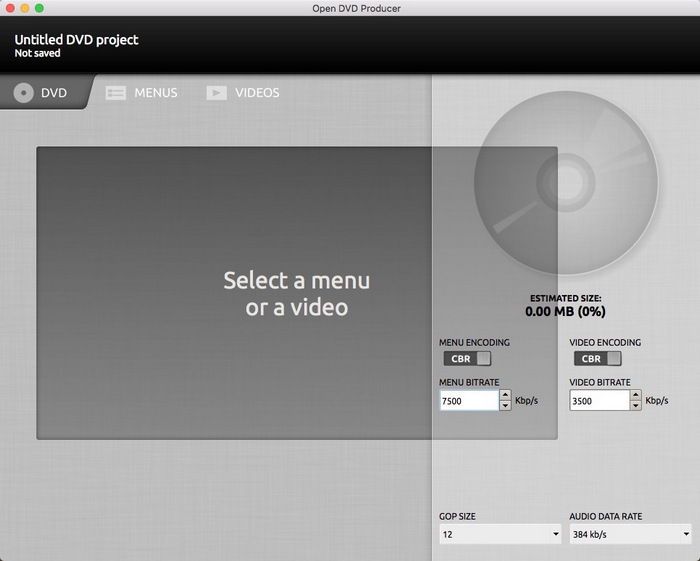
Det här programmet går utöver de grundläggande begränsningarna för DVD-strukturen vad gäller kapitel, knapplogik och navigering.
På grund av den flexibiliteten är Open DVD Producer mer kraftfull än vissa av sina konkurrenter, men för nybörjare kan det vara svårt att lära sig. Avsaknaden av guidade arbetsflöden innebär att en viss förståelse för DVD-struktur är avgörande för praktisk användning.
Bäst för: Manuell kontroll av DVD-navigering för användaren.
plattformar: Windows, macOS, Linux
Huvuddrag:
- Bränn DVD-skivor och skapa menyer.
- Lägg till kapitel och knappar.
- Anpassade DVD-skivor.
- Kompatibel med Windows, Mac och Linux.
- Helt gratis.
- Inte bra för nybörjare.
- Få eller inga uppmaningar för att vägleda användarna.
3. CDBurnerXP
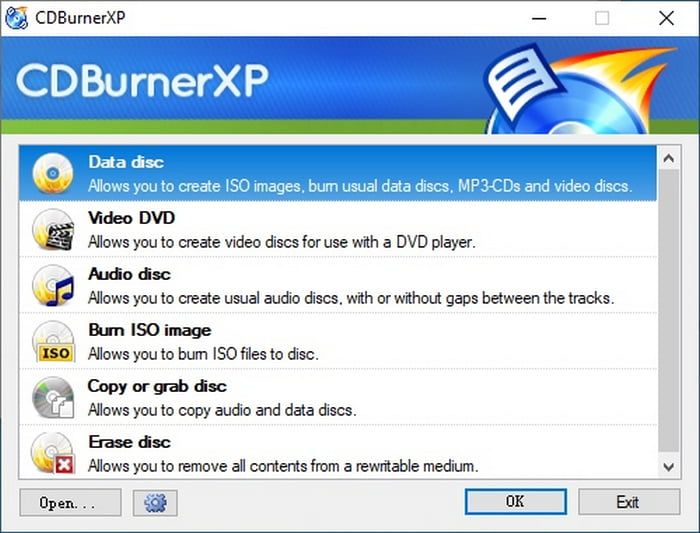
En mer traditionell metod för att bränna data-DVD-skivor, HD-DVD-skivor, Blu-ray-skivor och ISO-bilder föredras, och CDBurnerXP är utformad för att ge konsumenterna det. Den är mer fokuserad på att helt enkelt skriva skivan snarare än att skapa DVD-videon.
Användaren kan bränna bilder, men det finns inga interaktiva menyer eller enkla, strukturerade video-DVD-skivor tillgängliga.
Bäst för: Bränna ISO-bilder och dataskivor i Windows.
plattformar: Windows 2000 och senare
Huvuddrag:
- Spela in CD, DVD, HD-DVD och Blu-ray.
- Spela in och skriv ISO-bilder.
- Radera omskrivningsbara skivor.
- Spela in skivor med data.
- Säker och pålitlig.
- Tydlig och snygg layout.
- Endast data-DVD-skivor kan skapas (ingen fullständig DVD-videoredigering).
- Äldre system måste installera .NET Framework.
4. InfraRecorder
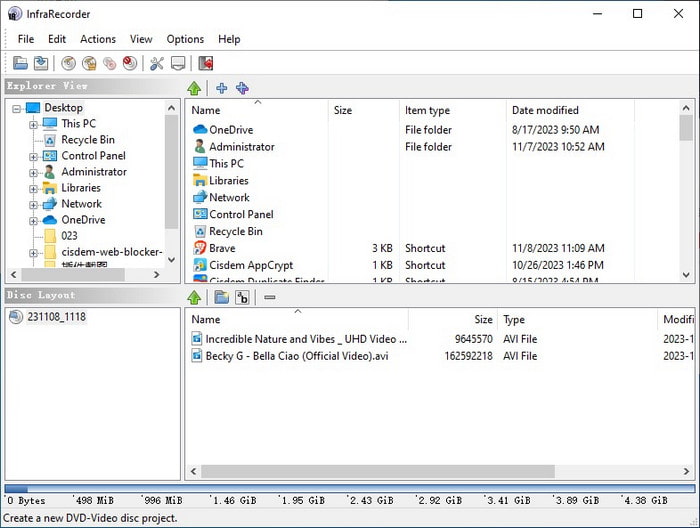
InfraRecorder är ett brännprogram som fokuserar på det viktigaste. Det erbjuder ISO-bränning, skivor med dubbla lager och skivduplicering. Det är lättviktigt, vilket gör det till ett bra alternativ för äldre Windows-system. Gränssnittet är dock ganska föråldrat och det saknar stöd för nyare tekniker.
Bäst för: Bränna skivor på äldre datorer.
plattformar: Windows 2000 / XP / Vista / 7
Huvuddrag:
- Bränn data- och ljud- och videoskivor.
- Spela in och läs ISO-bilder.
- Duplicera skivor.
- Stöd för dubbla lager av DVD.
- Extremt liten installationsstorlek.
- Enkel att använda.
- Gränssnittet är föråldrat.
- Stöd saknas för modern teknik.
5. Cdrtfe
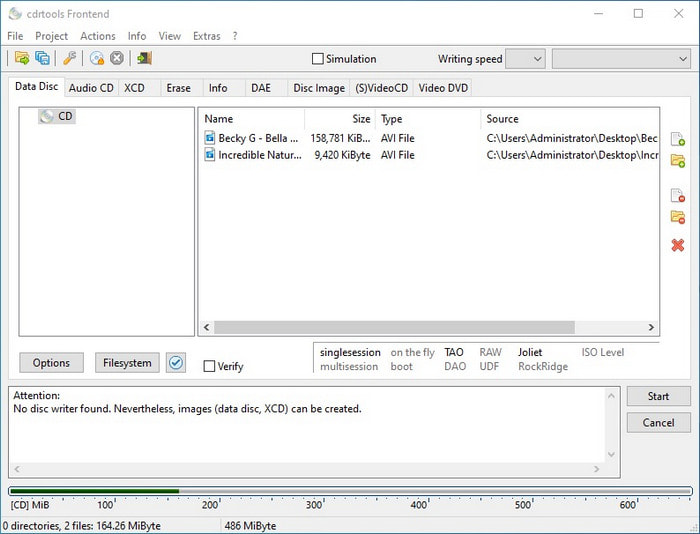
Cdrtfe erbjuder bra prestanda för uppgifter som att skriva data-DVD-skivor, skapa ISO-filer och skriva skivor i multisessionsläge. Det är funktionellt, även om gränssnittet är rörigt och det inte stöder avancerad DVD-videoredigering.
Bäst för: Grundläggande skivinspelning.
plattformar: Windows XP, Vista, 7, 8, 10, 11
Huvuddrag:
- Bränn data-CD- och DVD-skivor.
- Skapa multisessionsskivor.
- Skriv och skapa ISO-filer.
- Bränningshastigheter kan ställas in.
- Bränningshastigheten är justerbar.
- Kostnaden är 0 dollar och har låga systemkrav.
- Applikationens design är rörig.
- Saknar funktioner för avancerad DVD-författande.
6. Bränna
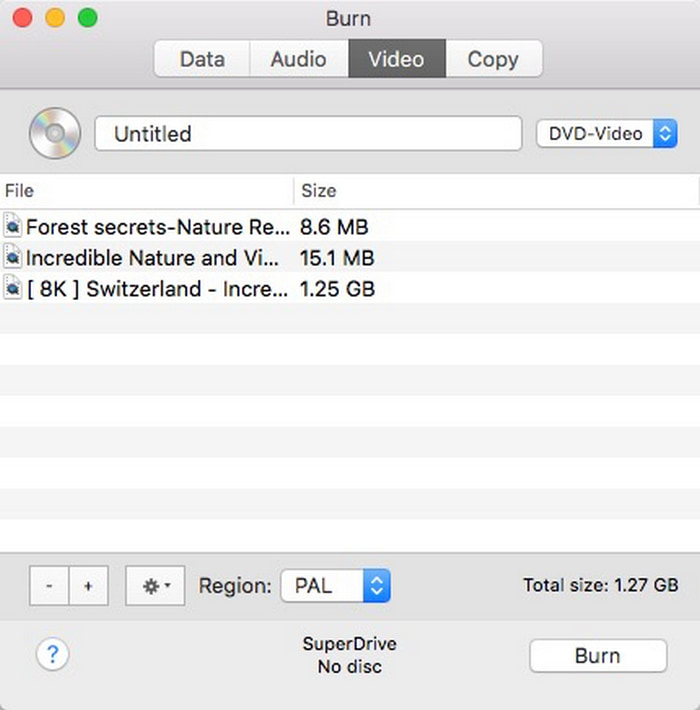
Burn Burn tillhandahåller ett grundläggande gränssnitt och en kodare för att konvertera filer och skapa video-DVD-skivor. Gränssnittet är rent och gör det enkelt att organisera projekt; det finns dock ingen möjlighet att förhandsgranska projekt innan bränning, och anpassningsmöjligheterna är begränsade.
Bäst för: Skapa enkla DVD-skivor på macOS.
plattformar: macOS 10.9 eller senare
Huvuddrag:
- Bränn data-DVD-skivor, ljud-CD-skivor och video-DVD-skivor.
- Inbyggd kodare.
- Välj PAL- eller NTSC-format.
- Kopiera skivor och bränna avbildningar.
- Enkel design.
- Snabba DVD-projekt.
- Ingen förhandsgranskning är tillgänglig före bränning.
- Begränsade verktyg för redigering.
7. SimplyBurns
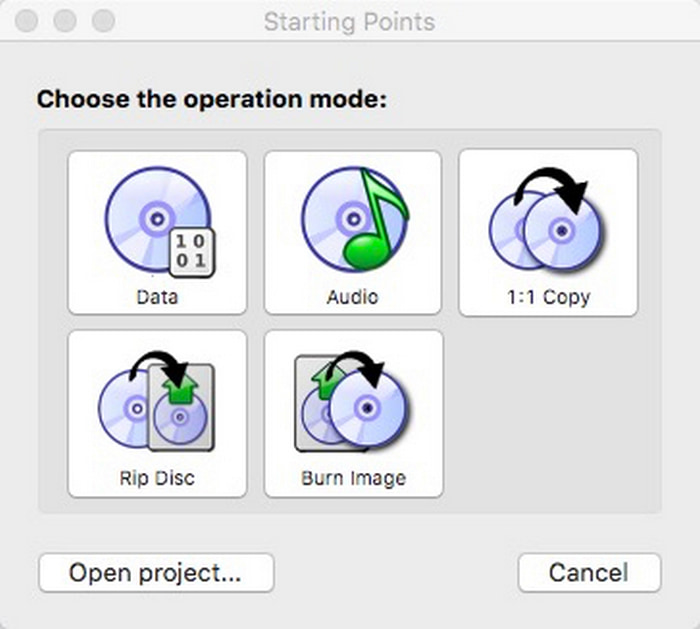
SimplyBurns fokuserar på enkla bränningsuppgifter, som att bränna bildfiler, rippa skivor och utföra 1:1-skivkopieringar. Det uppfyller effektivt grundläggande skivbränningsbehov för vanliga användare, även om det kan vara långsammare och mindre funktionsrikt jämfört med nyare, modernare alternativ.
Bäst för: Grundläggande skivduplicering på äldre Mac-datorer.
plattformar: Mac OS X 10.4 eller senare
Huvuddrag:
- Bränn CD- och DVD-skivor.
- 1:1 skivkopia.
- Riv skivor.
- Bränn bildfiler.
- Enkelt gratis DVD-spelare.
- Stöder flera filsystem.
- Långsam laddningstid.
- Inga senaste uppdateringar.
Del 2. Jämförelse av DVD-brännare med öppen källkod
| Funktion / Programvara | DVDStyler | Öppna DVD-producent | CDBurnerXP | Infrarecorder | Cdrtfe | Bränna | brinner helt enkelt |
|---|---|---|---|---|---|---|---|
| Bränn video-dvd |  |
|
 |
|
|
|
|
| Skapa DVD-meny | |
|
|
|
|
|
|
| Förinställda menymallar | |
|
|
|
|
|
|
| Skapa ISO-fil | |
|
|
|
|
|
|
| Multisessionsskiva | |
|
|
|
|
|
|
| Blu-ray-stöd | |
|
|
|
|
|
|
| Radera omskrivbar skiva | |
|
|
|
|
|
|
Del 3. Den bästa professionella DVD-brännaren med stabil prestanda
För Mac och Windows, Tipard DVD Creator är ett intuitivt DVD-bränningsprogram. Detta enkla DVD-bränningsprogram gör det möjligt att skapa anpassade och högkvalitativa DVD-skivor, bilder och mappar. Programmet erbjuder enkla videoredigeringar och bibehåller högkvalitativ prestanda trots videons storlek.

- Tipard DVD Creator fungerar smidigt på Windows och Mac, även med stora videor.
- Den erbjuder anpassningsbara DVD-menymallar för ramar, musik och bakgrundsbilder.
- Full hårdvaruacceleration snabbar upp videoavkodning, redigering och kodning.
- Du kan skapa en DVD-, ISO-fil- eller DVD-mapp för flexibel uppspelning eller lagring.

steg 1 Nedladdning och installation
På den officiella webbplatsen erbjuder Tipard DVD Creator programmet för vissa typer av operativsystem.
steg 2 Lägg till videor
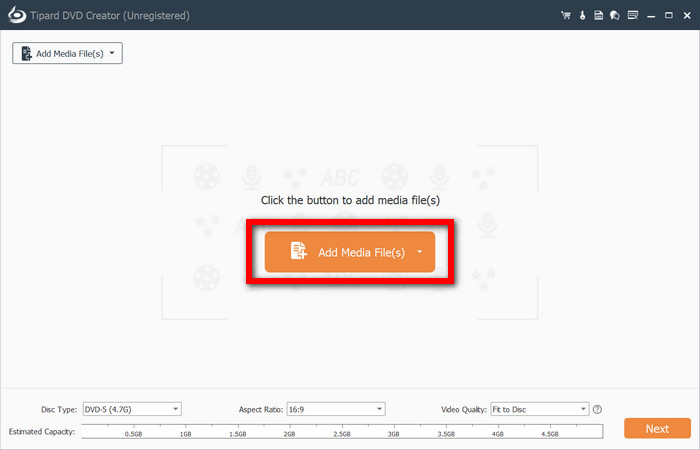
När ditt program är öppet klickar du på Lägg till mediefilerVideor som ska brännas kan väljas bland videor i något av de listade formaten: MP4, AVI, MKV och MOV.
steg 3 Anpassa DVD-menyn
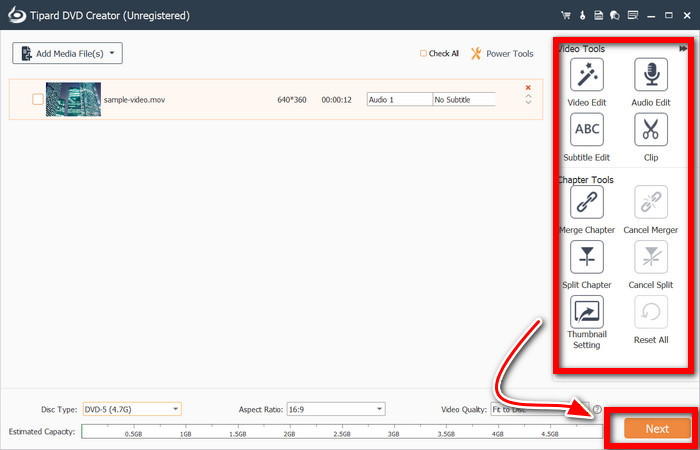
Välj den menymall du vill använda. Välj mellan ett bakgrundsalternativ, ett knappalternativ och ett musikalternativ. Lägg till de bilder du vill använda och förhandsgranska menyn för att säkerställa att den ser ut som du vill. Klicka. Nästa att ansöka.
steg 4 Välj ett utdataformat
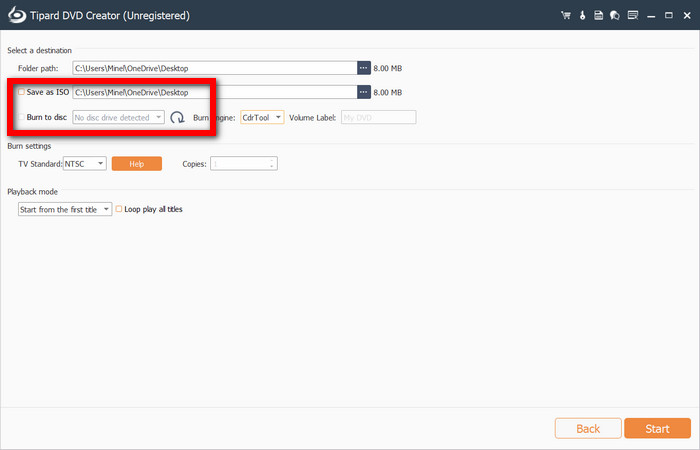
Välj mellan Spara som ISO or Bränn till skivfil som ditt utdataalternativ. Du kan välja en brännhastighet och en TV-standard från antingen NTSC eller PAL.
steg 5 DVD-bränning
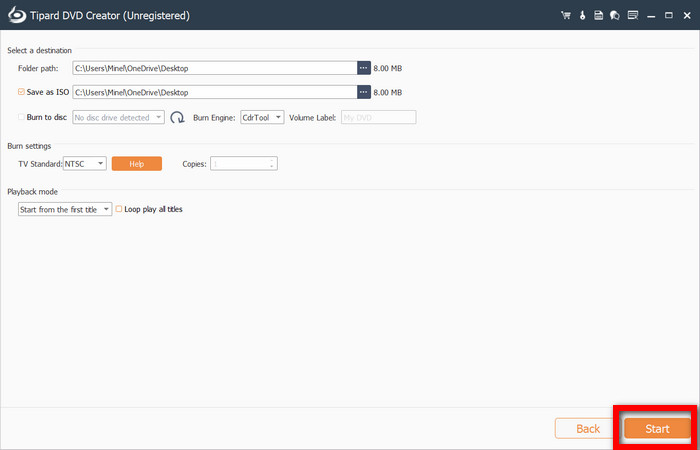
När du är klar med allt, klicka på StartOm du bränner till en fysisk DVD, möjliggör Tipard DVD Creator en snabb skrivprocess tack vare användningen av hårdvaruacceleration. Se till att sätta i den tomma DVD:n.
Del 4. Viktiga tips för en lyckad DVD-bränning
Ett par enkla tips hjälper till att garantera en jämn och hög brännvidd.
1. Använd kvalitetsskivor: Välj pålitliga DVD-skivor från olika märken för att undvika uppspelningsproblem och fel.
2. Bekräfta videoformat: Se till att dina videor är i kompatibla format så att du kan skapa DVD-skivor utan problem och enkelt spela DVD-skivor på Windows och Mac utan uppspelningsfel.
3. Anpassa menyer noggrant: Titta på och ändra menymallar för att korrigera eventuella ojämnheter eller dåligt musikval.
4. Aktivera hårdvaruacceleration: Om du kan, aktivera hårdvaruacceleration för att få kodning och bränning att gå snabbare.
5. Kontrollera före den slutliga bränningen: Se till att kontrollera din DVD eller ISO för att säkerställa kapitel, menyer och kvalitet.
Slutsats
Programvara för DVD-bränning med öppen källkod erbjuder ett gratis och flexibelt sätt att skapa högkvalitativa DVD-skivor med anpassningsbara menyer. Genom att välja rätt verktyg och följa viktiga tips kan du bevara videor effektivt och få tillförlitliga resultat.
Mer läsning
Om författaren

