

Mini-DV är en av de enheter du kan använda för att lagra minnesvärda stunder med dina nära och kära. Du kan använda den för att samla in olika videor och förvara dem hemma. Mini-DV-band försämras dock med tiden. Det sorgligaste här är att vissa nyare enheter, som datorer och bärbara datorer, inte längre stöder det. Med det kan det vara svårt att spela upp ditt innehåll. Om så är fallet är den bästa lösningen att digitalisera din Mini-DV. Som tur är har den här guiden den bästa metoden för dig. I den här artikeln kommer vi att lära dig hur du förvandlar din Mini-DV till ett digitalt format med hjälp av de bästa omvandlarna på din dator. För att börja lära dig av den här diskussionen, kolla alla detaljer från det här inlägget och utforska hur man konverterar en mini-DV till digital perfekt.

Del 1. Material för att konvertera Mini DV till digital
Innan du går vidare till huvudproceduren med att omkoda din Mini DV till digitalt, måste du förbereda allt material eller förnödenheter du behöver. Med det kan du genomföra processen smidigt.
Videokamera
Den viktigaste enheten du måste ha är en videokamera. Det är den enhet du kan använda för att spela upp din Mini DV under processens gång. Se till att din videokamera är i gott skick så att du kan spela upp videon smidigt.
Inspelare/konverterare
En Mini DV till digital-omvandlare eller inspelare är också en annan utrustning du måste ha i ordning. Den här programvaran är den som konverterar din Mini DV till vilket digitalt format du vill, till exempel MP4, MKV, M4V, WMV, FLV med mera. Så om du kan hitta en gratis skärminspelare, då vore det perfekt.
FireWire-kabel
En annan utrustning du behöver är en FireWire-kabel. Det är kabeln som ansluter din videokamera till datorn. Observera att en FireWire-kabel är mer lämplig än en USB-kabel när det gäller att ansluta datorn till videokameran.
Tillräckligt med lagringsutrymme
Eftersom du konverterar din Mini DV till ett digitalt format måste du ta hänsyn till datorns lagringsutrymme. Vanligtvis innehåller en timmes lång video på Mini 13 GB. Så för att smidigt kunna spara den inspelade videon måste du ha tillräckligt med lagringsutrymme.
Del 2. Konvertera Mini DV till digital hemma på din dator
Metod 1. Konvertera Mini DV till digital med Tipard Screen Capture
Vill du konvertera Mini DV-band till digitalt? Som vi har diskuterat är en av de viktigaste programmen du måste ha en utmärkt inspelare. Tillsammans med det rekommenderar vi att du använder Tipard Screen CaptureDenna inspelningsprogramvara är bland de mest exceptionella inspelarna du kan komma åt på din dator, som kan bevara videokvaliteten. Det bästa här är att processen att spela in och konvertera din Mini DV är enkel tack vare dess enkelhet. Det som gör programmet idealiskt är att alla funktioner är lättillgängliga. Du kan till och med komma åt programvarans förhandsgranskningsfunktion, så att du kan kontrollera den inspelade filen innan du fortsätter med den slutliga exportprocessen.
Dessutom låter Tipard Screen Capture dig förbättra den inspelade filen, till exempel genom att lägga till effekter, filter, trimma, beskära och mer. Du kan till och med spara slutresultatet i olika utdataformat, inklusive MP4, WMV, MKV, FLV, AVI, MOV, etc. Så om du behöver ett fantastiskt program som enkelt kan överföra Mini DV till digitalt, överväg att använda Tipard Screen Capture.
För att starta inspelningsproceduren kan du följa de detaljerade metoderna nedan.
steg 1 Ladda ner Tipard Screen Capture på din dator. Installera den sedan för att starta inspelningsproceduren. Observera att din videokamera redan är ansluten till din dator med FireWire-kabeln.
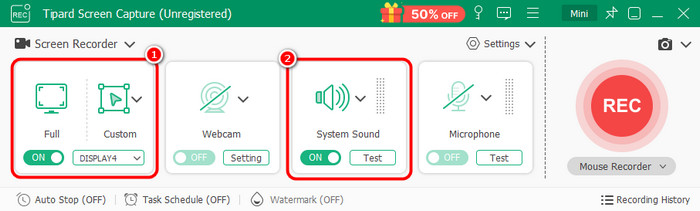
steg 2 När du har startat programvaran kan du nu gå till Skärmar alternativet och välj om du vill spela in hela skärmen eller anpassa den baserat på dina önskemål. Du kan också gå till Systemljud och slå på den, så att du även kan spela in ljudet.
steg 3 Nu kan du börja klicka på REC knappen. Därefter kan du spela upp videon från videokameran. Inspelningsprocessen startar efter nedräkningen på tre sekunder.
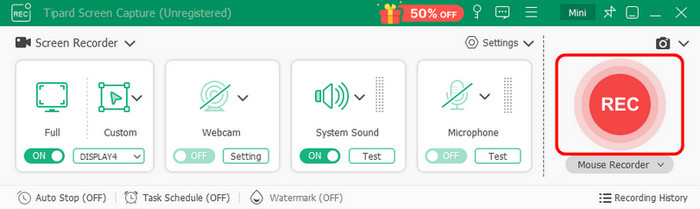
Tryck Sluta för att avsluta inspelningsprocessen.
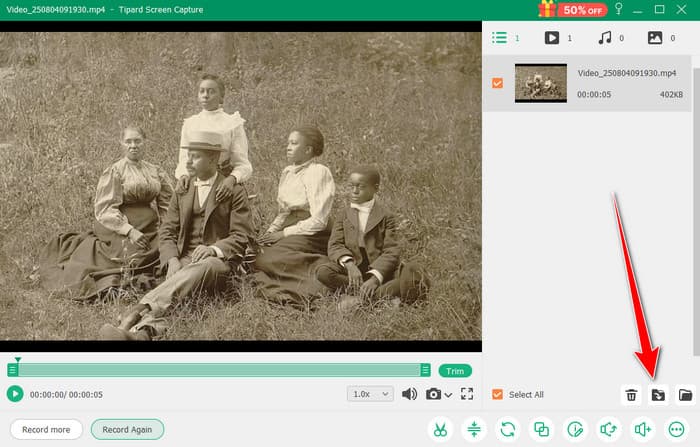
steg 4 När förhandsgranskningen redan visas kan du kontrollera den inspelade videon. När du är nöjd kan du trycka på Export knappen nedan för att starta sparprocessen.
Metod 2. Överför Mini DV till digitalt med OBS Studio
Ett annat sätt att överföra din Mini DV till digitalt läge är att använda OBS StudioDet är en programvara med öppen källkod som kan spela in en mini-DVD från en videokamera och spara den i ett digitalt format. Det bästa här är att du kan spara videon med en tillfredsställande kvalitet, vilket leder till bättre videouppspelning. Det vi gillar här är att oavsett hur långt innehållet är kan du spela in det så mycket du vill, så länge du har tillräckligt med lagringsutrymme på din dator. Den enda nackdelen här är att programvarans huvudgränssnitt har en brant inlärningskurva. Vissa av dess funktioner är svåra att hitta, vilket gör det utmanande för icke-professionella användare. Men om du vill använda det här programmet kan du ändå följa de detaljerade instruktionerna vi har tillhandahållit nedan.
steg 1 Hämta och installera OBS Studio programvaran på din dator. Starta den sedan för att börja spela in på din Mini DV. Se till att din videokamera redan är ansluten till din dator.
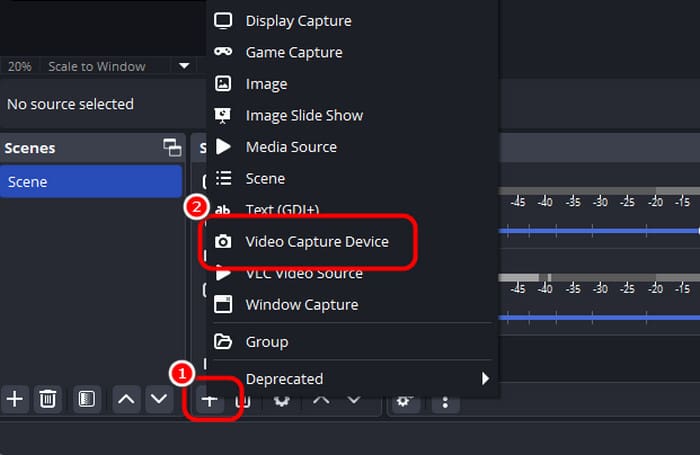
steg 2 Därefter klickar du på Plus symbol eller Lägg Källa alternativet nedan. Tryck sedan på Video Capture Device. Klicka OK efter att du har bytt namn på den. Fortsätt sedan även till Ljudutgång och byt namn på den och se till att den fungerar.
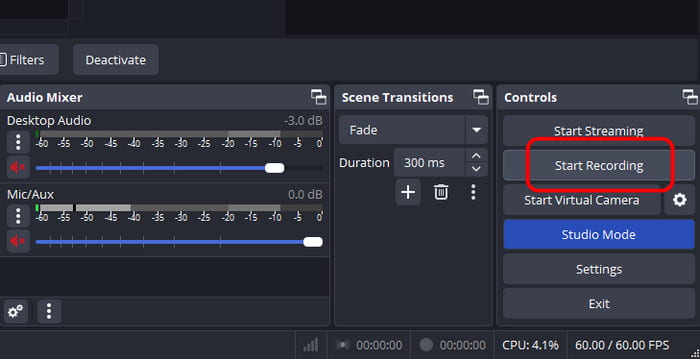
steg 3 För att starta inspelningsprocessen, klicka på Starta inspelning alternativet i det högra gränssnittet. Klicka sedan på Stoppa inspelning alternativet för att avsluta och spara den inspelade filen.
Del 3. Välj en Mini DV till digital tjänst nära dig
En annan metod du kan använda för att konvertera Mini DV-band till digitalt är att anlita en Mini DV till digital-tjänst nära dig. Med det kan olika digitaliseringsexperter ta hand om dina filer perfekt och smidigt. Det är ett idealiskt sätt om du inte vill ha en börda på dina axlar. Med detta behöver du inte ladda ner och installera någon programvara på din dator. Allt du behöver göra är att skicka dina Mini DV-band och vänta på resultatet.
Slutsats
Att lära hur man konverterar en mini-DV till digitalt, kan du lita på stegen vi har beskrivit i den här artikeln. Allt du behöver göra är att välja din föredragna metod och börja uppnå det resultat du önskar. Om du vill digitalisera din mini-DV på din dator föreslår vi också att du använder Tipard Screen CaptureMed den här programvaran kan du spela in innehållet och exportera det till det format du behöver med utmärkt kvalitet, vilket gör den till den bästa programvaran.
Mer läsning

Om författaren


 Tipard Screen Capture