

Kodi är ett användbart mediacenter som stöder olika filformat, inklusive DVD-skivor. Ibland kan du dock stöta på problem där din DVD inte spelas upp korrekt. Oavsett om den inte laddas, hackar eller visar ett felmeddelande. Detta kan vara frustrerande, särskilt när du är redo att njuta av din favoritfilm. Så om du vill lösa problemet med DVD-uppspelning är det bäst att besöka det här inlägget. Vi är här för att ge dig alla de bästa metoderna du kan använda för att åtgärda problemet effektivt. Utöver det kommer du också att lära dig hur du tar bort DVD-krypterat innehåll för en smidigare videouppspelning. Utan något annat, läs det här inlägget och lär dig hur du åtgärdar det. DVD som inte går att spela upp på Kodi.

Del 1. Varför spelas inte en DVD i Kodi på TV eller dator
För att lösa problemet med uppspelning av DVD i Kodi är det bäst att först ta reda på alla möjliga orsaker till varför ett sådant problem uppstår. Läs därför det här avsnittet för att utforska alla anledningar till varför du stöter på problem med DVD-uppspelning i Kodi.
Skadad eller skadad DVD
Vi vet alla att DVD-skivor är känsliga. Om de har en liten repa eller smuts finns det en risk att du inte kan spela upp innehållet. En annan anledning är att DVD-skivan kanske är skadad. En skadad fil kan bara leda till ett videouppspelningsfel.
Inaktiverad DVD-uppspelning
Det finns tillfällen då Kodis DVD-uppspelning är inaktiverad. Med den här typen av inställningar finns det ingen chans för dig att spela DVD-skivor.
Föråldrad Kodi
Programvaruversionen är nödvändig. Om du använder en föråldrad version av Kodi är det större chans att du inte kan spela DVD-skivor eftersom äldre versioner av Kodi inte stöder DVD-skivor. Skaffa därför alltid den senaste versionen av Kodi för bättre kompatibilitet.
Begränsningar för DVD-regionlås
Som vi alla vet är DVD-skivor ofta kodade med regionkoder. Om DVD:n eller Kodi är inställd på fel region kan du inte spela upp videon (skivan spelas inte). Se alltid till att regionkoden är korrekt för att undvika problem med uppspelning av Kodi DVD.
Del 2. Hur man fixar DVD som inte spelas på Kodi
Efter att ha lärt dig alla möjliga anledningar till varför du inte kan spela dina DVD-skivor, kolla här för de bästa lösningarna du kan använda för att åtgärda problemet.
Lösning 1. Aktivera DVD-uppspelning i Kodi-inställningar
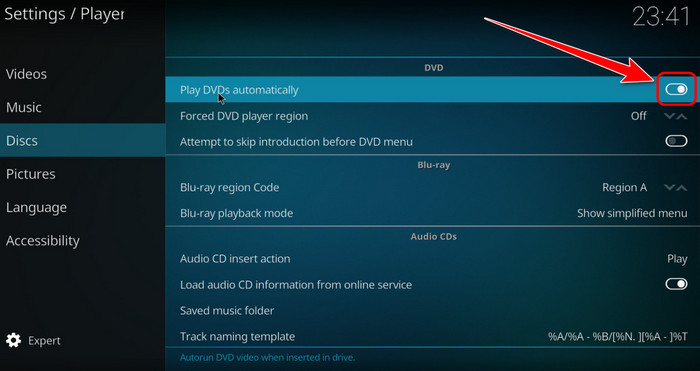
Som vi nämnt ovan, om DVD-uppspelningen i Kodi-inställningarna är inaktiverad, kan du inte spela upp din DVD, oavsett vad du gör. Med det sagt, är den bästa lösningen du kan göra att gå till Kodi-inställningarna och aktivera DVD-uppspelning. För att göra det, gå till Kodi-inställningar avsnitt och leta efter Spela upp DVD-skivor automatiskt alternativ. När det är klart kan plattformen redan identifiera din DVD.
Lösning 2. Uppdatera Kodi
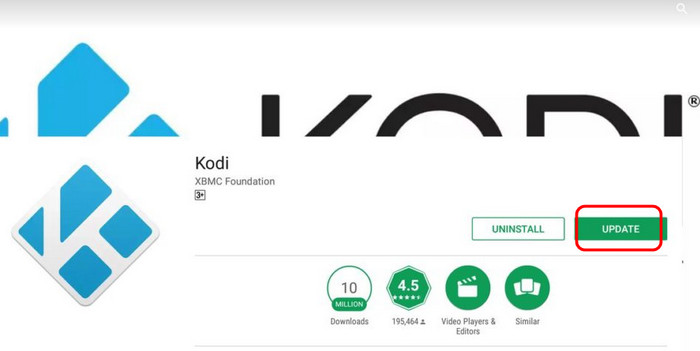
Om du använder den äldsta versionen av Kodi kan uppspelningsproblem uppstå. I så fall är den mest effektiva lösningen att skaffa den senaste versionen av Kodi. På så sätt kan du säkerställa att du kan lösa eventuella kompatibilitetsproblem. Du kan till och med få de senaste funktionerna från plattformen, vilket kan hjälpa dig att få en smidigare DVD-uppspelning. Med det kan du gå till Kodis huvudsida och klicka på Uppdatering knappen. När det är klart kan du köra den nya versionen av plattformen.
Lösning 3. Rengör DVD:n
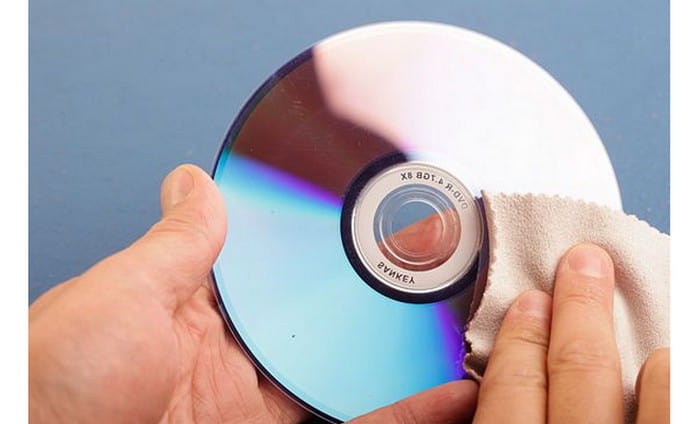
Om det största problemet är din fysiska skiva är det bäst att kontrollera dess fysiska skick. Om skivan är dammig eller smutsig kan det orsaka ett uppspelningsfel. Därför måste du rengör DVD:nDu kan använda varmt vatten för att blötlägga skivan och torka av den med en luddfri trasa. Innan du sätter i skivan i enheten, se sedan till att det inte finns vatten på skivan. Med denna process kan du få en ren skiva som ger dig smidig DVD-uppspelning.
Lösning 4. Åtgärda problemet med regionkod
Känn alltid till regionkoden för dina DVD-skivor. Du kan se regionkoden på DVD-skivans fodral. Vissa skivor har också en tryckt regionkod på själva skivan. Med den kan du ändra regionkoden för bättre kompatibilitet i Enhetshanteraren.
Lösning 5. Använd en helt ny skiva
Om din DVD-skiva inte fungerar som den ska eller redan är skadad kan vi inte göra något åt det längre. En helt skadad skiva kan bara skada din enhet om du tvingar den att sätta i och spela upp den. Det bästa du kan göra är att använda en annan DVD-skiva. Då är det större chans att du får en bättre DVD-uppspelning när du använder en ny skiva.
Del 3. Ta enkelt bort DVD-kryptering för uppspelning på Kodi
Det finns tillfällen då du använder krypterade DVD-skivor. Den här typen av DVD-skivor är svåra att hantera på grund av vissa begränsningar. Så om du letar efter det bästa sättet att ta bort DVD-kryptering för en smidig uppspelning på Kodi, är den bästa lösningen du kan göra att rippa DVD-skivor. Med det sagt, om du letar efter en utmärkt DVD-ripper, rekommenderar vi att du använder Tipard DVD RipperMed hjälp av det här programmet kan du rippa DVD-skivor till fler än 500 format. Du kan konvertera en DVD till MP4, M4V, MOV, AVI, WMV, MKV, FLV och mer. Det bästa här är att rippningsprocessen är snabb, vilket gör att du får det slutliga resultatet på bara några sekunder.
Dessutom kan du också få tillgång till olika redigeringsfunktioner för att förbättra din fil. Du kan lägga till filter och effekter, infoga en vattenstämpel, bifoga undertexter och mer. Därför, om du letar efter en utmärkt DVD-ripper och redigerare, råder det ingen tvekan om att Tipard DVD Ripper är det bästa alternativet. Du kan kolla in de detaljerade instruktionerna nedan och lära dig hur du ripper dina DVD-skivor.
steg 1 Ladda ner Tipard DVD Ripper på din dator. Efter det kan du starta den för att påbörja proceduren. Se dessutom till att din DVD redan är isatt i datorn.
steg 2 Efter det, fortsätt till ripper avsnittet och träffa Ladda DVD alternativ för att lägga till din DVD-fil.
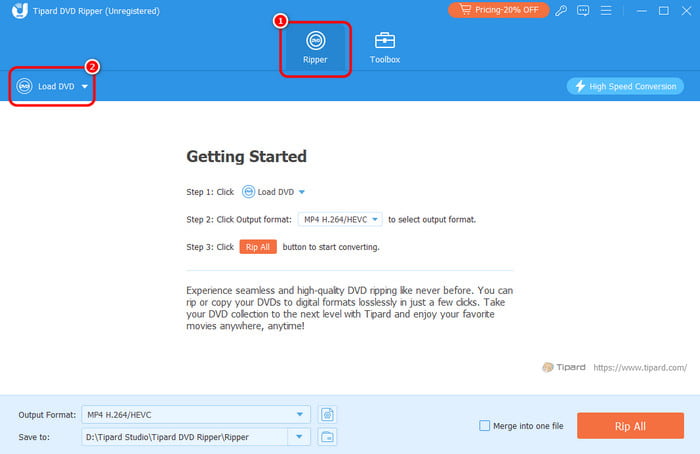
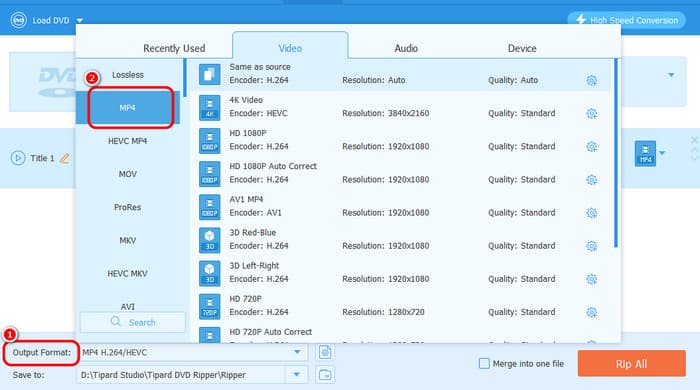
steg 3 Gå sedan till det nedre gränssnittet och markera Utdataformat alternativ. Du kan nu välja önskat digitalt format, som MP4.
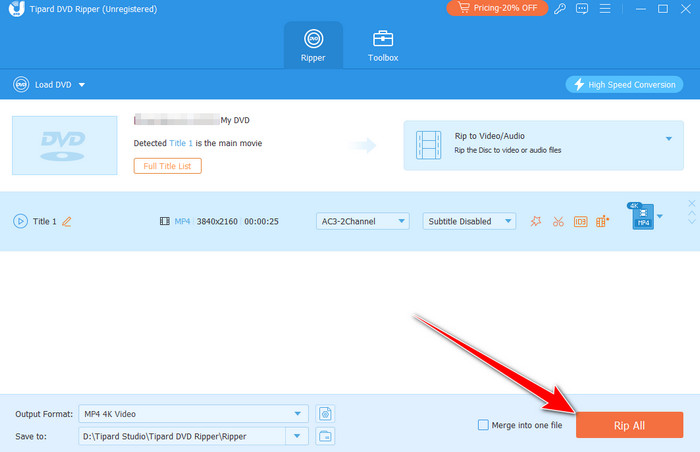
steg 4 För att avsluta processen, tryck på Rippa alla knappen nedan. När du är klar kan du nu spela upp din MP4 i Windows Media Player, VLC och andra mediaspelare.
Slutsats
If Kodi kan inte spela DVD, kan du kolla alla metoder vi har angett i den här guiden. Med det kan du få en lyckad DVD-uppspelning. Dessutom, om du vill digitalisera din DVD för bättre kompatibilitet kan du prova att använda Tipard DVD RipperDen kan till och med ta bort DVD-kryptering, vilket gör den till en exceptionell ripper för alla användare. Det bästa här är att du kan rippa DVD till hundratals videoformat, vilket gör den mer idealisk och anmärkningsvärd.
Mer läsning


Om författaren


 Tipard DVD Ripper