

- Del 1. Vad är en Video_TS-mapp
- Del 2. Det enklaste sättet att konvertera Video_TS till MP4
- Del 3. Hur man konverterar VIDEO_TS till MP4 med VLC
- Del 4. Hur man konverterar Video_TS till MP4 med HandBrake
- Del 5. Hur man konverterar Video_TS till MP4 med FFmpeg
- Del 6. Vanliga frågor om att konvertera Video_TS till MP4
Du kan spela upp en Video_TS-mapp på din dator. Men det fungerar inte bra på telefoner. Så du kanske undrar, vad ska du göra härnäst?
Svaret är enkelt: konvertera Video_TS till MP4.
MP4 fungerar på nästan alla enheter. Du kan spela upp det på Windows, Mac, Linux, telefoner och TV-apparater utan problem. Det finns fyra enkla sätt du kan lita på i den här artikeln. De är enkla och fungerar bra för både nybörjare och erfarna användare.
Vill du göra det nu? Om ja, läs till slutet.

- Del 1. Vad är en Video_TS-mapp
- Del 2. Det enklaste sättet att konvertera Video_TS till MP4
- Del 3. Hur man konverterar VIDEO_TS till MP4 med VLC
- Del 4. Hur man konverterar Video_TS till MP4 med HandBrake
- Del 5. Hur man konverterar Video_TS till MP4 med FFmpeg
- Del 6. Vanliga frågor om att konvertera Video_TS till MP4
Del 1. Vad är en Video_TS-mapp
Om du har kopierat eller öppnat en DVD på din dator kan du ha sett en mapp som heter Video_TS. Den här mappen är en viktig del av en DVD. Den lagrar video-, ljud-, undertext- och DVD-menyfiler som behövs för uppspelning.
VOB-, IFO- och BUP-filer finns vanligtvis i en Video_TS-mapp. Filminnehållet lagras i VOB-filerna. Uppspelningsdata lagras i IFO-filerna. BUP-filerna fungerar som säkerhetskopior om något går fel.
De flesta Video_TS-mappar kommer från DVD-skivor. Men många enheter idag stöder inte detta format så bra. Det är därför många användare konverterar Video_TS till MP4 för enklare uppspelning och delning.
Del 2. Det enklaste sättet att konvertera Video_TS till MP4
Det finns inget enklare sätt att konvertera Video_TS till MP4 än att använda Tipard DVD Ripper, eftersom den erbjuder konvertering med ett klick för en hel Video_TS-mapp. Den låter dig konvertera Video_TS till MP4 med undertexter och även redigera eller exportera dem för bättre kontroll.
Den stöder även MP4-förinställningar för iPhone, iPad, Android, TV-apparater och mer för smidig uppspelning. Inte bara det, den kan komprimera stora Video_TS-mappar till mindre MP4-filer. Du bör också veta att den använder full hårdvaruacceleration för snabbare konverteringshastighet.

- Stöder över 500 format som MP4, AVI, MKV, MOV och ProRes.
- Justera utdatainställningar som upplösning, bildhastighet och bithastighet.
- Upp till 30 gånger snabbare rippning med hög kvalitet.
- Extra verktyg som videoförbättrare, komprimeringsprogram och metadataredigerare.
- Redigeringsverktyg för rotation, beskärning, effekter, filter och vattenstämpel.

Lär dig hur du konverterar Video_TS till MP4 med Tipard DVD Ripper nedan:
steg 1 Först, ladda ner och börja använda Tipard DVD Ripper på din Windows eller Mac.
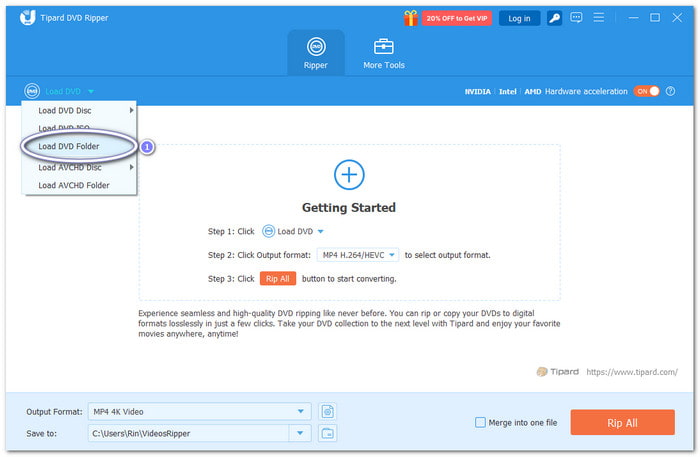
steg 2 Det du behöver göra nu är att ladda din Video_TS-mapp. Klicka bara på Ladda DVD knappen längst upp till vänster. Välj sedan Ladda DVD-mappHitta din Video_TS-mapp på din enhet och klicka på Öppet.
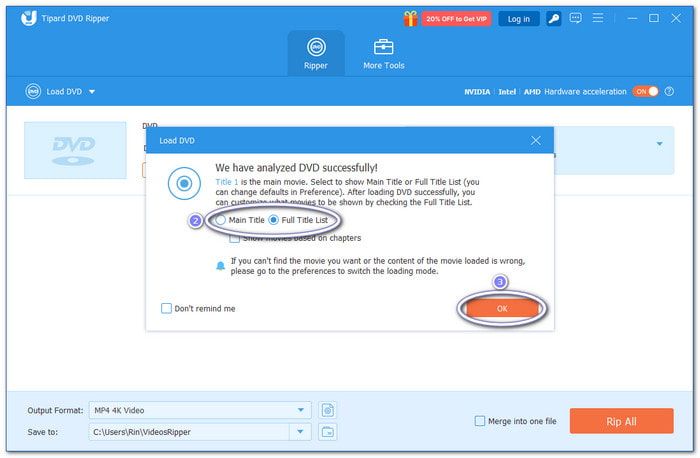
steg 3 Tipard DVD Ripper kommer att skanna din mapp. Välj nu Huvudtitel eller välj Fullständig titellista om det behövs.
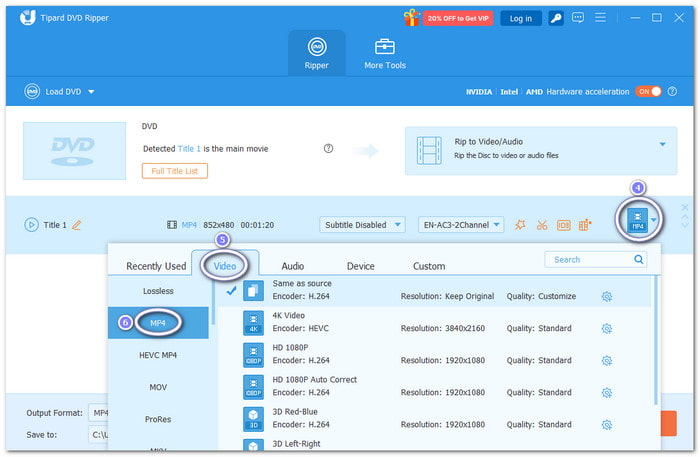
steg 4 När allt är laddat, öppna Profil rullgardinsmenyn. Gå till Video kategori och välj MP4 som ditt utgångsformat.
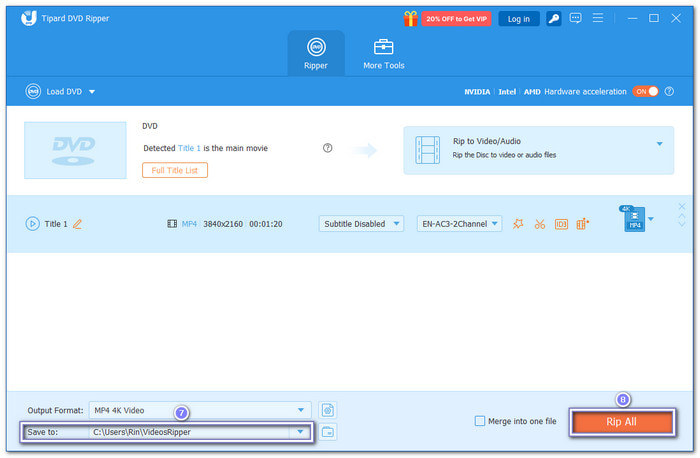
steg 5 Klicka nu på Spara till alternativet och välj en mapp där din MP4-fil ska sparas. Tryck slutligen på Rippa alla knappen och vänta tills förloppsindikatorn når 100 %. Din MP4-fil är klar efter det!
Del 3. Hur man konverterar Video_TS till MP4 med VLC
Detta DVD-spelare kan också fungera som en konverterare för gamla DVD-mappar. Den låter dig konvertera DVD Video_TS-filer till MP4-format. Det är användbart när du vill ha en grundläggande konvertering utan att installera ett extra program eller lära dig komplexa verktyg.
steg 1 Ladda ner och installera VLC på din dator. Se till att den stöder din datorversion innan du installerar.
steg 2 Ladda mappen Video_TS. Klicka Fil i den översta menyn. Välj sedan Öppna skivanEn ny skärmbild visas. Välj Inaktivera DVD-menyer. Efter det väljer du Öppna VIDEO_TS / BDMV-mappen och bläddra i din Video_TS-mapp.
steg 3 Markera streamingalternativet. Leta efter Streams Utgång eller konverteringsalternativ inuti skärmen. Den talar om för VLC att du vill konvertera filen istället för att bara spela upp den.
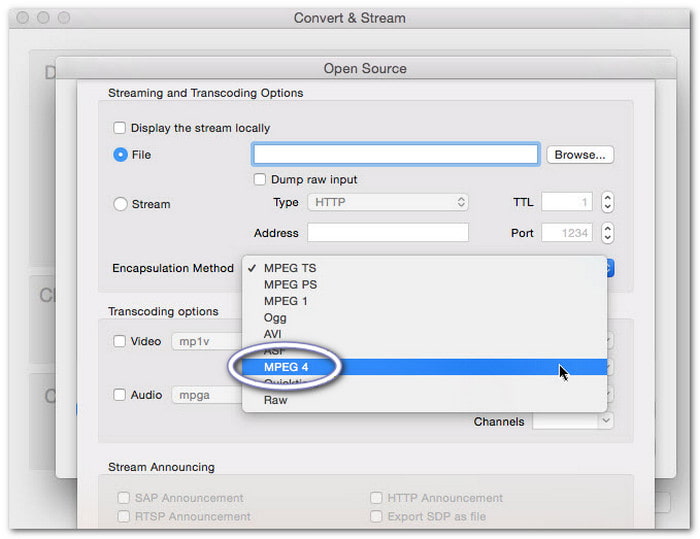
steg 4 Ställ in utdataformatet. Klicka. Inställningar. Välj Fil som utdata. Tryck Bläddra och välj var du vill spara din MP4-fil. Ställ in inkapslingsmetoden till MPEG-4Justera video- och ljudinställningar vid behov, som codec och bitrate.
steg 5 Starta konverteringen. Klicka OKGå sedan tillbaka till huvudskärmen och klicka på ÖppetVLC börjar konvertera Video_TS till MP4, så vänta tills det är klart.
Bra och dåliga poänger: Det är gratis och fungerar på Windows, Mac och Linux. Det stöder många filformat och har inbyggda konverteringsverktyg. Det kan dock vara långsamt. Det kan ta längre tid att hantera stora DVD-mappar.
Del 4. Hur man konverterar Video_TS till MP4 med HandBrake
HandBrake är utformat för att konvertera en DVD-mapp till MP4 med tydliga utdatainställningar. Det fungerar bäst när du vill ha mer kontroll över den färdiga videon och filerna är oskyddade.
steg 1 Ladda ner HandBrake från den primära webbplatsen, så körs den automatiskt efter installationen.
steg 2 Importera mappen Video_TS. Klicka på Open SourceVälj sedan din Video_TS-mapp från dina filer. HandBrake kommer att skanna den automatiskt.
steg 3 Välj rätt titel. En Video_TS-mapp kan innehålla flera titlar. Använd Titel rullgardinsmenyn för att välja den huvudvideo du vill ha.
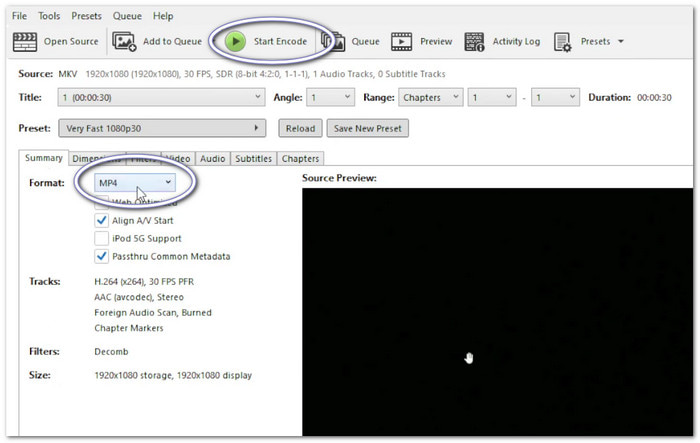
steg 4 Ställ in MP4-formatet. Välj en förinställning från höger sida om det behövs. Gå till Sammanfattning panelen. Se till att formatet är inställt på MP4Det säkerställer att utdatafilen är korrekt.
steg 5 Välj utdata och starta. Klicka. Bläddra för att välja en plats att spara och namnge filen. Tryck sedan på Börja kodaHandBrake börjar konvertera Video_TS till MP4.
Bra och dåliga poänger: Det är gratis och har öppen källkod och fungerar på de flesta system. Det erbjuder många inställningar för videoskärpa och storlek. Men det kan inte rippa en kopieringsskyddad DVDDet tillåter inte heller förhandsvisning av video under konvertering.
Del 5. Hur man konverterar Video_TS till MP4 med FFmpeg
Avancerade användare som vill använda maskinskrivna kommandon för att konvertera en DVD-mapp till MP4 använder ofta FFmpeg. Även om det erbjuder flexibilitet kräver korrekt drift några grundläggande tekniska steg.
steg 1 Installera FFmpeg på din dator. Se till att den är tillagd i din systemsökväg så att den fungerar i terminalen eller kommandotolken.
steg 2 Öppna Terminalen eller Kommandotolken. Gå till mappen där dina Video_TS-filer finns. Du kan använda kommandot cd för att flytta dem dit.
steg 3 Hitta dina VOB-filer. En Video_TS-mapp innehåller VOB-filer som VTS_01_1.VOB. Det här är videodelarna du kommer att konvertera.
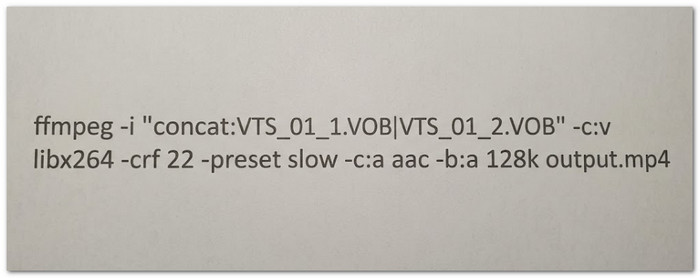
steg 4 Kör konverteringskommandot. Skriv ett kommando som liknar det här: ffmpeg -i "concat:VTS_01_1.VOB|VTS_01_2.VOB" -c:v libx264 -crf 22 -förinställd långsam -c:a aac -b:a 128k utdata.mp4Ersätt filnamn baserat på din mapp.
steg 5 Vänta tills processen är klar. FFmpeg börjar konvertera direkt. När den är klar sparas din MP4-fil i samma mapp eller valda sökväg.
Bra och dåliga poänger: Det är gratis, har öppen källkod och stöder många format. Det fungerar på Windows, Mac och Linux. Men det kan vara svårt för nybörjare. Det kräver också kommandoradskunskaper för att användas korrekt.
Del 6. Vanliga frågor om att konvertera Video_TS till MP4
Varför innehåller min Video_TS-mapp många VOB-filer?
DVD-filmer delas vanligtvis upp i flera VOB-filer. Det hjälper till att lagra stora videor i mindre delar. Det hjälper också till att DVD:n spelas upp smidigt på olika DVD-spelare.
Tar konvertering av Video_TS bort DVD-menyer?
Ja. MP4-filer stöder inte DVD-menyer som Video_TS-mappar gör. Efter konverteringen behåller du i de flesta fall bara video, ljud och undertexter.
Vilken är den bästa kodeken för att konvertera Video_TS till MP4?
H.264 är en av de bästa codec-filerna för konvertering av Video_TS till MP4. Den ger bra videokvalitet och en mindre filstorlek. Den fungerar också bra på de flesta telefoner, TV-apparater och datorer.
Slutsats
Lärande hur man konverterar Video_TS till MP4 ger dig enklare uppspelning och bättre enhetsstöd.
För att göra det enkelt kan du använda Tipard DVD RipperDen stöder mer än bara MP4-utdata; den fungerar även med format som AVI, MKV och MOV. Dessutom kan den behålla undertexter, erbjuder bättre kontroll och använder hårdvaruacceleration.
Rippa DVD till 500+ video-/ljudformat med AI-uppskalning
100% ren & säker
100% ren & säker

Mer läsning


Om författaren


 Tipard DVD Ripper