

Vill konvertera DVD till WMV format? Tja, vissa användare har fortfarande samlingar av DVD-filer med personliga inspelningar, filmer, program och annat innehåll. Det enda problemet är att nästan alla moderna enheter och mediaspelare inte stöder DVD-skivor, vilket resulterar i uppspelningsfel. Så om du vill spela upp dina DVD-skivor är den bästa lösningen att omvandla dem till en digital fil. Som tur är kommer den här handledningen att erbjuda de bästa metoderna du kan använda för att digitalisera dina DVD-skivor. Läs därför den här guiden och lär dig mer om den bästa konverteringsprocessen från DVD till WMV.

Del 1. Varför konvertera DVD till WMV
Vill du veta varför du måste konvertera DVD till WMV-format? Det finns flera anledningar till varför det rekommenderas att konvertera din DVD. För att utforska några av dem kan du läsa informationen i det här avsnittet.
Bättre kompatibilitet
I denna moderna era blir DVD-skivor föråldrade. Nästan alla moderna enheter och mediaspelare stöder inte DVD, vilket kan resultera i uppspelningsfel. För bättre kompatibilitet och smidig uppspelning är konvertering av DVD till WMV bland de bästa lösningarna.
Mindre filstorlek
Vi kan inte ignorera det faktum att DVD-skivor innehåller stora filstorlekar. Eftersom WMV använder effektiv komprimering kan du förvänta dig en balanserad filstorlek och kvalitet. Det är idealiskt om du vill samla in och lagra videor på dina enheter utan att oroa dig för ditt lagringsutrymme.
Enklare att redigera, dela och ladda upp
WMV är på många sätt bekvämare än DVD. Efter att du har konverterat DVD:n till WMV kan du dela videon online, redigera den för videoförbättring och ladda upp den på sociala medier för publicering.
Bevara innehåll
Du måste konvertera DVD-videor till WMV för att bevara innehållet. Eftersom DVD-skivor blir föråldrade är det bästa sättet att bevara videorna att spara dem som en digital fil. På så sätt kan du spara dem på dina datorer, hårddiskar, mobila enheter och andra plattformar. Detta kan också göra det möjligt för dig att enkelt komma åt videorna.
Del 2. Hur man väljer den bästa DVD till WMV-konverteraren
Med så många DVD till WMV-konverterare där ute kan det vara förvirrande vilken man ska välja. I så fall, låt oss ge dig lite vägledning du kan följa när du väljer det bästa verktyget för att omkoda DVD-skivor till WMV-format.
Konverteringsprocess
Eftersom du letar efter den bästa konverteraren, kontrollera alltid konverteringsprocessen. En bra konverterare måste erbjuda en smidig konverteringsprocess med en snabb konverteringshastighet. Detta säkerställer att användarna kan få bästa möjliga resultat utan att förbruka mycket tid.
Enkel användargränssnitt
Tänk alltid på huvudgränssnittet för DVD till WMV-konverteraren. Vissa konverterare är enkla att använda, medan andra inte är det. Om du är nybörjare, använd alltid en konverterare som har en omfattande layout för en smidigare konvertering.
Stödformat
Förutom WMV måste konverteraren också stödja en mängd olika format. På så sätt kan du digitalisera din DVD till vilket format som helst, som DVD till MP4, MKV, AVI och mer.
Utdatakvalitet
För en tillfredsställande videouppspelning måste du använda en DVD-konverterare som stöder högkvalitativ upplösning. Olika verktyg kan konvertera och spara videon med bästa kvalitet. De kan låta dig spara den konverterade filen till 1080, 4K och till och med 8K.
Säkerhet och sekretess
En bra DVD till WMV-konverterare säkerställer att all din information och dina filer är säkra. Se till att konverteraren du använder inte delar någon av dina data utan ditt samtycke. Du kan också kolla in några recensioner på internet för att se vad andra säger om en viss konverterare.
Del 3. Det bästa sättet att konvertera DVD till WMV på Windows och Mac
Letar du efter den bästa DVD till WMV-konverteraren? I så fall vill vi presentera Tipard DVD RipperNär det gäller att konvertera och rippa DVD-skivor råder det ingen tvekan om att det här programmet kan ge dig det resultat du behöver. Det stöder olika WMV-utgångsförinställningar för smidigare uppspelning. Dessutom kan det enkelt ladda och kringgå DVD-regionlås och kryptering, vilket säkerställer att du kan hantera vilken DVD som helst under konverteringsprocessen. Dessutom kan du justera ditt innehåll genom att lägga till och hantera ljud- och undertextspår. Slutligen har Tipard en supersnabb rippningsprocess, vilket gör att du får resultatet på bara några sekunder, vilket gör det till en kraftfull DVD till WMV-konverterare.
För att rippa en DVD till WMV kan du följa instruktionerna nedan.
steg 1Ladda ned och installera Tipard DVD Ripper till skrivbordet. Börja sedan med konverteringsprocessen från DVD till WMV. Se till att din DVD redan är isatt i datorn.
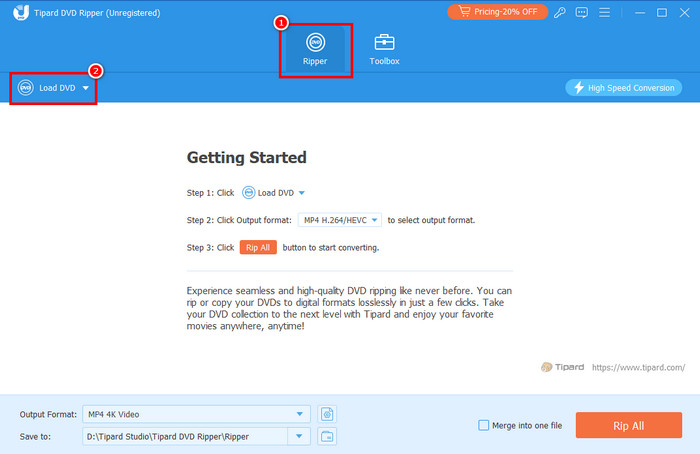
steg 2När du har startat gränssnittet klickar du på ripper funktionen och lägg till DVD:n genom att klicka på Ladda DVD knapp.
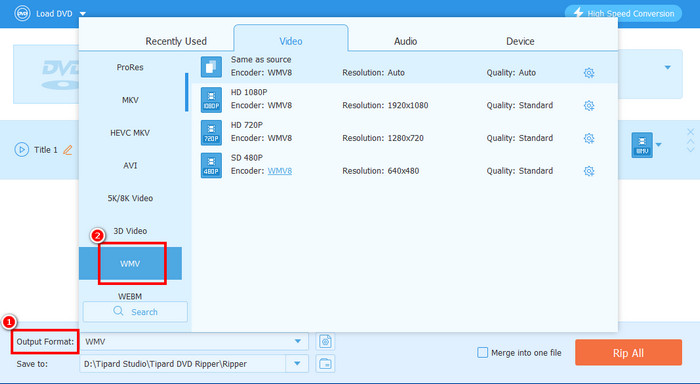
steg 3För nästa process, fortsätt till Utdataformat avsnitt och välj WMV format. Du kan också välja önskad bildfrekvens, kodare, kvalitet och andra parametrar.
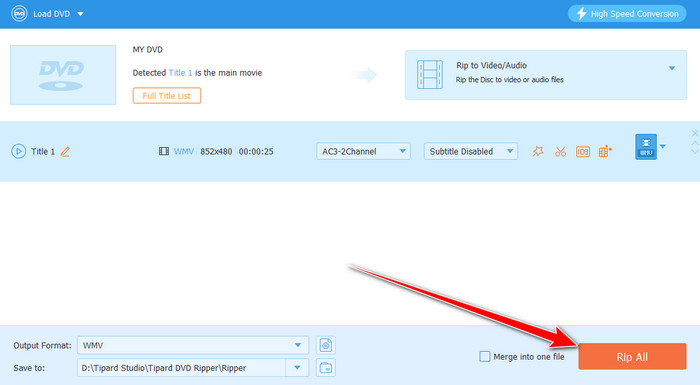
steg 4Slutligen klickar du på Rippa alla knappen nedan för att börja konvertera din DVD till WMV-format. När du är klar kan du börja spela, dela och redigera dina videor.
Del 4. Bästa upplösning vid konvertering av DVD till WMV
Vill du veta vilken upplösning som är bäst när du konverterar DVD till WMV? För NTSC-skivor är den bästa upplösningen 720×480. För AL-skivor är den ideala upplösningen 720×576 eftersom den matchar de faktiska detaljerna i källan. Dessa upplösningar säkerställer att du kan njuta av innehållet under videouppspelningen.
Del 5. Vanliga frågor om att konvertera DVD till WMV
Är det enkelt att konvertera en DVD till WMV?
Det beror på vilken konverterare eller ripper du använder. Om du vill ha en enkel konverteringsprocess kan du använda Tipard DVD Ripper. Denna programvara kan erbjuda ett omfattande användargränssnitt och en smidig konverteringsprocess, vilket gör den till en lämplig konverterare för icke-professionella användare.
Kommer kvaliteten att vara densamma efter att jag konverterat DVD:n till WMV?
De flesta konverterare kan bevara videons ursprungliga kvalitet efter konverteringsprocessen. På så sätt kan du njuta av innehållet utan att oroa dig för utdatakvaliteten.
Kan jag batchkonvertera en DVD till WMV?
Absolut, ja. Om du använder en konverterare eller ripper som stöder batchkonvertering kan du hantera flera DVD-skivor samtidigt. Några av de konverterare du kan använda är Tipard DVD Ripper, DVDFab Ripper, Video2Many och fler.
Slutsats
Att lära hur man konverterar en DVD till WMV-format, kan du använda metoderna vi har i den här handledningen. Du utforskar också anledningarna till varför det är nödvändigt att konvertera DVD-skivor till WMV och hur man väljer de bästa omvandlarna. Dessutom, om du vill börja konvertera dina DVD-skivor till WMV och andra digitala format, får du direkt tillgång till Tipard DVD RipperDet här programmet kan hjälpa dig att rippa och konvertera DVD-skivor till andra format enkelt och snabbt, vilket gör det till den bästa DVD-konverteraren för Windows och Mac.

Rippa DVD till 500+ video-/ljudformat med AI-uppskalning
100% ren & säker
100% ren & säker

Mer läsning

Om författaren


 Tipard DVD Ripper