

I grund och botten är en ISO-fil inte en videofil som du enkelt kan spela upp på bärbara enheter och plattformar. Det är inte en video i sig, vilket är anledningen till att du inte kan spela upp den direkt på spelarna. För allas information är ISO ett bildfilformat och fungerar som en behållare för videofiler på vanliga CD-skivor. Vanligtvis behöver du en dedikerad enhet för att spela upp den. Det enda sättet för dig att spela upp den på önskad enhet är att konvertera den till universellt accepterade videoformat, som MP4 och AVI. Du läste rätt. Du måste extrahera videofilerna från ISO-filen och konvertera dem till ett kompatibelt format för olika spelare och plattformar. Det här inlägget hjälper dig. konvertera ISO-filer till AVI på snabbast möjliga sätt med beprövade verktyg. Läs mer nedan.

Del 1. Det bästa sättet att ändra ISO till AVI
Du kanske är trött på att kämpa med ISO-filer som inte går att spela upp på dina enheter. Om du vill njuta av dina filmer och videor var som helst, när som helst, Tipard DVD Ripper är en utmärkt lösning för att enkelt konvertera ISO-filer till AVI. Den låter dig också importera och exportera till andra filer som MKV, MP4 etc. Därför är det enkelt att konvertera ISO till MKV med hjälp av det här programmet. Detta kraftfulla verktyg stöder sömlös och högkvalitativ konvertering tillsammans med användbara videoredigeringsfunktioner. Det låter dig trimma klipp, förbättra ljud, lägga till videoeffekter och anpassa utdatafiler med bara några få klick. Dessutom kan du snabbt konvertera ISO till AVI utan några komplicerade steg, vilket gör det till en idealisk lösning för både professionella och vanliga användare som söker resultat på en annan nivå.
Dessutom erbjuder programmet stöd för 4K-upplösning. Det är självklart att verktyget gör att du kan bevara detaljer och skärpa även efter konvertering. Det kan hantera både stora och små konverteringsbatcher eftersom det är utrustad med en hårdvaruaccelerationsfunktion. Den här gången kommer vi att gå igenom stegen för att använda denna ISO-fil med en AVI-konverterare.
steg 1 Se först till att du har Tipard DVD Ripper på din dator genom att klicka på Gratis nedladdning knappen. Du kan använda det här programmet på både Mac- och Windows-system. Välj bara vilket installationsprogram som passar din dators operativsystem. Installera och starta sedan verktyget på din dator.
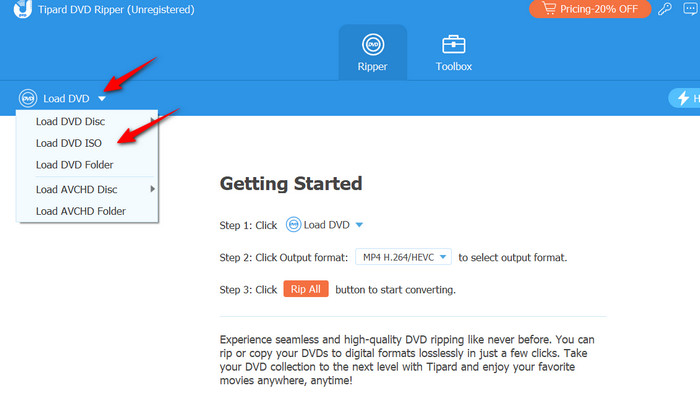
steg 2 I huvudfönstret ser du bara två flikar i gränssnittet. Välj fliken Ripper och klicka på Ladda DVD rullgardinsmenyn för att visa ett val. Välj sedan ett alternativ för att importera dina ISO-filer genom att klicka på Ladda DVD ISO alternativ. Alternativt kan du lägga till din ISO-avbildningsfil i programmet genom att dra den in i programmet. Du kan också bläddra efter den från din filhanterare och ladda upp den.
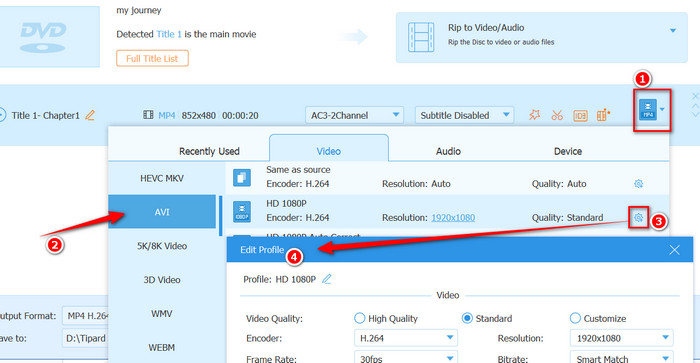
steg 3 Nu måste du välja ditt målformat. För att göra det, vik ut Rippa alla till rullgardinsmenyn i det övre högra hörnet för att se konverteringsalternativen. Under alternativet Video letar du efter AVI format i den vänstra rutan. När du har ställt in utdataformatet kan du anpassa exportinställningarna genom att klicka på Anpassad profil och skräddarsy ljud- och videoinställningarna efter dina behov. Bekräfta den nya profilen genom att markera Skapa ny knappen i fönstret.
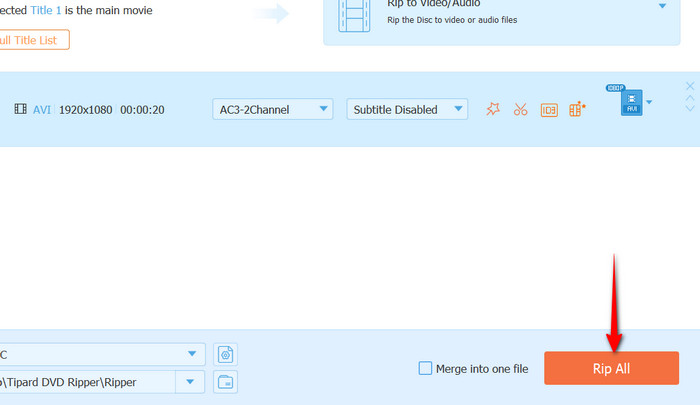
steg 4 När allt är klart, klicka på Rippa alla knappen längst ner till höger i gränssnittet för att starta konverteringsprocessen. Efter några minuter bör dina ISO-filer som konverterats till AVI vara redo att visas.
Del 2. Hur man ändrar ISO-fil till AVI med VLC
VLC har en inbyggd konverterare som låter dig konvertera ISO-filer till AVI utan ytterligare programvara eller verktyg. Det betyder att den kan fungera ensam för din konverteringsprocess. Den kan också justera grundläggande inställningar, inklusive bildförhållande, bitrate och upplösning. Således har användarna viss kontroll över utdata. Jämfört med sina konkurrenter är dess verktyg dock begravda i menyer, men du kommer att få kläm på det med tiden. Om du ser dig själv använda den här ISO-filen med en AVI-konverterare gratis, följ guiden nedan:
steg 1 Du måste först ladda ner den senaste versionen av VLC till din Windows- eller Mac-dator. Välj alltid den version som passar din dators bitversion för att få ut det mesta av appen. När du har laddat ner appen, installera och öppna den.
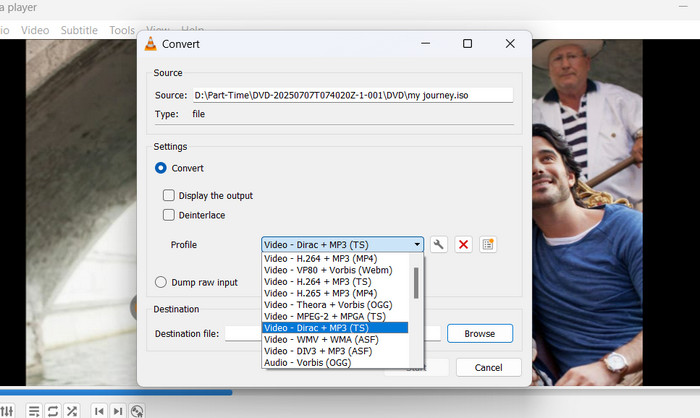
steg 2 I huvudfönstret klickar du på Media > Konvertera / SparaHärifrån lägger du till din ISO-avbildningsfil genom att klicka på + Lägg till under Fil flik. Klicka sedan på Konvertera / Spara knapp.
steg 3 Enligt Profil klicka på rullgardinsmenyn och välj AVI från urvalet. När du är klar klickar du på Start knappen för att konvertera ISO till AVI gratis.
Del 3. Hur man ändrar ISO-fil till AVI med HandBrake
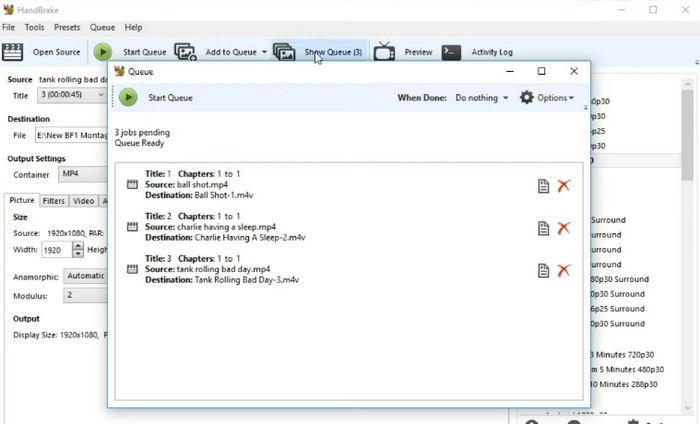
Om du letar efter ett verktyg för att konvertera ISO till AVI med gratisprogram är HandBrake rätt val. Detta gratisprogram är kompatibelt med Linux-, Mac- och Windows-system. Med andra ord fungerar verktyget på flera operativsystem med sömlös prestanda. Dessutom kan det ändra olika format, med en anmärkningsvärd funktion att konvertera från ISO till MP4. Dessutom finns det förinställningar optimerade för smarta enheter, som spelkonsoler, smartphones och surfplattor. För att lära dig processen att konvertera ISO-filer till AVI, ta en titt på stegen nedan:
steg 1 Börja med att ladda ner HandBrake till din dator och installera det. När det är installerat, starta verktyget för att komma igång.
steg 2 Från Källval gränssnittet, tryck på Fil -knappen och importera önskad ISO-avbildningsfil från din lokala hårddisk.
steg 3 Välj sedan titel och förinställt format och välj AVI som ditt målformat under Sammanfattning alternativ. Du kan också välja en förinställd anpassning för dina smarta enheter.
steg 4 Slutligen, kryssa i Börja koda knappen för att fortsätta med konverteringsprocessen och vänta tills den är klar.
Del 4. Varför du bör konvertera ISO till AVI
I den digitala världen är ISO ett filformat, medan alla känner igen det som en välkänd organisation. Det är faktiskt en behållare för DVD-innehåll, mappar, skivstruktur och alla digitala replikfiler. Dessutom vill många användare skapa en ISO från en DVD för säkerhetskopiering med hjälp av programvara för diskavbildning.
Att konvertera ISO till AVI spelar en avgörande roll, särskilt när du vill spela upp dem på enheter som iPhone, iPad, Android, Xbox, Wii, PSP eller Smart TV-apparater och streaming-stickor. För dessa nämnda enheter erbjuder AVI universell uppspelning medan ISO inte gör det. Därför kan man lugnt säga att AVI är ett plattformsvänligt format jämfört med ISO. Dessutom kan AVI-formatet bevara kvaliteten och spara mer lagringsutrymme än ISO-filer, som naturligtvis är stora i filstorlek.
Slutsats
Även om ISO erbjuder ett utmärkt sätt att behålla hela innehållet på DVD-skivor, gör dess begränsade enhetskompatibilitet det konvertera ISO till AVI handledning en praktisk lösning för idealisk uppspelning på moderna enheter. Det här inlägget erbjuder ett dedikerat verktyg och gratisalternativ för snabb konvertering. Ändå kommer denna konverteringsprocess att säkerställa tillgänglighet på alla digitala spelare utan att påverka din tittarupplevelse.
Mer läsning


Om författaren


 Tipard DVD Ripper