

M4V är ett Apple-videoformat som används i iTunes-filmer. Men vissa M4V-filer är skyddade, så de kan bara spelas upp på godkända enheter. Det gör dem svåra att använda på vanliga DVD-spelare eller TV-apparater.
Det är därför du behöver bränna M4V till DVDDet hjälper dig att titta på dina videor på hemmaspelare och även skapa en säkerhetskopia av dina filer. Det kan också frigöra utrymme på din enhet.
Men oroa dig inte längre; vi har lösningarna du behöver för att bränna M4V till DVD framgångsrikt. Scrolla ner och lär dig varje metod!

Del 1. Kan du bränna M4V-videor till DVD
Den goda nyheten är att du absolut kan bränna M4V till DVD. M4V-filer har dock ofta skydds- och formatbegränsningar. Så de kan inte spelas upp direkt på de flesta DVD-spelare. Du behöver ett DVD-redigeringsverktyg för att åtgärda detta.
Verktygen i följande delar kan hjälpa dig bränna en DVD, med en steg-för-steg-guide som du kan följa.
Del 2. Hur man bränner M4V till DVD för sömlös uppspelning
Sömlös uppspelning är viktigt när du bränner en M4V till en DVD. Du kan uppnå det med Tipard DVD CreatorDen erbjuder Fit-to-Disc, vilket justerar dina M4V-videor så att de matchar DVD-standarder för smidig uppspelning på de flesta spelare.
Vill du ha kreativ kontroll för din DVD? Den erbjuder gratis menymallar och enkel anpassning. Du kan också hantera DVD-titlar och kapitel för bättre navigering. Dessutom stöder den enkelt bränning av DVD, Blu-ray-skivor, ISO och mappar.
steg 1 Skaffa Tipard DVD Creator med hjälp av Ladda ner knapparna nedan. När installationen är klar öppnar du programmet och väljer DVD Creator att starta ett nytt projekt.
steg 2 Klicka Lägg till mediefiler och importera de M4V-videor du vill bränna. Du kan ladda en fil eller flera videor samtidigt.
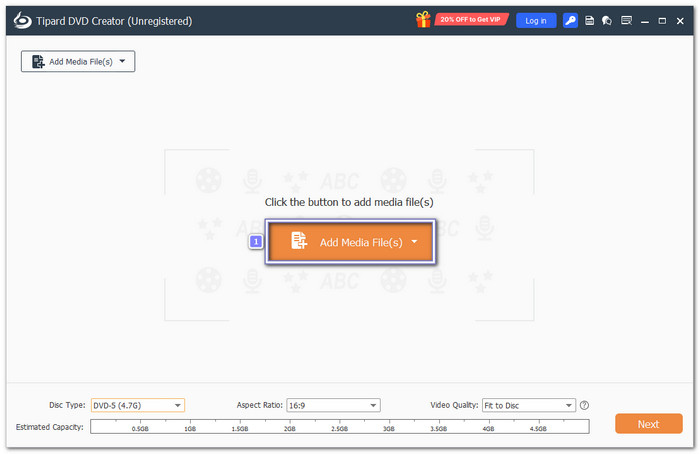
steg 3 Öppet Elverktyg för att redigera dina videor innan du bränner dem. Du kan rotera, beskära, trimma och tillämpa effekter. Du kan också justera ljusstyrka, kontrast, mättnad och nyans. Lägg till ljudspår och undertexter vid behov och finjustera sedan volym, fördröjning, position och transparens.
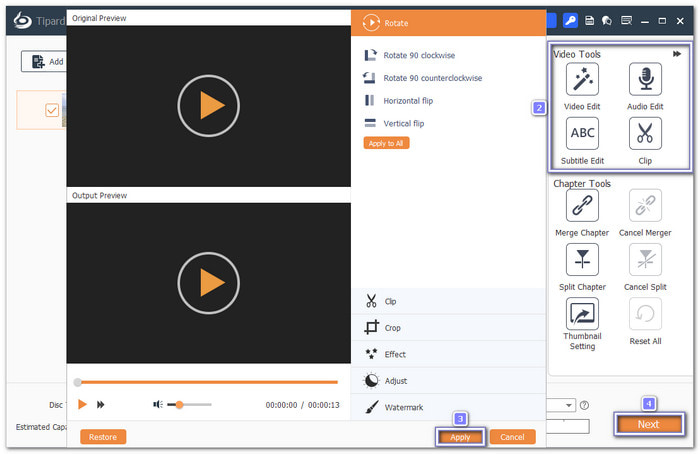
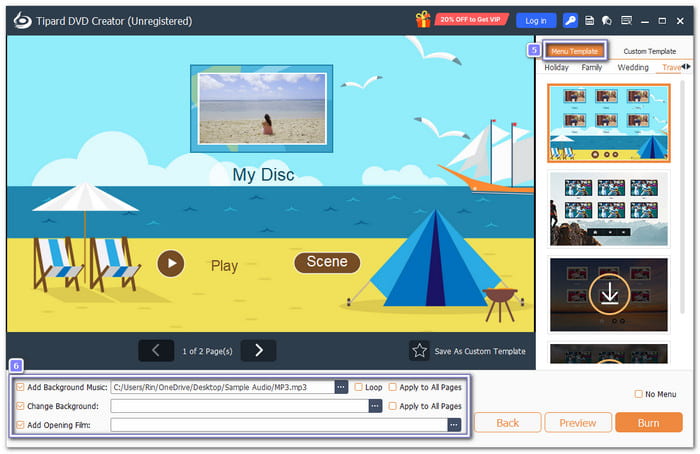
steg 4 Det är dags att klicka Nästa för att öppna menyredigeraren. Välj nu en menymall som matchar din stil. Du kan också lägga till bakgrundsmusik, ändra bakgrundsbilden och infoga en öppningsfilm.
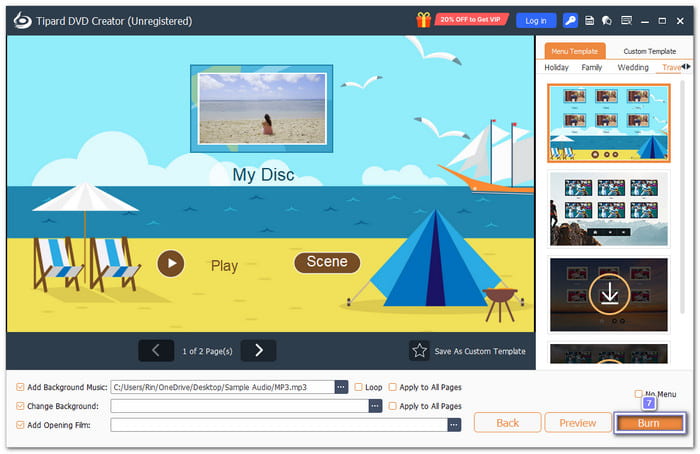
steg 5 Slutligen, sätt in en tom DVD i din enhet och klicka på BrännaKontrollera sedan Bränn till skiva och välj din DVD-enhet. Tryck på Start, och Tipard DVD Creator konverterar dina M4V-videor och bränner dem till en DVD som spelas upp smidigt på de flesta DVD-spelare.
Testresultat
Tipard DVD Creator testades med en liten M4V-fil på 1.25 megabyte. Bränningsprocessen var smidig och supersnabb. Systemet förblev stabilt under hela testet.
- Brännande framgångsgrad: 100%
- Brännhastighet: 12 sekunder
- Uppspelningskompatibilitet: Hög; skivan är kompatibel med de flesta datorenheter och DVD-spelare för hemmabruk.
- Menysupport: Gratis menymallar finns tillgängliga. Du kan också lägga till bilder och bakgrundsmusik.
- Skivstöd: Den stöder DVD-5, DVD-9, DVD-R, DVD+RW och ISO-filer.
Del 3. Hur man bränner M4V till DVD med BurnAware
Behöver du ett enkelt program för att skapa en DVD från M4V? BurnAware är ett snabbt och enkelt alternativ. Det skapar vanliga DVD-videoskivor och stöder M4V och andra vanliga format. Gränssnittet är rent och enkelt. Det är ett bra val för snabb bränning utan behov av extra inställningar.
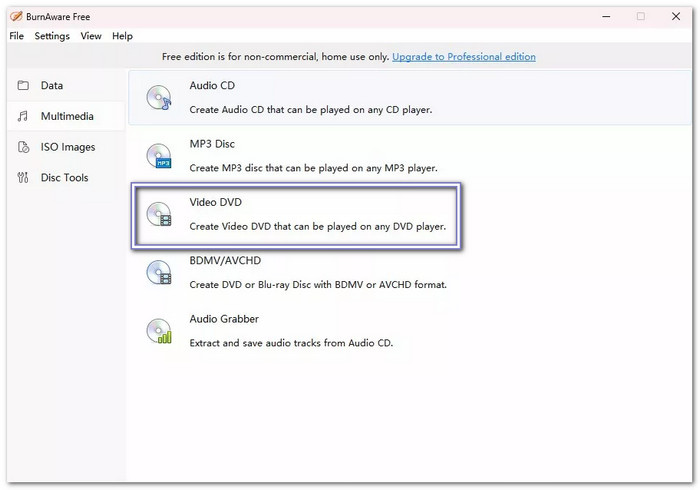
steg 1 Ladda ner och installera BurnAware på din dator. Öppna programmet och klicka på DVD-Video från huvudskärmen för att starta ett nytt DVD-projekt.
steg 2 Klicka Lägg till videofiler och välj dina M4V-filer. Du kan också välja och släppa videorna på skärmen.
steg 3 Flytta videorna uppåt eller nedåt för att ställa in uppspelningsordningen. Om dina videor är korta kan du lägga till flera klipp på samma DVD så länge de får plats på skivan.
steg 4 Sätt i en tom skrivbar DVD-skiva i din DVD-brännare. Kontrollera skivstorleksfältet längst ner för att se till att dina videor får plats.
steg 5 Klicka Bränna för att börja konvertera och skriva dina M4V-filer till DVD. Vänta tills processen är klar och mata sedan ut din färdiga skiva.
Testresultat
BurnAware fokuserar på hastighet och stabilitet. Det är bäst för användare som vill ha direkt bränning utan redigering eller menyer.
- Brännande framgångsgrad: 100%
- Brännhastighet: 15 sekunder
- Uppspelningskompatibilitet: Den är kompatibel med de flesta DVD-spelare och enheter.
- Menysupport: Ingen
- Skivstöd: Den fungerar med många DVD-typer och vanliga tomma skivor.
Del 4. Hur man bränner M4V till DVD med WinX DVD Author
Om du vill ha mer kontroll över din DVD är WinX DVD Author ett utmärkt gratisalternativ. Det kan konvertera M4V till DVD och låter dig lägga till menyer, kapitelpunkter, bakgrundsmusik och undertexter. Du kan också spara ditt projekt som en DVD-mapp eller VOB-filer för enkel uppspelning eller säkerhetskopiering.
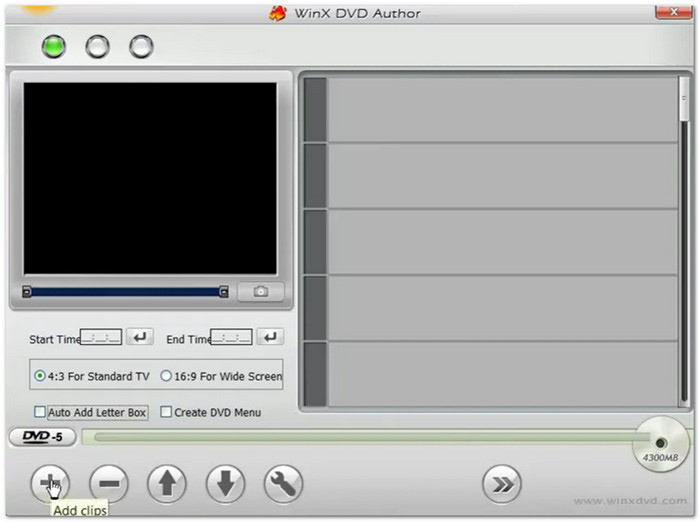
steg 1 Sätt i en tom DVD i din enhet och starta WinX DVD Author. Klicka. Video DVD författare på huvudskärmen.
steg 2 Klicka Lägg till för att ladda dina M4V-videor. Du kan importera flera filer samtidigt. Använd flyttknapparna för att ordna dem i önskad ordning.
steg 3 Välj en menymall och ange en bakgrundsbild. Du kan också skapa titel- och kapitelmenyer för att göra din DVD lättare att navigera.
steg 4 Lägg till musik i menyn om du vill. Välj sedan din utmatningsmapp och se till att DVD-skiva är valt som utdataformat.
steg 5 Klicka Start för att konvertera dina M4V-videor och bränna dem till DVD. När processen är klar är din skiva redo att spelas upp på en DVD-spelare.
Testresultat
DVD-design och bränning är huvudmålen med WinX DVD Author. Användare som önskar menyer, kapitel och anpassningsmöjligheter kommer att finna det idealiskt.
- Brännande framgångsgrad: 100%
- Brännhastighet: 15 sekunder
- Uppspelningskompatibilitet: DVD:n följer standardstrukturen och fungerar på de flesta spelare.
- Menysupport: Du kan lägga till huvudmenyer, kapitelmenyer, text och musik.
- Skivstöd: Den stöder DVD-5, DVD-9, DVD-R, DVD+R, DVD-RW och DVD+RW.
Del 5. Vanliga frågor om att bränna M4V till DVD
Kan MP4-filer brännas till DVD?
Absolut! Du kan bränna en MP4 till en DVD med Tipard DVD Creator på Mac och Windows. Det låter dig också anpassa din utdata genom att lägga till undertexter, ljudspår och menystilar.
Varför bränns inte min video till DVD?
Kontrollera först din skivtyp. Den måste matcha din DVD-enhet, som DVD-R eller DVD+R. Se också till att ditt brännverktyg är uppdaterat. Vissa gamla versioner kanske inte fungerar bra med nya system.
Vilken typ av DVD är bäst för att bränna videor?
DVD-R General är det bästa valet. Den har hög kompatibilitet med de flesta DVD-spelare. Den fungerar på cirka 90 till 95 procent av enheterna, vilket gör den till ett säkert alternativ för video-DVD-skivor.
Slutsats
Nu när du vet kan du titta på dina videor på vilken DVD-spelare som helst för sömlös uppspelning hur man konverterar M4V till DVDFör bättre resultat rekommenderar vi Tipard DVD CreatorDet låter dig förfina dina videofiler innan du bränner dem. Det är fördelaktigt för att din DVD ska se ren och organiserad ut på TV eller dator.

Bränn och redigera mediefiler till DVD-skiva, ISO och mapp
100% ren & säker
100% ren & säker

Mer läsning

Om författaren


 Tipard DVD Creator