

Att montera en ISO-fil skapar en virtuell enhet som kopierar beteendet hos en fysisk skivenhet. Istället för att behöva en skiva behandlar operativsystemet den monterade ISO-filen som en fysisk skiva som sätts in i en enhet. Med det kan du hantera filen utan någon fysisk skiva. Läs det här inlägget om du vill montera din ISO-fil för en mer problemfri aktivitet. Artikeln kommer att introducera olika programvaror som du kan komma åt på din Windows och Mac, tillsammans med deras enkla beskrivningar, för- och nackdelar. Kom därför hit och läs allt om... bästa ISO-monteringsprogramvaran.
Del 1. Topp 8 ISO-monteringsprogram
1. WinArchiver virtuell enhet
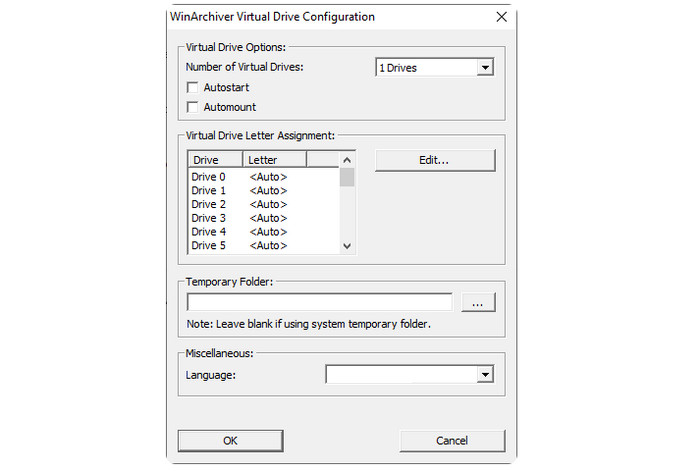
När du ska använda: Perfekt för att komma åt ISO.
Om du letar efter en lätt ISO-monteringsanordning kan du använda WinArchiver Virtual Drive programvara. Den är tillgänglig för Windows-operativsystem. Även om dess huvudsakliga funktion är arkiveringsverktyg, kan den montera ISO effektivt.
- Monteringsprocessen är smidig och effektiv.
- Den har en enkel monteringsprocess.
- Gränssnittet ser föråldrat ut.
- Det finns tillfällen då programvaran fungerar dåligt.
2.WinCDEmu
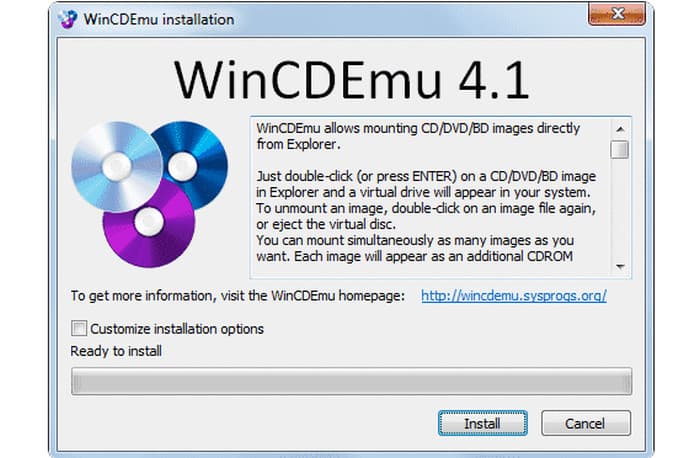
När du ska använda: Idealisk för ISO-montering.
Nästa ISO-monteringsverktyg du kan komma åt är WinCDEmuDet är en av de bästa programmen du kan komma åt på din dator, och den ger dig ett lyckat resultat efter monteringsprocessen. Med det kan du få den bästa upplevelsen när du öppnar ISO på din ISO-spelare.
- Verktygets gränssnitt är enkelt att använda.
- Det är en lättviktig programvara, så det finns ingen anledning att oroa sig för din enhets lagring.
- Installationsprocessen är enkel.
- Det finns tillfällen då programmet inte kan montera ISO smidigt.
3. Virtual CloneDrive
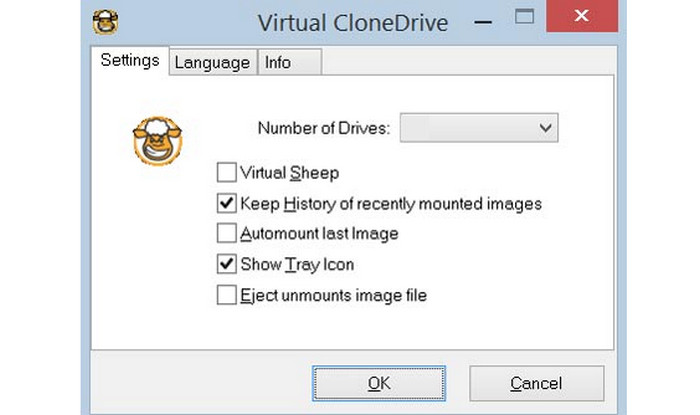
När du ska använda: Montering av ISO med en enkel process.
Om du fortfarande behöver den bästa ISO-monteringsprogramvaran kan du få tillgång till Virtual CloneDet är bland de äldsta men mest effektiva ISO-monteringsprogrammen du kan använda. Dessutom kan du lita på att det här verktyget effektivt bränner ISO till DVD eller CD.
- Den har en enkel monteringsprogramvara.
- Verktyget kan visa dig historiken över nyligen monterade ISO-filer.
- Det är bara tillgängligt på Windows OS.
- Programvarans prestanda är instabil.
4. PowerISO
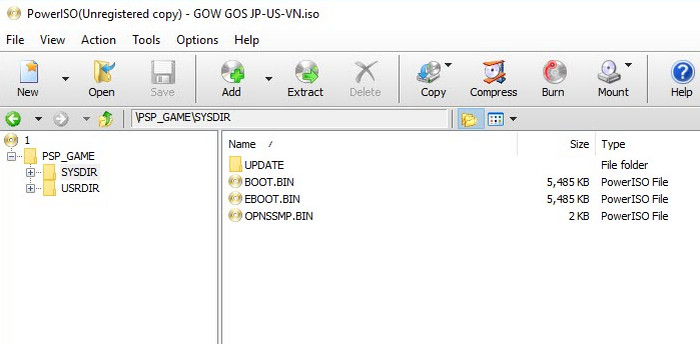
När du ska använda: Idealisk för montering av ISO, inklusive extrahering och bränning.
Behöver du programvara som fokuserar på att hantera ISO-filer? Använd i så fall PowerISONär det gäller att montera ISO är det här verktyget idealiskt eftersom det erbjuder alla funktioner du behöver för att få din uppgift gjord. Utöver det kan du också enkelt komma åt verktyget för att extrahera och bränna ISO.
- Den har en enkel monteringsprogramvara.
- Verktyget kan visa dig historiken över nyligen monterade ISO-filer.
- Verktygets gratisversion kan inte hantera ISO med en filstorlek på mer än 300 MB.
- Programvarans layout är föråldrad.
5. Daemon Tools Lite
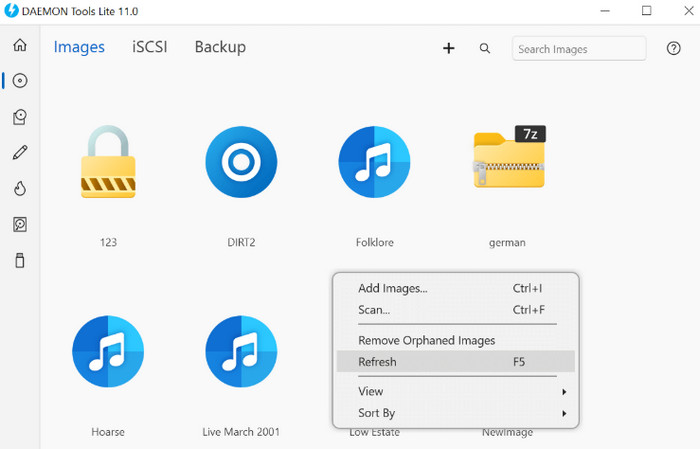
När du ska använda: Montering av ISO, TC, VHD, etc.
Daemon Tools Lite är ett annat användbart ISO-monteringsprogram. Allt du behöver göra är att klicka på din ISO-fil och välja monteringsalternativet för att börja montera. Dessutom säkerställer programvaran att du får önskat resultat och förbättrar det. En annan funktion den kan erbjuda är att du kan skapa ISO från DVD när man använder programvaran, vilket gör den mer tillförlitlig.
- Verktyget är ett effektivt ISO-monteringsprogram för Windows OS.
- ISO-monteringsprocessen är snabb.
- Den kan skapa ISO.
- Den har en förvirrande layout.
- Det saknar avancerade funktioner.
6. gBurner virtuell enhet
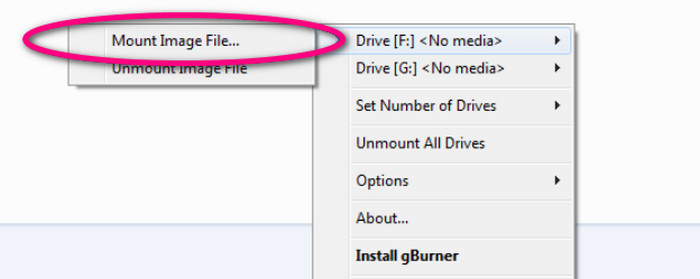
När du ska använda: Den är utmärkt för att sörja ISO och bränna skivor.
gBurner Virtual Drive är ytterligare en utmärkt ISO-monteringsprogramvara för Windows 7, 8.1, 10 och andra operativsystemversioner. Den låter också användare skapa bättre förinställningar för ISO-filmontering. Den inkluderar konfiguration, automatisk montering och automatisk start. Med det är programvaran en fantastisk ISO-monteringsprogramvara för bättre resultat.
- ISO-monteringsproceduren är enkel och snabb.
- Den kan hantera upp till 16 virtuella enheter.
- Programvaran är kompatibel med nästan alla skivtyper.
- Programvarans gratisversion har olika begränsningar.
- Prenumerationsplanen är dyr.
7. AcetonISO
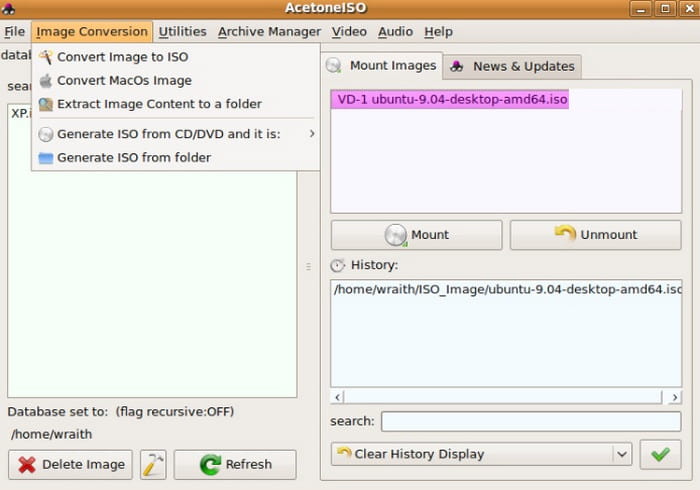
När du ska använda: Montering av ISO för Linux-användare.
AcetonISO programvara är ett annat verktyg som kan hjälpa dig att montera ISO med en effektiv process. Det bästa här är att programmet kan erbjuda en enkel process och lättförståelig layout. Det kan också visa alla monterade ISO-filer, vilket gör det mer användbart för vissa användare som vill identifiera alla filer.
- Verktygen tillhandahåller automatiska tjänster för montering av ISO.
- Den kan visa alla monterade bilder.
- Den kan ladda ner videor från YouTube och Metacafe.
- Programvaran kan inte montera bilder från flera sessioner.
8. ISO Workshop
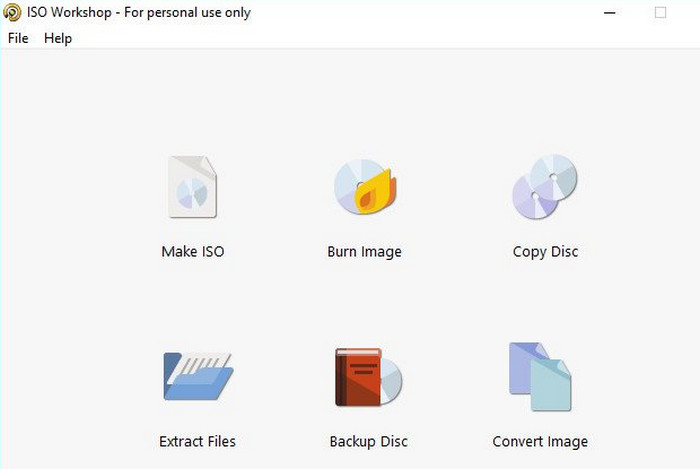
När du ska använda: Montering av ISO enkelt och snabbt.
ISO workshop är bland de bästa gratis ISO-monteringsprogrammen du kan lita på. Den har också ett annonsfritt och användarvänligt gränssnitt, vilket gör den idealisk för alla. Dessutom erbjuder den olika funktioner, som ISO, maker, burner, converter, extractor och mer.
- Programvaran är perfekt för nybörjare som vill montera ISO.
- Den kan erbjuda alla funktioner som krävs för ISO-montering.
- Den har ett snyggt gränssnitt.
- Det saknar avancerade funktioner.
Del 2. Hur man monterar ISO
Om du letar efter ett effektivt sätt att montera din ISO, följ den enkla metoden nedan. Med det kan du få en fullständig inblick i metoden för att uppnå din uppgift.
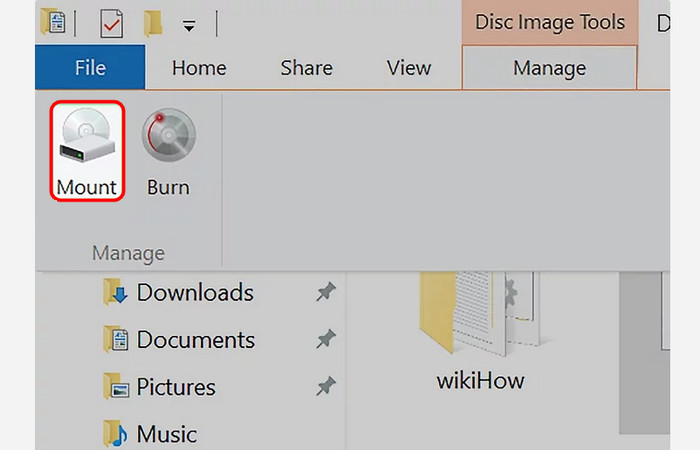
1. Gå till din dator och öppna File Explorer.
2. Bläddra igenom ISO-filen och klicka på den. När du är klar kan du gå vidare till nästa process.
3. Gå till den övre delen av Utforskaren och tryck på hantera knapp.
4. För den sista processen, tryck på Montera knappen för att montera din ISO-fil.
Bonus: Bästa DVD-skaparen med bästa kvalitet
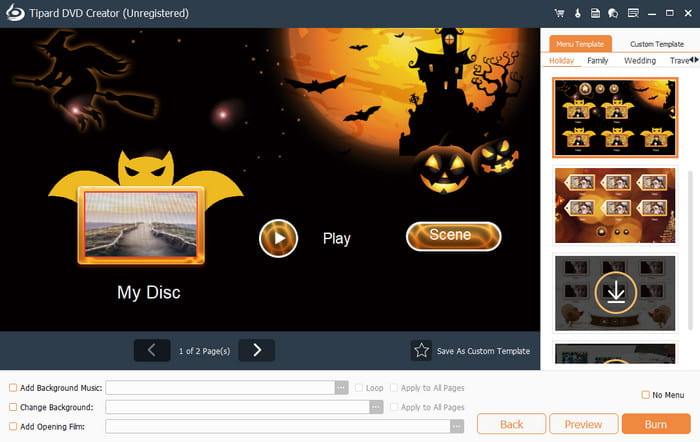
Letar du också efter en utmärkt DVD-skapare för att skapa en fantastisk DVD med tillfredsställande kvalitet? I så fall kan du använda Tipard DVD CreatorDenna DVD-programvara ger dig en fantastisk DVD med hög utskriftskvalitet. Den kan också tillhandahålla alla nödvändiga funktioner, inklusive gratis menymallar, bakgrundstillägg och ändringar. Dessutom är programvarans layout enkel att förstå, vilket gör den till en fantastisk DVD-brännare för alla användare. Således kan du använda det här programmet om du letar efter en pålitlig DVD-brännare.
Slutsats
Om du vill ha bästa ISO-monteringsprogramvaran, kan du få all programvara från den här artikeln. Vi har också inkluderat deras för- och nackdelar för att ge dig mer insikt i verktyget. Med det kan du välja ISO-monteringsverktyget som hjälper dig att slutföra din uppgift. Om du letar efter en utmärkt DVD-skapare rekommenderar vi dessutom att du använder Tipard DVD CreatorDet här programmet säkerställer att du får önskad utskrift efter att DVD-skapandet är klart.
Mer läsning

Om författaren


 Tipard DVD Creator