 DVD Creator

Om oss | Integritetspolicy | Användarvillkor | Support | Kontakta oss
Copyright © 2026 Tipard Studio. Alla rättigheter förbehållna.

Windows

Rippa dina favorit Blu-ray/DVD-filmer eller videor till populära format

Kraftfull programvara för att spela Blu-ray/DVD-videor och ljud

Skapa Blu-ray-skiva / mapp / ISO-fil med din egen video

Säkerhetskopiera/kopiera din favorit Blu-ray till skiva/mapp/iso-filer
Mac

Rippa dina favorit Blu-ray/DVD-filmer eller -videor till populära format på Mac

Kraftfull programvara för att spela Blu-ray och populära videoformat på Mac
Windows

Rippa DVD till alla populära videoformat snabbt av full kvalitet

Skapa DVD från videor och bränn video till DVD/Blu-ray fritt

Kopiera DVD till DVD-skiva/mapp/ISO-filer i förhållandet 1:1
Mac

Rippa DVD till alla populära videoformat snabbt av full kvalitet på Mac

Bränn eller skapa en DVD från videor med undertexter och kapitel på Mac

Kopiera DVD till DVD-skiva/mapp/ISO-filer i förhållandet 1:1 på Mac
Windows

Rippa DVD, konvertera 4K-video, redigera och uppskala videor till 5K/8K

Reparera trasiga videor med hög noggrannhet och stöder många format

Konvertera vilken video som helst till MP3, MP4, MOV, WAV och andra 350-format

Uppskala upplösning, optimera ljusstyrkan och ta bort videobrus

Det enklaste verktyget för att fånga skärm, spel, ljud etc. med hög kvalitet

Konvertera alla 2D-video till 3D-video och konvertera 3D till 2D-video

Konvertera 4K-video till 4K / 1080P och vanliga videor

Konvertera TS-video till olika populära video / ljudformat
Mac

Rippa DVD, konvertera 4K-video, redigera och uppskala videor till 5K/8K på Mac

Reparera trasiga videor med hög noggrannhet och stöder många format på Mac

Konvertera vilken video som helst till MP3, MP4, MOV, WAV och andra 350-format på Mac

Uppskala upplösningen, optimera ljusstyrkan och ta bort videobrus på Mac

Det enklaste verktyget för att fånga skärm, spel, ljud etc. med hög kvalitet på Mac

Konvertera valfri 2D-video till 3D-video och konvertera 3D till 2D-video på Mac

Konvertera 4K-video till 4K/1080P och vanliga videor på Mac

Konvertera TS-video till olika populära video-/ljudformat på Mac
Desktop

Rippa och konvertera DVD-skivor till MP3 och stödja andra ljudformat

Återställ lösenordet för Windows Admin och Standard användarkonto på några sekunder

Exakt Konvertera en PDF-fil till Word med OCR

Konvertera PDF till Word, Excel, HTML och Image med OCR
ONLINE

Ta enkelt bort vattenstämplar från många bildfilformat gratis online

poäng:0
Lösa in
Användarhandbok
En DVD/Blu-ray-skiva är utmärkt för att spara och dela högkvalitativa videor. Använd Tipard DVD Creator för att bränna din värdefulla video till en DVD/Blu-ray-skiva eller konvertera den till en DVD/Blu-ray-mapp genom att följa de enkla stegen nedan.
steg 1 Starta Tipard DVD Creator och klicka på Logga in längst upp till höger.
steg 2 Skriv din e-postadress, klicka Skickaoch ange verifieringskoden som skickats till din e-postadress. Klicka sedan på Logga inEtt konto skapas automatiskt om det här är första gången du loggar in på Tipard.
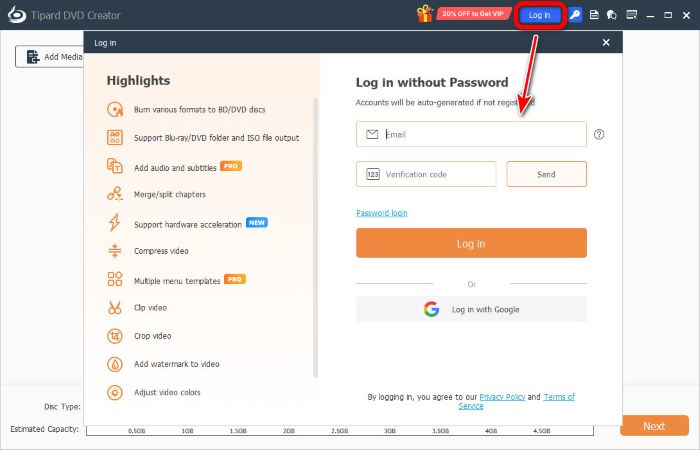
Du kan också välja Lösenordsinloggning om du redan har ett konto, eller Logga in med Google.
steg 1 Klicka Meny i det övre högra hörnet och välj Kolla uppdatering.
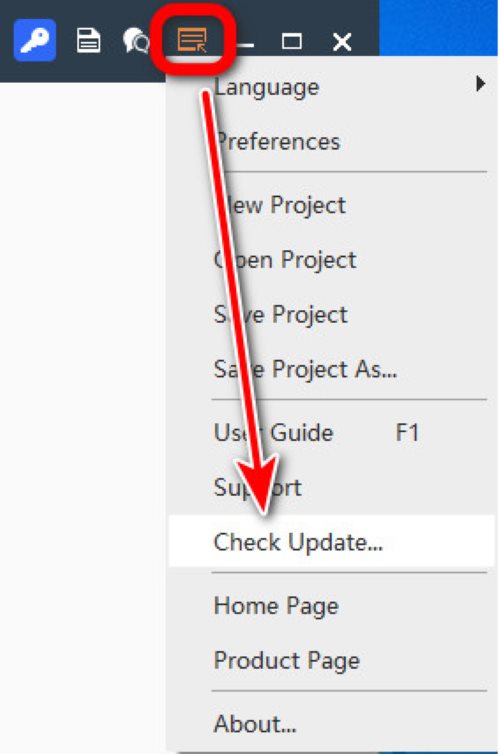
steg 2 Tipard DVD Creator börjar sedan söka. När den hittar en uppdatering kan du ladda ner och installera den direkt. Medan den ser till att din programvara redan är uppdaterad får du se det här fönstret:
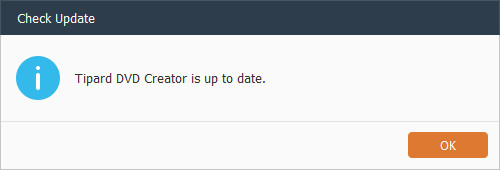
steg 3 Klicka OK att fortsätta.
I fönstret Inställningar kan du justera inställningarna innan du börjar skapa.
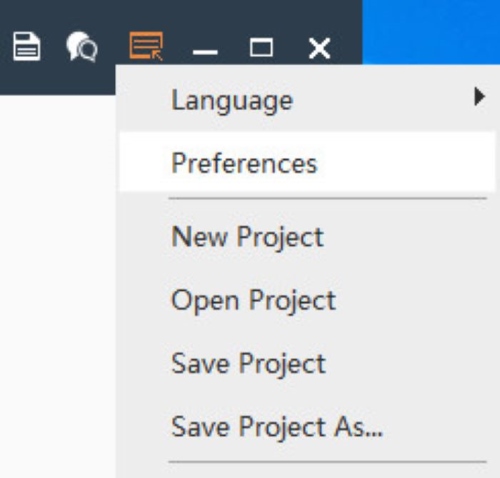
steg 1 Klicka Meny och välj preferenser för att öppna den.
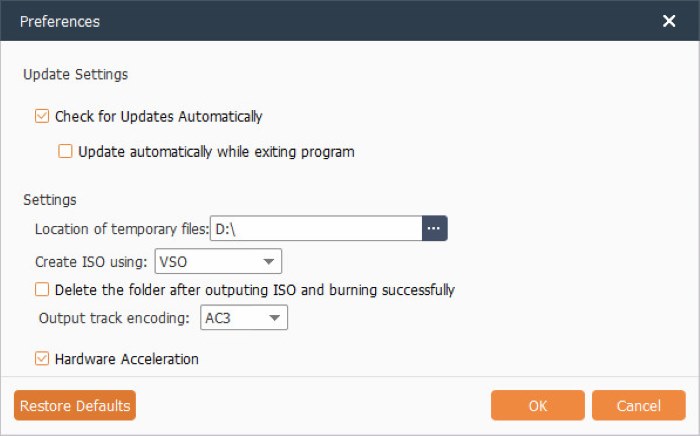
steg 2 Nu kan du justera uppdateringsinställningar och utdatainställningar. För att återgå till standardinställningarna, klicka på Återställ standardvärden längst ner till vänster. När du är klar med dina justeringar klickar du på OK att tillämpa ändringarna.
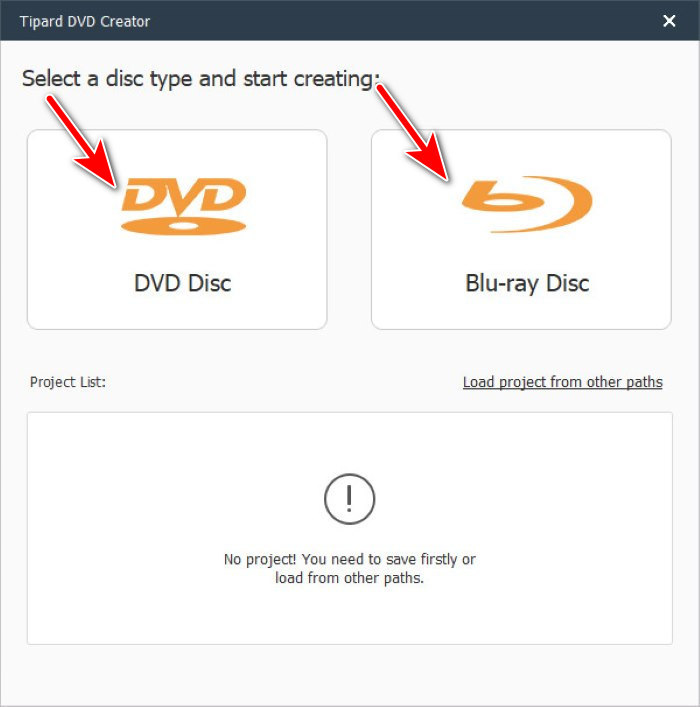
steg 1 Starta programvaran och välj vilken typ av skiva du vill skapa.
steg 2 Klicka Lägg till mediefil (er), så att du kan välja den videofil du vill bränna till en DVD/Blu-ray-skiva.
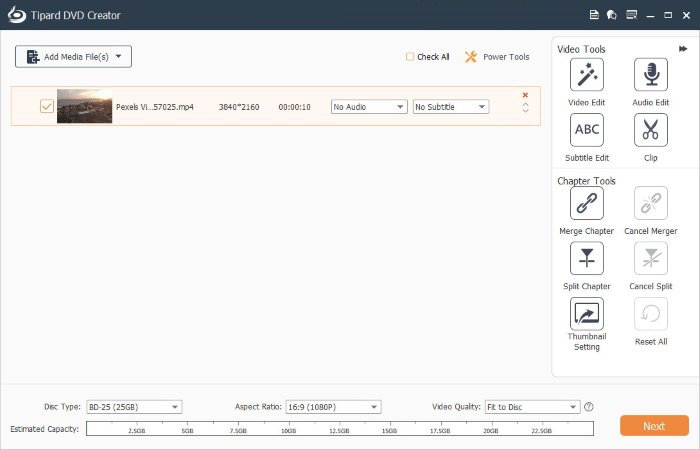
steg 3 Sedan på höger sida, i Video Tools bar, klicka Audio Edit or Undertextredigering för att öppna fönstret Redigera ljud/undertexter. Här kan du infoga ett externt ljudspår eller en undertext och justera dess inställningar.

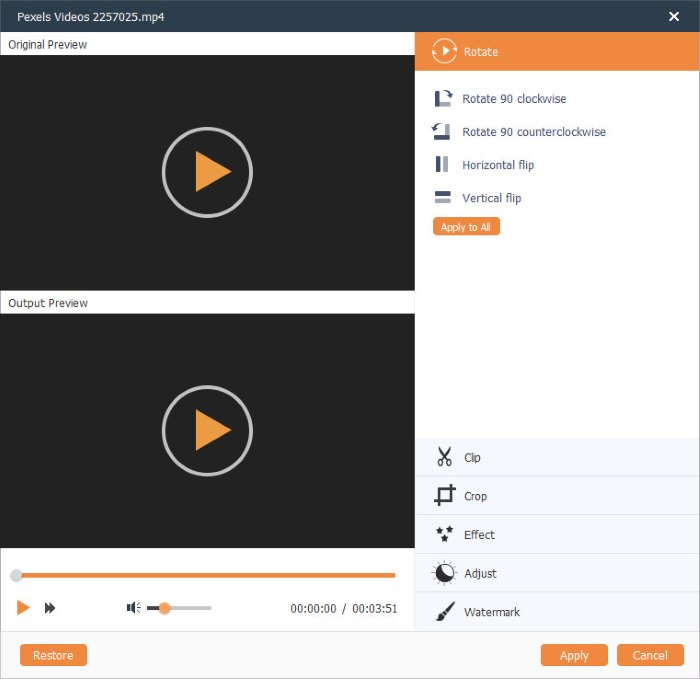
steg 4 För att redigera videon, klicka på Videoredigering i Videoverktygen. Du får tillgång till Clip, Beskär, Effekt, Justeraoch Vattenstämpel funktioner för att förbättra videon som du föredrar.
steg 5 Klicka Skivtyp för att välja utdatatyp från rullgardinsmenyn. Beräknad kapacitet kommer att tala om för dig om din filstorlek är inom kapaciteten för den skivtyp du valt.
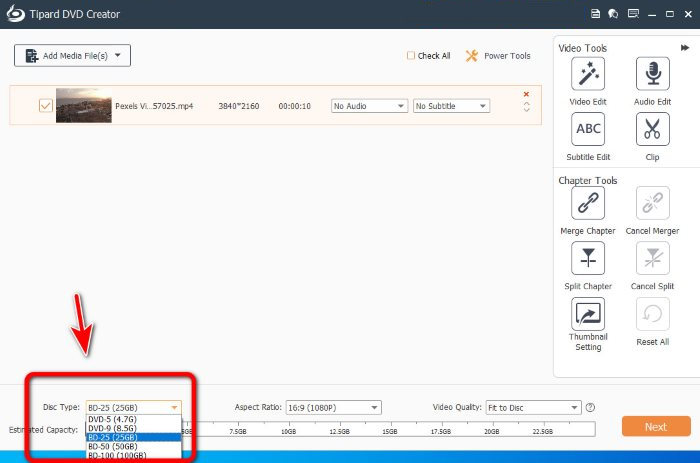
steg 6 Justera Aspect Ratio och Videokvalitet innan du klickar Nästa.
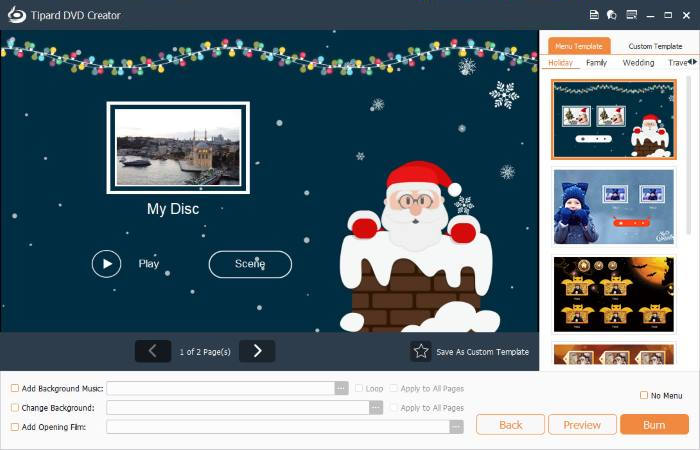
steg 7 Sedan kan du redigera DVD/Blu-ray-menyn genom att använda en mall, lägga till bakgrundsmusik, ändra bakgrunden och lägga till en öppningsfilm. När allt är klart klickar du på Bränna för att gå vidare till nästa steg.
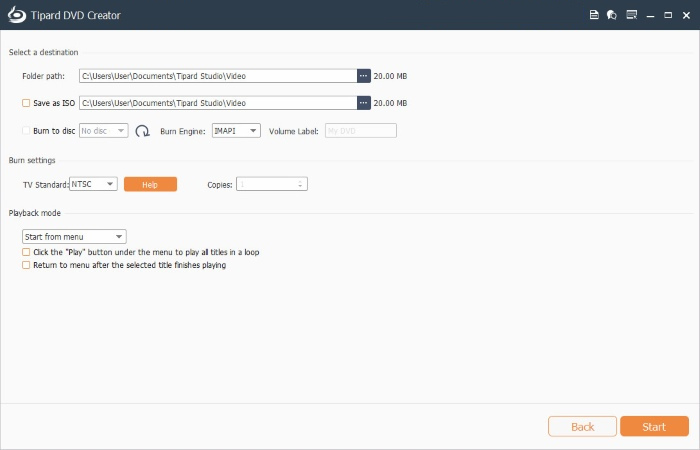
steg 8 Justera platsen och inställningarna för att spara innan du klickar Start för att börja skapa skivan.
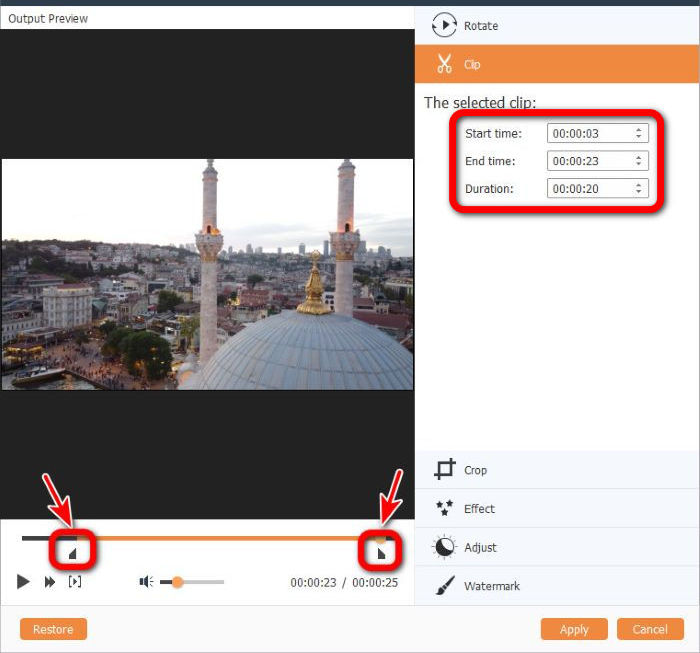
steg 1 Välj videon och klicka på Clip i Videoverktygen.
steg 2 Dra reglagen i början och slutet, för att justera videolängden. Du kan också justera Start, Slutet or Duration dags att klippa segmentet.
steg 3 Klicka Ansök.
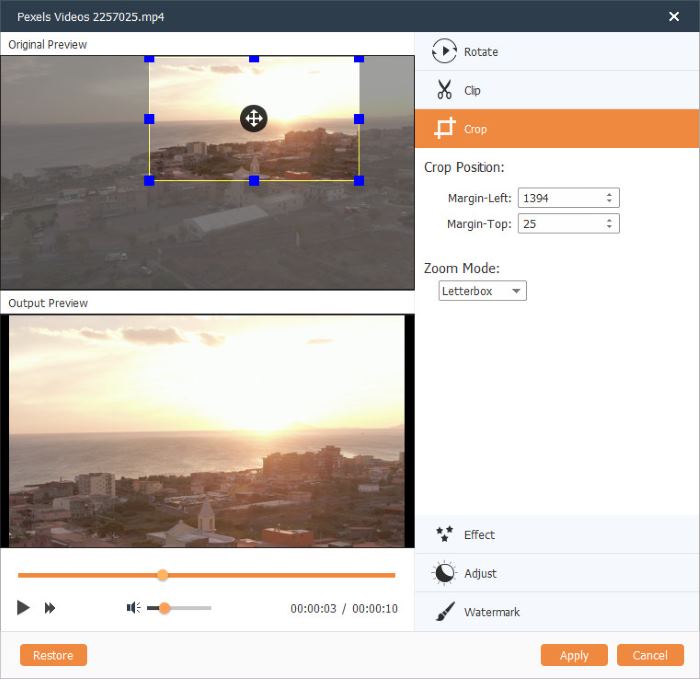
steg 1 Välj videon, klicka på Videoredigering, och välj sedan Beskär.
steg 2 På fliken Beskär kan du justera Storlek på beskärningsområdet, ändra grödans positionoch ställ in zoomläget från Brevlåda, Panorera & skanna or full.
steg 3 När du är klar klickar du på Ansök.
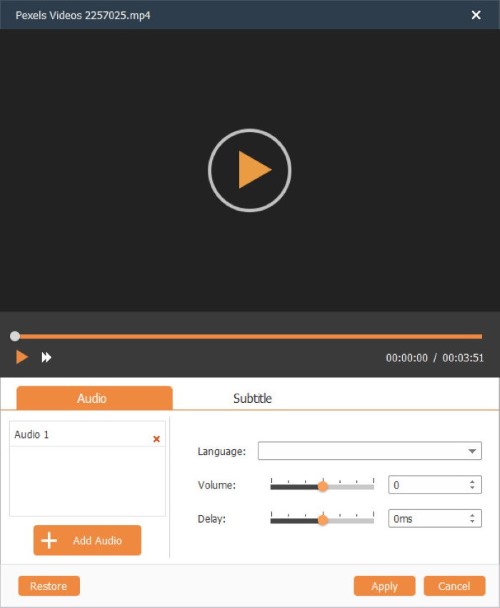
steg 1 Välj din video och klicka Audio Edit i Videoverktyg för att justera ljudspåret.
steg 2 Klicka Lägg till ljud för att lägga till ett ljudspår från din lokala lagring. Sedan kan du ändra Volym och Dröjsmål.
steg 3 Klicka Ansök.
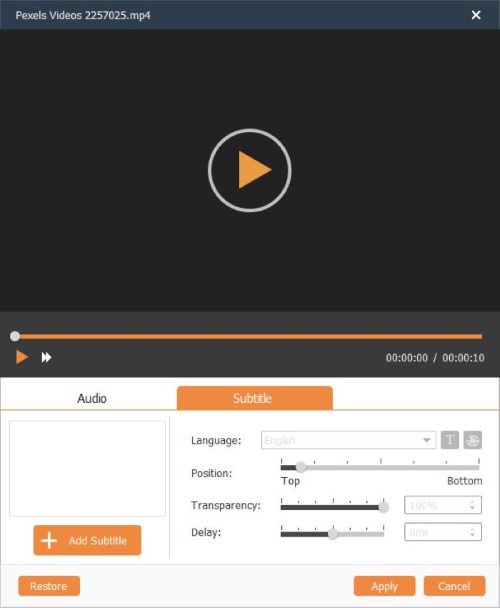
steg 1 Markera din video och klicka Undertextredigering i Videoverktygen.
steg 2 Klicka Lägg till undertext knappen för att infoga din undertextfil. Justera sedan undertextens Språk, Placera, Öppenhet och Dröjsmål.
steg 3 Klicka Ansök.
steg 1 Välj videon och klicka på Videoredigering i Videoverktygen.
steg 2 I Vattenstämpel På fliken kan du välja en bild eller text som vattenstämpel och sedan justera vattenstämpelområdet och vattenstämpelns genomskinlighet.
steg 3 Klicka Ansök för att lägga till vattenstämpeln till videon du arbetar med. Du kan också klicka på Ansök till Alla för att lägga till denna vattenstämpel till alla videofiler i listan.
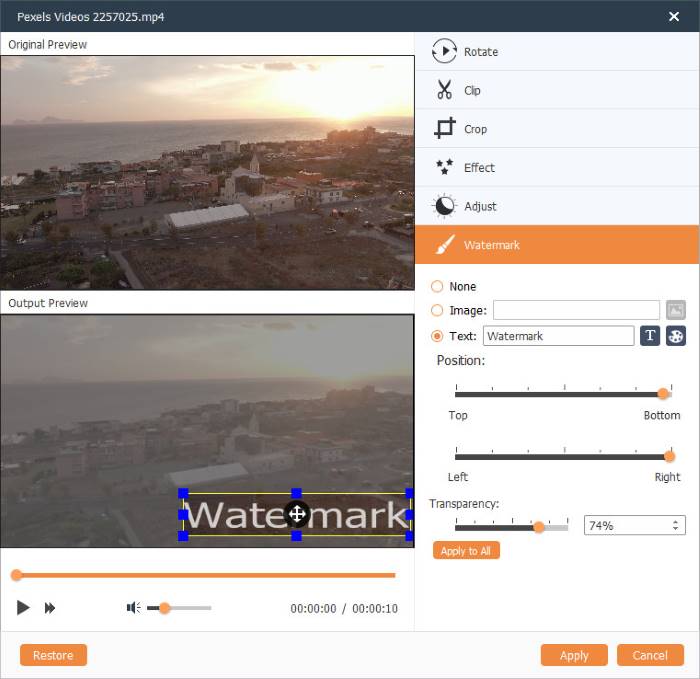
steg 1 Välj videon och klicka på Videoredigering.
steg 2 I Effekt på fliken, välj en effekt du gillar och justera dess detaljer.
steg 3 Klicka på när du är klar Ansök.
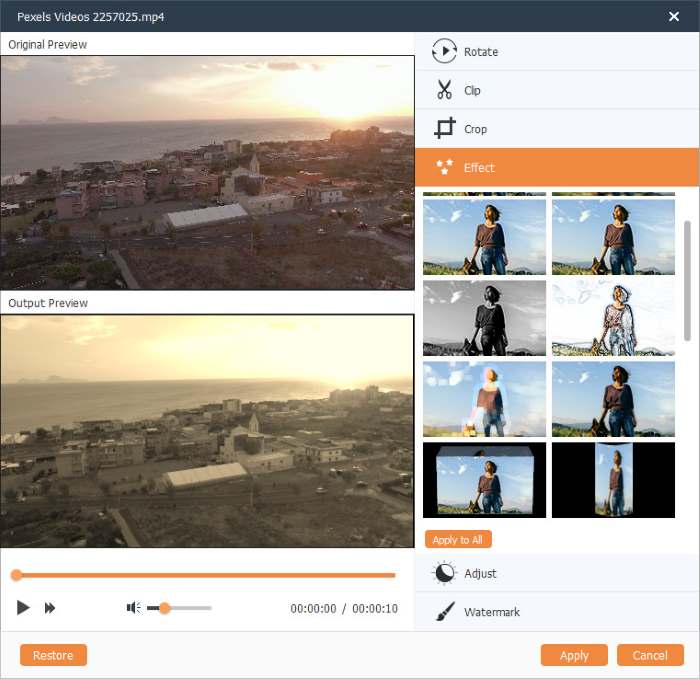
steg 1 Välj videon och klicka på Videoredigering.
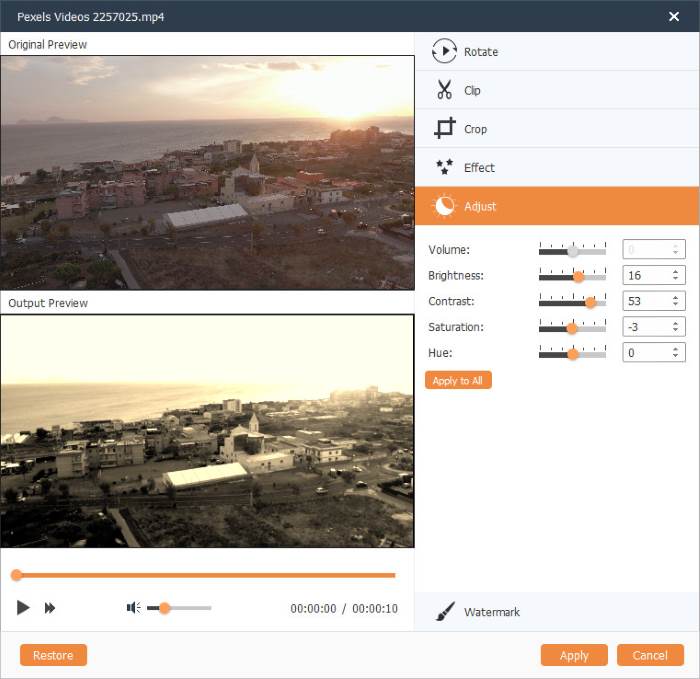
steg 2 Klicka JusteraDär kan du anpassa volym, ljusstyrka, kontrast, mättnad och nyans genom att dra i reglagen eller ändra siffrorna.
steg 3 Klicka Ansök. Du kan också klicka Ansök till Alla för att tillämpa justeringarna på alla videofiler som lagts till i listan.