DVD Cloner för Mac

Om oss | Integritetspolicy | Användarvillkor | Support | Kontakta oss
Copyright © 2026 Tipard Studio. Alla rättigheter förbehållna.

Windows

Rippa dina favorit Blu-ray/DVD-filmer eller videor till populära format

Kraftfull programvara för att spela Blu-ray/DVD-videor och ljud

Skapa Blu-ray-skiva / mapp / ISO-fil med din egen video

Säkerhetskopiera/kopiera din favorit Blu-ray till skiva/mapp/iso-filer
Mac

Rippa dina favorit Blu-ray/DVD-filmer eller -videor till populära format på Mac

Kraftfull programvara för att spela Blu-ray och populära videoformat på Mac
Windows

Rippa DVD till alla populära videoformat snabbt av full kvalitet

Skapa DVD från videor och bränn video till DVD/Blu-ray fritt

Kopiera DVD till DVD-skiva/mapp/ISO-filer i förhållandet 1:1
Mac

Rippa DVD till alla populära videoformat snabbt av full kvalitet på Mac

Bränn eller skapa en DVD från videor med undertexter och kapitel på Mac

Kopiera DVD till DVD-skiva/mapp/ISO-filer i förhållandet 1:1 på Mac
Windows

Rippa DVD, konvertera 4K-video, redigera och uppskala videor till 5K/8K

Reparera trasiga videor med hög noggrannhet och stöder många format

Konvertera vilken video som helst till MP3, MP4, MOV, WAV och andra 350-format

Uppskala upplösning, optimera ljusstyrkan och ta bort videobrus

Det enklaste verktyget för att fånga skärm, spel, ljud etc. med hög kvalitet

Konvertera alla 2D-video till 3D-video och konvertera 3D till 2D-video

Konvertera 4K-video till 4K / 1080P och vanliga videor

Konvertera TS-video till olika populära video / ljudformat
Mac

Rippa DVD, konvertera 4K-video, redigera och uppskala videor till 5K/8K på Mac

Reparera trasiga videor med hög noggrannhet och stöder många format på Mac

Konvertera vilken video som helst till MP3, MP4, MOV, WAV och andra 350-format på Mac

Uppskala upplösningen, optimera ljusstyrkan och ta bort videobrus på Mac

Det enklaste verktyget för att fånga skärm, spel, ljud etc. med hög kvalitet på Mac

Konvertera valfri 2D-video till 3D-video och konvertera 3D till 2D-video på Mac

Konvertera 4K-video till 4K/1080P och vanliga videor på Mac

Konvertera TS-video till olika populära video-/ljudformat på Mac
Desktop

Rippa och konvertera DVD-skivor till MP3 och stödja andra ljudformat

Återställ lösenordet för Windows Admin och Standard användarkonto på några sekunder

Exakt Konvertera en PDF-fil till Word med OCR

Konvertera PDF till Word, Excel, HTML och Image med OCR
ONLINE

Ta enkelt bort vattenstämplar från många bildfilformat gratis online

poäng:0
Lösa in
Användarhandbok
Med Tipard DVD Cloner för Mac kan du skapa perfekta säkerhetskopior för att bevara och dela DVD-skivor på din Mac. Välj mellan 3 kopieringslägen för att klona din DVD till skiva, mapp eller ISO med bara några få enkla klick.
Ladda ner och installera Tipard DVD Cloner på Mac och starta sedan programmet.
steg 1 Starta Tipard DVD Cloner på din Mac. Klicka på Hjälp och välj Registrera från rullgardinsmenyn.
steg 2 Skriv in e-postadressen du använde för att köpa produkten, klicka på Skickaoch ange verifieringskoden som skickats till din e-postadress. Klicka sedan på Logga inEtt konto skapas automatiskt om du inte har registrerat dig.
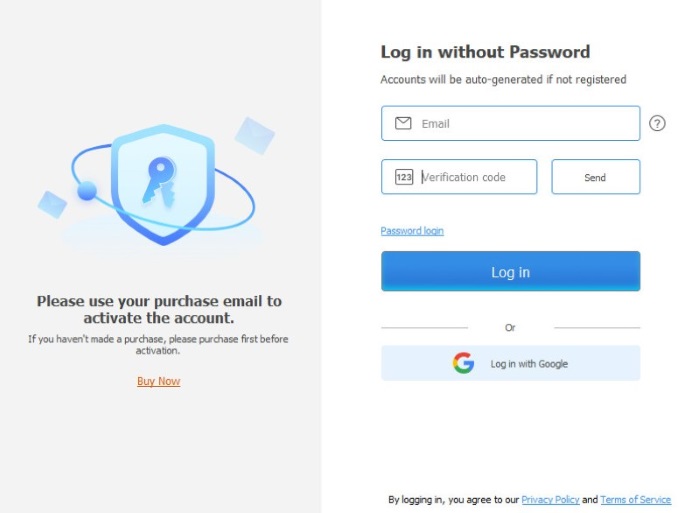
Du kan också välja Lösenordsinloggning för att logga in på ett befintligt Tipard-konto, eller Logga in med Google.
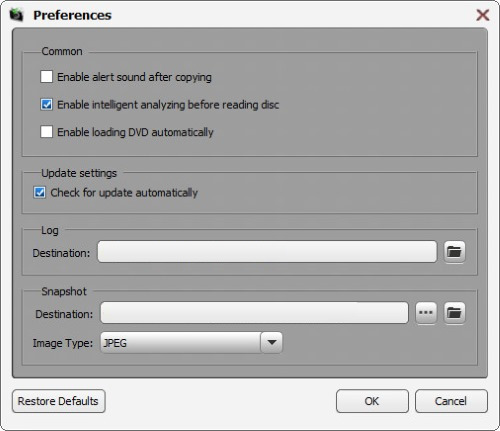
steg 1 Klicka på programikonen och hitta preferenser från rullgardinsmenyn.
steg 2 När du har öppnat fönstret Inställningar kan du ändra vanliga inställningar, uppdatera inställningar och spara inställningar.
steg 1 Klicka Hjälp och välj sedan Kolla uppdatering från rullgardinsmenyn.
steg 2 Tipard DVD Cloner börjar söka. När en uppdatering upptäcks informeras du om detta så att du kan ladda ner och installera den omedelbart. När versionen redan är uppdaterad ser du ett meddelande som säger: "Tipard DVD Cloner är uppdaterad".
steg 3 Klicka OK för att avsluta processen.
För att aktivera den automatiska uppdateringen av Tipard DVD Cloner, öppna preferenser och bocka på Sök efter uppdatering automatisktDu får ett meddelande varje gång en uppdatering är tillgänglig.
steg 1 Om du vill klona från en fysisk källskiva, sätt in den i datorn innan du börjar. Annars startar du bara Tipard DVD Cloner.
steg 2 Klicka på Källa rutan för att välja källa från en skiva (om någon), en DVD-mapp eller ISO-fil.
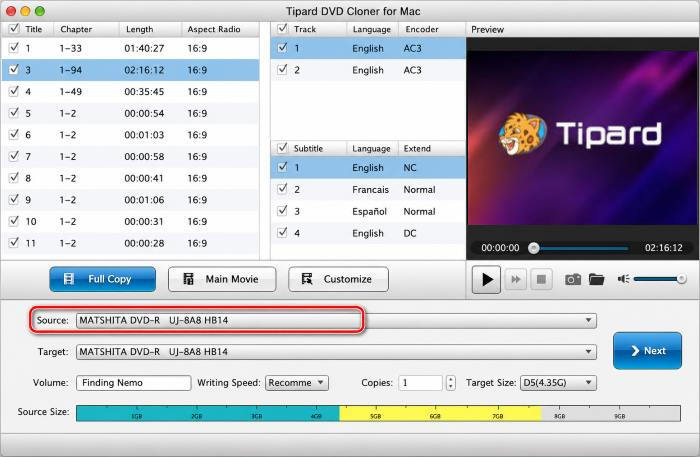
steg 3 Ange sedan en utdatatyp genom att klicka på Målet rutan. Du kan välja mellan en DVD-mapp, en ISO-fil eller en annan DVD-skiva. För att kopiera till en annan skiva måste du i förväg sätta i en tom skiva.
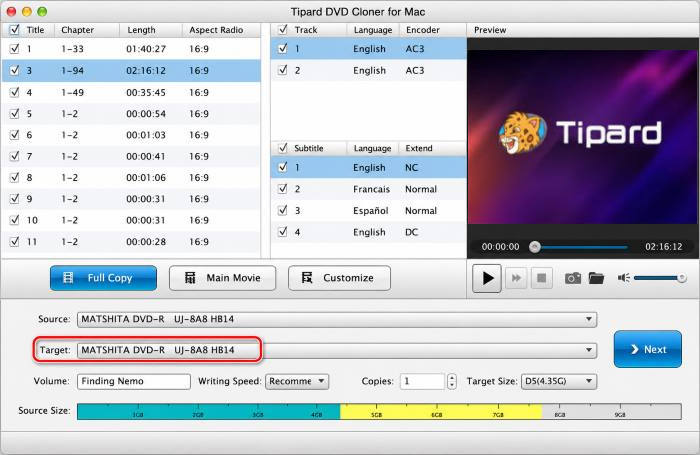
steg 4 Nu kan du välja kopieringsläge som du vill. Det finns 3 kopieringslägen att välja mellan: Full kopia, Huvudfilmoch Customize.
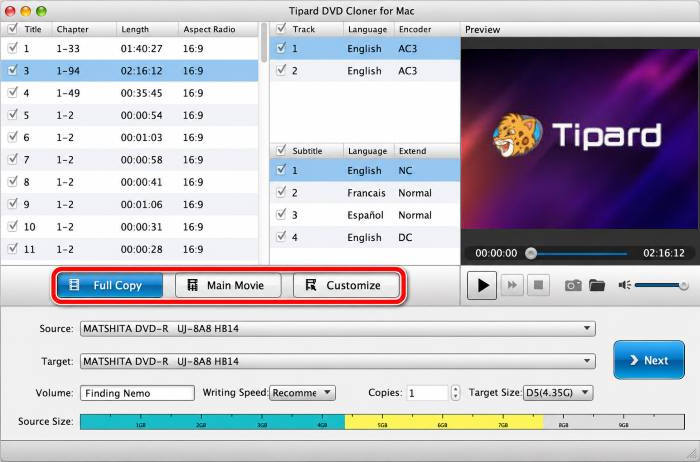
steg 5 Efter att du valt kopieringsläget, justera Volym, Målformatoch andra inställningar om det behövs.
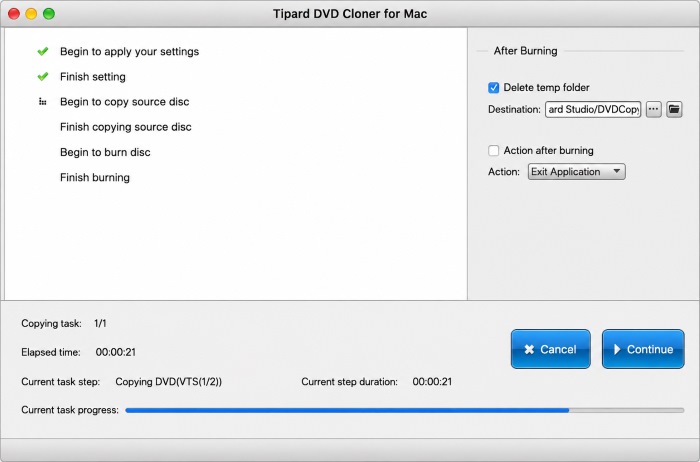
steg 6 Klicka Nästa för att gå vidare till nästa steg, där du kan se och ändra detaljerna för den utgående DVD-filen och ställa in efterbränningsåtgärder. Du kan hoppa över eller ta bort menyn för att spela upp huvudfilmen direkt. Du kan till och med ta bort regionkodsskyddet om det behövs. När du är klar med inställningen klickar du på Start för att påbörja kloningen.
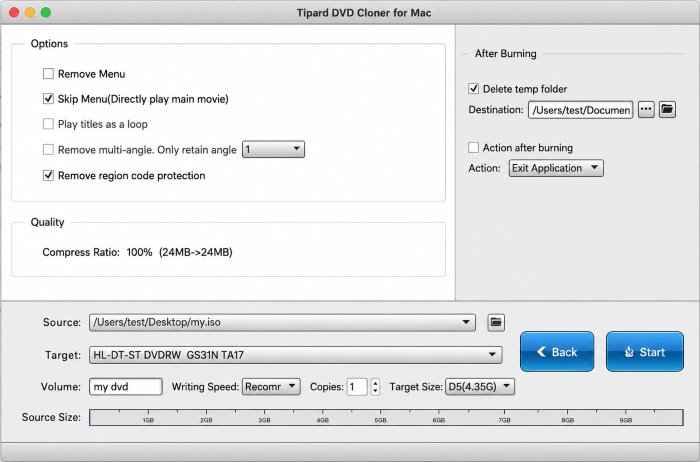
steg 7 Vänta tills kloningen är över, vilket inte tar lång tid. När uppgiften är klar kan du titta på din nya DVD direkt på datorn.