

Rippa 4K Blu-ray-skivor på Windows för att njuta av obegränsad uppspelning, pålitliga säkerhetskopior och flexibel digital lagring utan att offra kvaliteten. Den här guiden täcker nödvändig hårdvara, firmware-överväganden och steg-för-steg-metoder för att använda MakeMKV, HandBrake och Tipard Blu-ray Converter, plus felsökningstips för vanliga UHD-rippningsfel.

Del 1. Varför digitalisera din 4K Blu-ray
4K UHD Blu-ray har otrolig kvalitet, men mediet har begränsade begränsningar vad gäller hårdvara, DRM och skivanvändning. Genom att digitalisera din samling kan du kringgå begränsningar och behålla samma kvalitet.
• Digitalisering är att rädda din samling
Fel på hårddiskar, scratch-skivor och utgångna titlar kommer att skada din samling. Undvik förlusten med digitala säkerhetskopior.
• Inga fler uppspelningshuvudvärk
Restriktioner för uppspelning i ultra HD är ökända för att motivera användare att avstå från rättigheterna till sitt innehåll. Vissa skivor är till och med utformade så att du måste ha viss hårdvara, som rätt processor, för att kunna spela upp skivan.
• High Cardio träning
När du väl har digitaliserat din samling är dagarna med skivbyte och ljudet från dina DVD-enheter förbi. Du kan faktiskt komma åt alla dina filmer när som helst genom streaming från din dator eller NADS.
• Resterande originalkvalitet
Rippning innebär att du behåller den ursprungliga ultrahögupplösta videon (HDR, förlustfri) och ljudets ursprungliga kvalitet, men du tar bort krypteringen.
Del 2. Vad du behöver för att rippa 4K Blu-ray år 2026
Till skillnad från äldre Blu-ray-skivor är UHD-skyddet mer avancerat. Du behöver rätt hårdvara för att göra det.
1. En enhet för UHD: Endast vissa Blu-ray-enheter fungerar. En vanligt förekommande enhet är LG BH16NS55. Interna SATA-enheter är de mest pålitliga.
2. Uppdaterad hårddiskfirmware: Som standard förhindrar hårddiskens firmware i originaltillstånd dig från att komma åt UHD-innehåll. När den är uppdaterad kan datorn se skivan korrekt.
3. Lämplig programvara
MakeMKV kommer att dekryptera och ge dig möjlighet att:
- Remux (endast huvudfilmen)
- Fullständig säkerhetskopiering (menyer + extrafunktioner)
4. Tillräcklig förvaring: En enda 4K-film kan ta upp 60–100 GB. Se till att planera din lagring i förväg innan du rippar din samling.
5. En hyfsad Windows-dator: Windows 10/11 med en stabil SATA-anslutning. Du behöver ingen monsterdator, bara stabilitet och lagring.
Del 3. Rippa 4K Blu-ray till video med förlustfri kvalitet
Om du vill rippa 4K Blu-ray-skivor snabbt och enkelt, utan att behöva hantera firmware, Tipard Blu-ray Converter är din lösning. Den har inbyggd dekryptering, såväl som GPU-acceleration, och du kan enkelt behålla full 4K-kvalitet.

- Ripper kommersiella 4K Blu-ray-skivor till digitala filer.
- Exporterar till MP4, MKV, ProRes, AVI, MOV, WebM och mer.
- Stöder batchkonvertering.
- Bevarar 4K, HDR, ljudspår, undertexter och kapitel.
- Använder NVIDIA-, AMD- eller Intel GPU-acceleration för snabbare rippning.

steg 1 Installera programvaran
Ladda ner Tipard Blu-ray Converter från den officiella webbplatsen, installera den på din Windows-dator och starta sedan programmet.
steg 2 Sätt i och ladda skivan
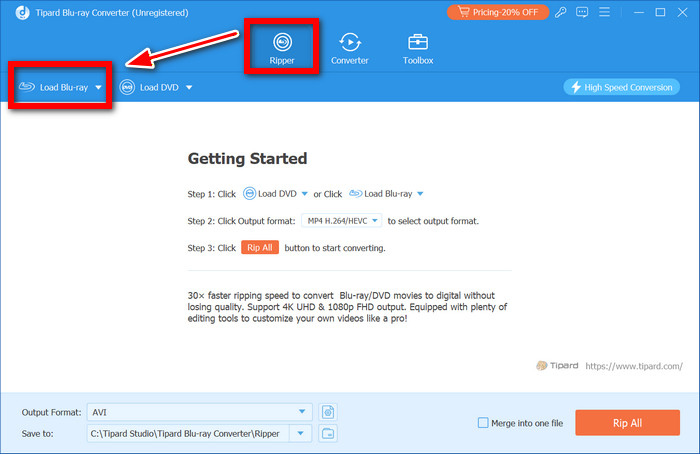
Sätt i din 4K Blu-ray-skiva i Blu-ray-enheten, gå till ripper fliken och klicka på Ladda Blu-rayDetta uppmanar programvaran att skanna skivan och visa innehållet.
steg 3 Välj utmatningsformat
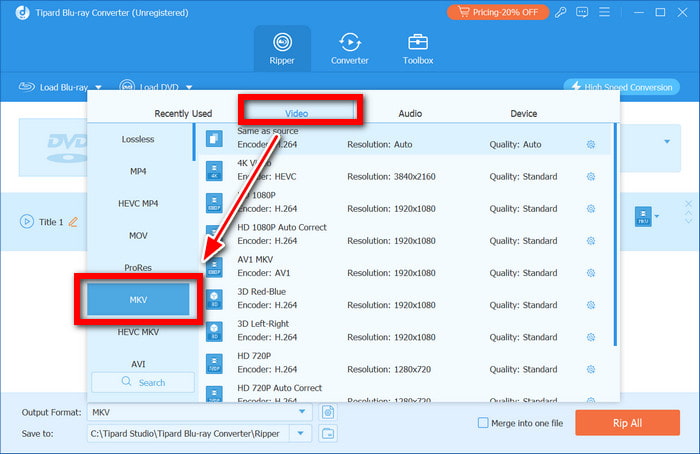
Öppna rullgardinsmenyn och välj Förlustfri MKV om du vill ha originalkvalitet, eller välj 4K MP4 (H.265) för bättre kompatibilitet.
steg 4 Välj huvudfilmtitel
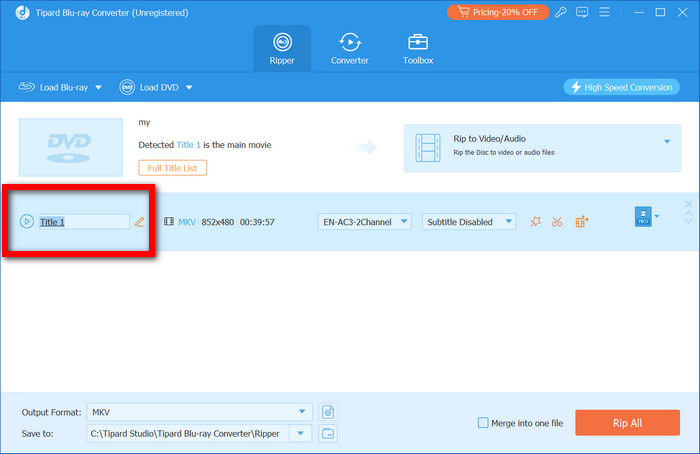
När skivan har laddats, välj filmens huvudtitel. Det är vanligtvis den titel som har den längsta speltiden.
steg 5 Börja rippa
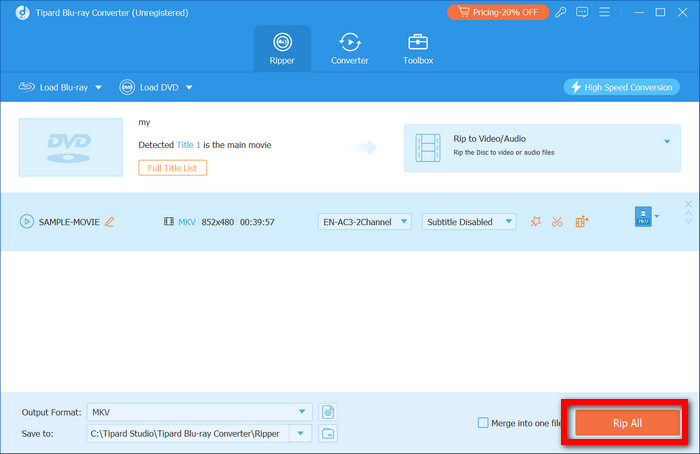
Vänta tills rippningsprogrammet är klart genom att trycka på Rippa alla knappen som finns längst ner till vänster på skärmen.
Testresultat
Efter att ha rippat testresultatfilen utvärderade vi videon på en 4k-skärm, och den var fortfarande skarp, hade samma HDR-effekter och samma färgnoggrannhet. Den förlustfria MKV-kopian hade ljudspår och undertexter och spelades upp smidigt utan problem med ljudsynkronisering.
När GPU-accelerationen väl var påslagen slutfördes rippningen på en märkbart kortare tid, och den ensamma CPU-bearbetningen var inte längre ett hinder för hela 4k-arbetsflödet.
Del 4. Rippa 4K Blu-ray till ISO-bild
En ISO-kopia av en 4K Blu-ray är en 1:1-kopia av originalet med alla menyer och extrafunktioner. MakeMKV dekrypterar den utan att koda om.
steg 1 Ladda ner och installera MakeMKV på din Windows-dator och starta sedan programvaran.
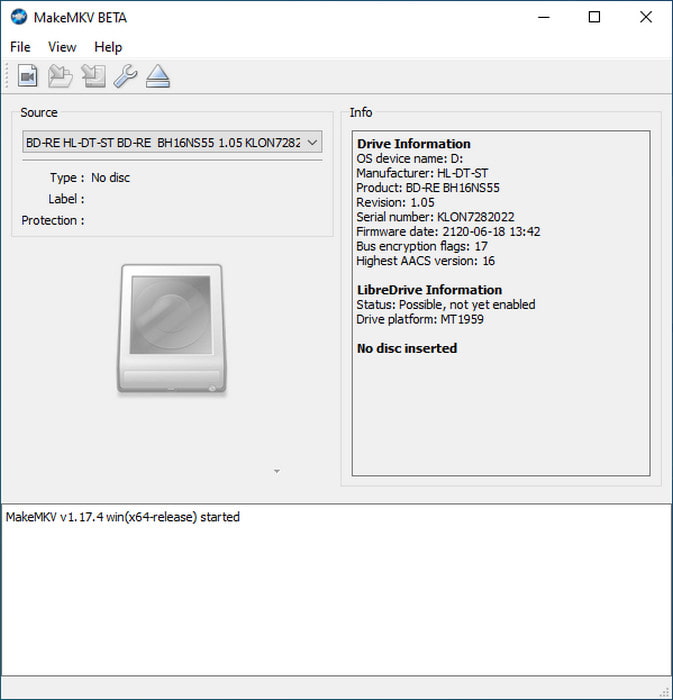
steg 2 Sätt i din UHD Blu-ray-skiva i en kompatibel UHD-enhet och vänta på att MakeMKV ska känna igen den.
steg 3 Klicka på säkerhetskopiering -knappen istället för att öppna skivan för MKV-konvertering.
steg 4 Kontrollera Avkryptera alternativet för videofiler för att säkerställa att säkerhetskopian tar bort AACS-skyddet.
steg 5 Välj en målmapp med tillräckligt med ledigt utrymme (minst 100 GB rekommenderas).
steg 6 För att starta processen att kopiera hela skivstrukturen till din dator, klicka på OK.
Del 5. Rippa 4K UHD Blu-ray med HandBrake
HandBrake är ett användbart verktyg för att komprimera dina videor, så länge videorna inte är UHD Blu-ray. Använd MakeMKV för just dessa videor.
steg 1 MakeMKV omvandlar Blu-ray-skivan till en MKV-fil som en förlustfri och dekrypterad kopia av Blu-ray-säkerhetskopian.
steg 2 Installera HandBrake på din enhet så att du kan öppna den för att fortsätta.
steg 3 HandBrake kommer att ha en flik som heter Open SourceKlicka på den och hitta MKV-filen du fick från MakeMKV.
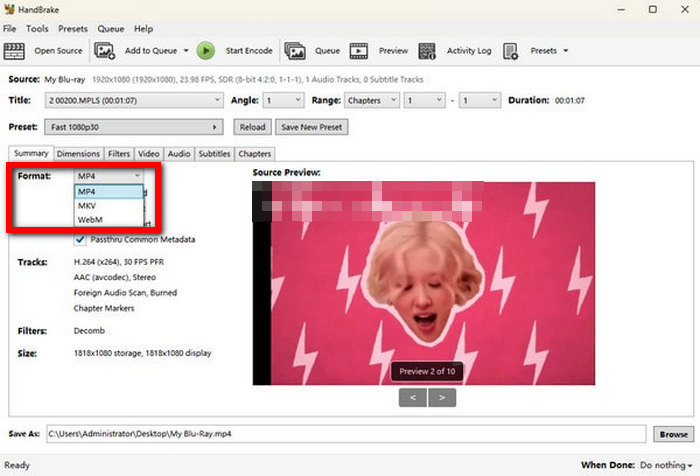
steg 4 Välj för att spara filen som en MP4 or MKV, välj sedan H.265 (HEVC)-alternativet för att komprimera 4K-filen och göra den mindre.
steg 5 Se till att upplösningen fortfarande är inställd på 4K och justera sedan RF-inställningen till önskad punkt för optimalt förhållande mellan kvalitet och filstorlek.
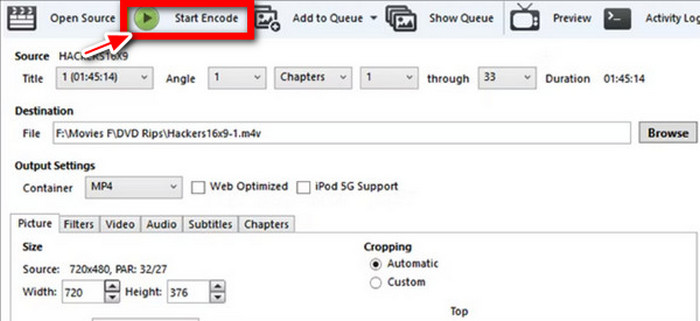
steg 6 Klicka Börja koda och vänta tills komprimeringsprocessen är klar.
Del 6. Åtgärda vanliga 4K Blu-ray-rippningsfel
Det finns flera anledningar till varför det kan vara ett problem att rippa 4K UHD Blu-ray, och de beror vanligtvis på firmware, kryptering eller till och med själva hårdvaran. Fyra av de största problemen föreslås.
1. 4K Blu-ray hittades inte
Orsak: Detta beror vanligtvis på att enhetens firmware är inkompatibel eller att UHD-åtkomst inte är aktiverad.
Fixera: Använd en UHD-kompatibel enhet med en aktiv LibreDrive-inställning. Om du inte kan se skivan kan du försöka uppdatera eller uppdatera enhetens firmware, även om den fungerar på topprankade Blu-ray-spelare.
2. AACS- eller dekrypteringsfel
Orsak: Du har troligen föråldrade krypteringsnycklar eller så är skivskydden för starka.
Fixera: Se alltid till att din MakeMKV är uppdaterad så att din dator kan komma åt de uppdaterade nycklarna.
3. Rippningen stannar eller misslyckas halvvägs
Orsak: Repig skiva, instabil USB-anslutning eller otillräckligt lagringsutrymme.
Fixera: Rengör skivan, använd en stabil SATA-anslutning om möjligt och se till att du har minst 100 GB ledigt utrymme för UHD-säkerhetskopior.
4. HDR- eller ljudproblem efter rippning
Orsak: Felaktiga kodningsinställningar eller uppspelningsenhet som inte stöds.
Fixera: Använd förlustfri MKV-utmatning för att bevara HDR och ljudspår, och undvik att ändra bildfrekvensen vid komprimering med HandBrake för att förhindra synkroniseringsproblem, särskilt om du planerar att använda Blu-ray-författarprogram senare för att skapa skivor eller säkerhetskopiera.
Slutsats
Lärande hur man ripper 4K Blu-ray säkerställer att du bevarar dina filmer i full kvalitet samtidigt som det möjliggör flexibel uppspelning och lagring. Att använda Tipard, MakeMKV eller HandBrake gör processen effektiv och pålitlig.
Mer läsning




Om författaren

