

Kan jag få veta vilka tillägg jag behöver för att få Kodi att spela Blu-ray-skivor? Om du letar efter metoder för att spela Blu-ray på Kodi är du inte den enda. Ett av Kodis många underverk är dess funktioner som ett mediacenter, men tyvärr stöder det inte krypterade Blu-ray-skivor. Du kan uppnå detta genom att använda en Blu-ray-spelare Kodi tillägg eller genom att konvertera Blu-ray-filmerna till ett format som Kodi kan läsa. Den här guiden förklarar allt från att installera tillägg som SuperRepo till att använda Tipard Blu-ray Converter. Njut av Kodi utan begränsningar genom att följa vår guide och våra tips. Nu kommer vi att ge instruktioner om hur du kan njuta av Kodi med Blu-ray-filmer utan begränsningar.
Del 1. Vad är Kodi
Kodi verkar enkel, en gratis mediaspelare, men den förkroppsligar kraften hos ett omfattande hemmabiosystem. Den har ett användargränssnitt som möjliggör kontroll varifrån som helst och fungerar på olika plattformar och enheter. Den är enkel att spela upp mediefiler som videor och poddsändningar och möjliggör enkel hantering av andra filer, vilket överträffar de enklaste förväntningar.
Kodi fungerar som en brygga till en sömlös uppspelningsupplevelse över olika enheter, ungefär som Plex Media Server. Kodi har bara förbättrats med 18-versionen, som använder Blu-ray-skivor och ISO-filer. Men att spela upp dessa filer direkt kräver vissa verktyg för extra dekryptering. Om användaren stöter på hinder när de försöker spela upp innehållet kan de problematiska filerna konverteras till ett streamingvänligt format eller spelas upp i en gratis Blu-ray-spelare för att ge en smidig, integrerad upplevelse i Kodi.
Del 2. Kan Kodi spela Blu-ray
I grund och botten kan Kodi spela både Blu-ray och DVD-skivor. Till skillnad från DVD-skivor är det största problemet med att spela Blu-ray-skivor krypteringen som skyddar filerna. Kodi har inbyggda dekrypteringsalgoritmer men dekrypterar inte Blu-ray-skivor direkt för att undvika juridiska och ekonomiska konsekvenser.
Att installera SuperRepo-tillägget hjälper Kodi att övervinna begränsningarna med att spela Blu-ray-skivor i Kodi-applikationen. SuperRepo ger enklare åtkomst till tusentals andra tillägg, inklusive verktyg som hjälper till att spela Blu-ray. Dessutom organiserar Blu-ray-redigeringsprogramvara Blu-ray-materialet för enklare åtkomst. Nedan följer en omfattande guide om hur SuperRepo kan installeras på Kodi.
Hur man installerar SuperRepo för att spela Blu-ray i Kodi
steg 1 Slå på datorn. Starta Kodi. Klicka på knappen i det övre vänstra hörnet av startskärmen. Inställningar knappen. Klicka på bland alternativen som dyker upp fILHANTERAREN.
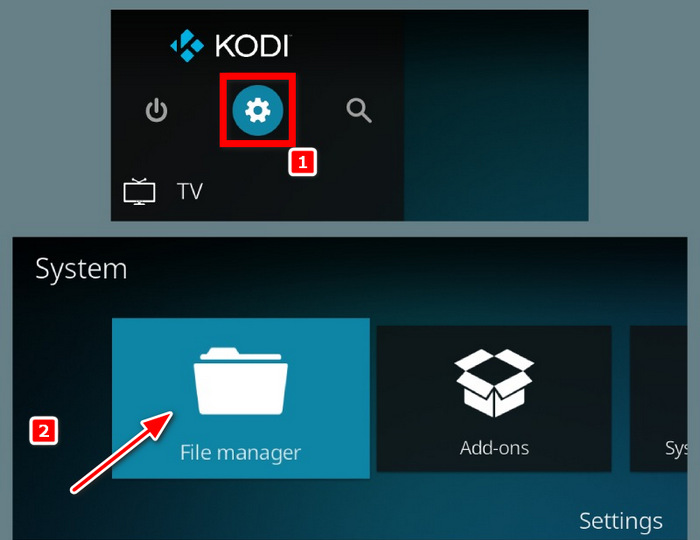
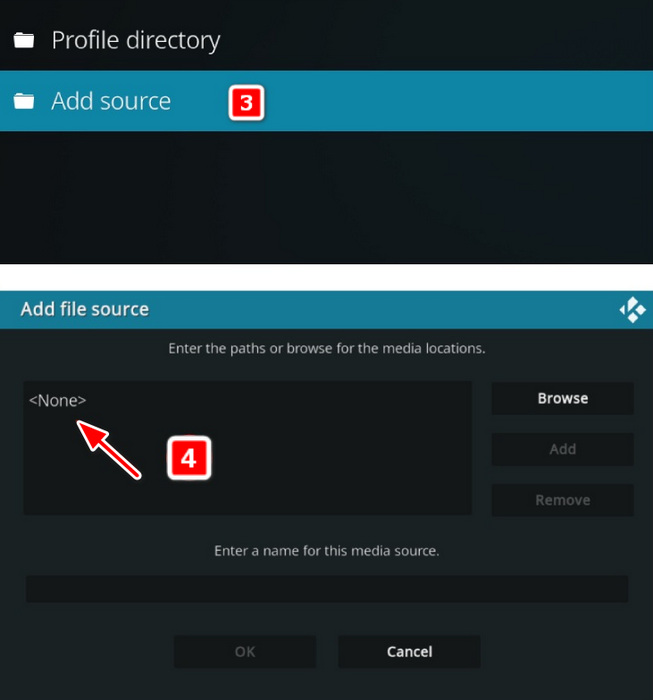
steg 2 Inom fILHANTERAREN, Dubbelklicka Lägg Källa på antingen vänster eller höger panel. Ett popup-fönster bör visas. Dubbelklicka på Ingen knappen för att öppna URL-inmatningsfältet.
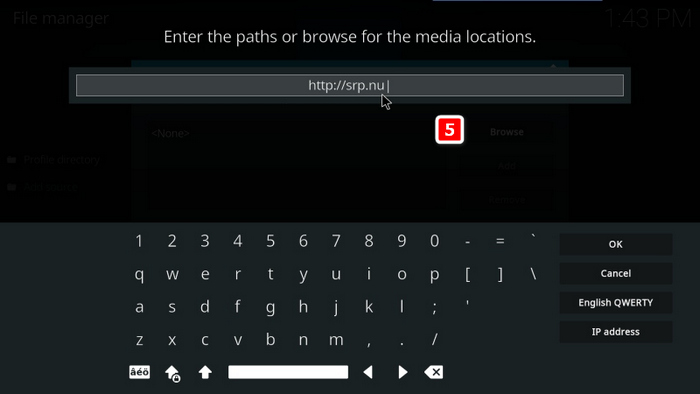
steg 3 Klistra in eller skriv in valfri URL i textrutan, till exempel http://srp.nu. Klicka nu på OK att bekräfta.
steg 4 Klicka nu på det tomma fältet som läser och ange ett namn för mediekällan. Skriv namnet på den källa du vill skapa och tryck sedan på OK knappen för att spara källkoden. Tryck antingen på Esc-tangenten, tryck på bakåtknappen och gå tillbaka till Kodis huvudskärm.
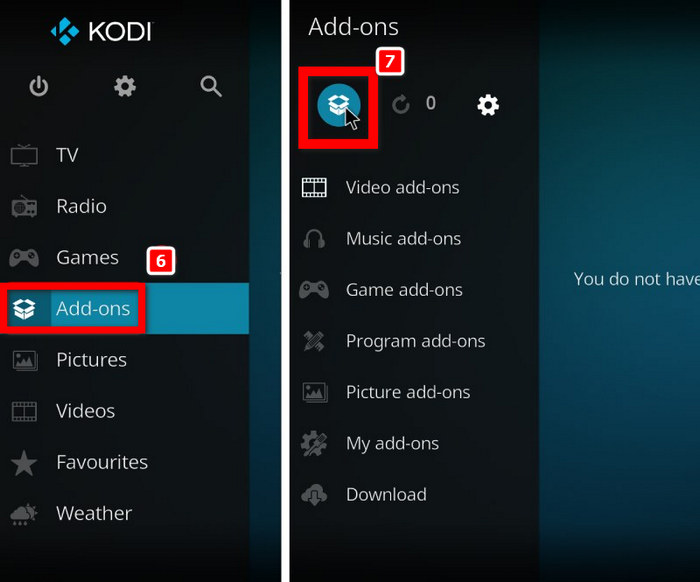
steg 5 Från Kodis huvudskärm, tryck på Tillägg i den vänstra menyn. Klicka på Package Installer knappen längst upp till vänster på skärmen. Klicka sedan på Installera från zip-filen.
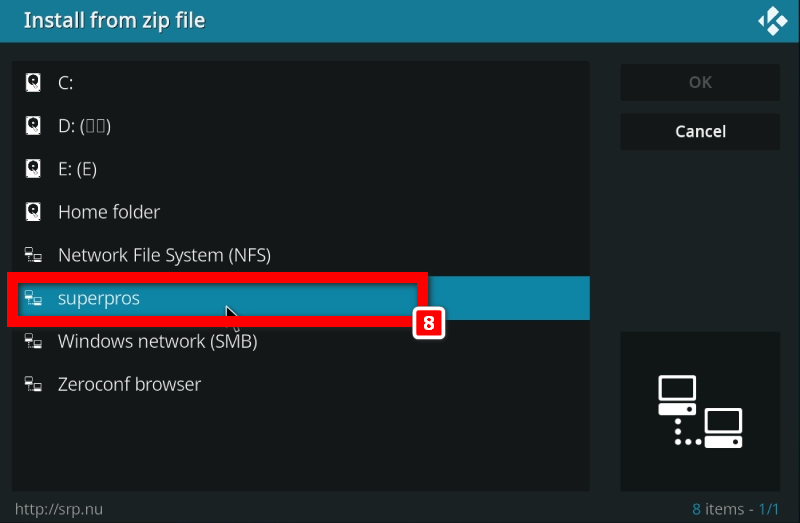
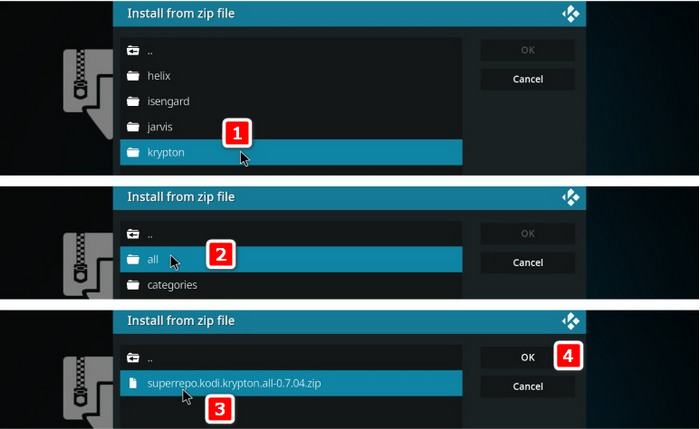
steg 6 In Installera från zip-fil, leta efter och markera superproffs källa som du tidigare lagt till ett namn till. Öppna den genom att dubbelklicka på den. Om du kör Kodi 18 eller senare, välj krypton mapp. För att se alla tillägg, klicka på AllaHitta SuperRepos zip-fil och dubbelklicka eller klicka på . OK för att påbörja installationen.
steg 7 Kodi kommer att fortsätta med att installera tilläggen från SuperRepo. Du bör få ett meddelande om att SuperRepo har installerats. Detta sker när installationsprocessen är helt klar.
Del 3. Hur man spelar Blu-ray med Kodi
Kodi stöder uppspelning av Blu-ray-skivor, men krypteringsproblem kan hindra direkt uppspelning. För att underlätta Kodi, använd Tipard Blu-ray Converter för att rippa Blu-ray-skivorna till Kodi-stödda format som MP4, MKV eller AVI. Detta gör det möjligt att importera och strömma Blu-ray-filmer i Kodi utan att oroa dig för krypteringsproblem. Tipard Blu-ray Converter låter användare rippa Blu-ray-skivor, mappar och ISO-filer till olika videoformat samtidigt som hög ljud- och videokvalitet bibehålls. Den erbjuder även anpassningsalternativ som val av undertexter, formatbyte, videoklipp och -kopplingar etc.

- Konvertera Blu-ray till MP4, MKV, AVI och fler än 500 format.
- Rippa Blu-ray till 4K/HD med 1:1 förlustfri kvalitet.
- 30× snabbare rippningshastighet med avancerad GPU-acceleration.
- Kraftfulla redigeringsverktyg för en personlig upplevelse.
- Extrahera ljudspår av hög kvalitet med lätthet.
Följ dessa steg för att rippa Blu-ray-filmer och spela upp dem i Kodi:
steg 1 Hämta och installera
Gå till Tipards officiella webbplats för att komma åt Tipard Blu-ray Converter. Klicka på Gratis nedladdning eller Köp nu och installera programvaran. När du har installerat den kör du programmet på din Windows- eller Mac-dator.
steg 2 Ladda din Blu-ray-skiva
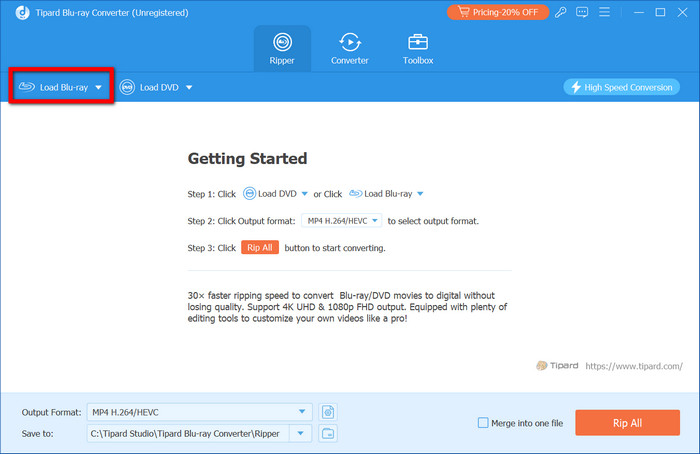
Sätt i din Blu-ray-skiva i datorns Blu-ray-enhet. Klicka på Ladda Blu-ray på dess gränssnitt. Du kan sedan välja din Blu-ray-skiva, mapp eller ISO-fil.
steg 3 Välj ett format som fungerar i Kodi
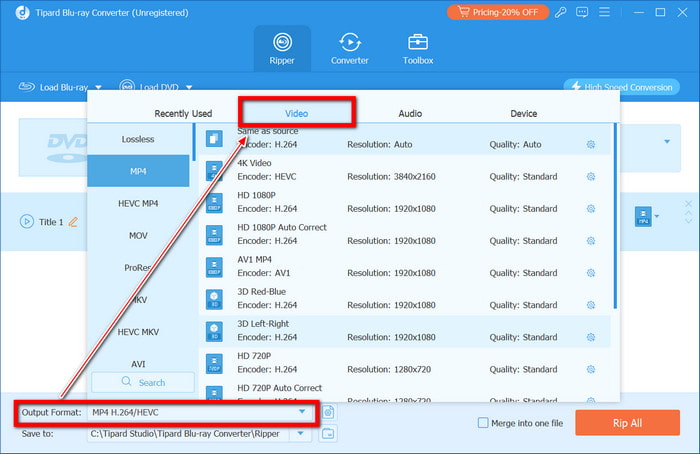
Nu, från Utdataformat rullgardinsmeny, under Video fliken, välj MP4, MKV, AVI, eller något annat format som Kodi stöder. Den bästa upplevelsen uppnås genom att välja MKV Lossless, vilket behåller det ursprungliga videoformatet, ljudspåren och undertexterna.
steg 4 Justera utdatainställningarna om det behövs
Justera videokvaliteten, lägg till eller ta bort undertexter och ljudspår, och ändra upplösning, bithastighet och bildhastighet. Använd filter, beskär, rotera eller förbättra videokvaliteten vid behov.
steg 5 Rippa Blu-ray-skivan
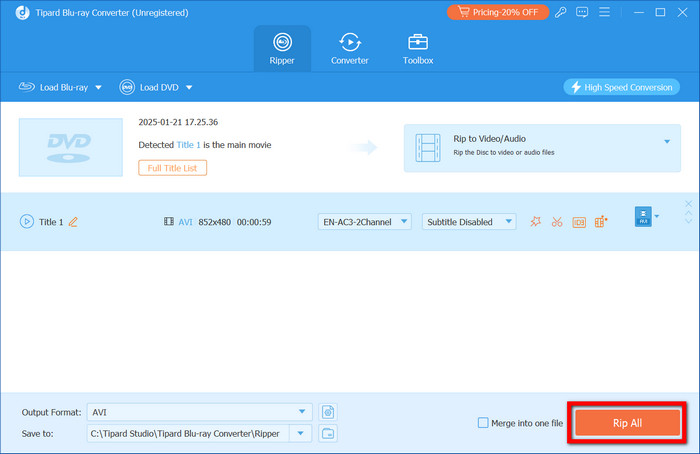
För att starta konverteringen, klicka på Rippa alla, som finns längst ner till höger. Blu-ray-filmen kommer nu att lagras som en digital fil på din dator.
steg 6 Sätt in din Blu-ray Kodi-fil
Öppna Kodi. Under Videor, klicka på Filer och Lägg till videorNär du har gjort det klickar du på Bläddra och välj mappen med dina konverterade Blu-ray-filmer. Markera mappen och klicka på OK för att inkludera den i ditt Kodi-bibliotek.
Del 4. Vanliga frågor om att spela Blu-ray med Kodi
Vilka videoformat kan Kodi spela?
Kodi stöder nästan alla större videoformat och codecs, inklusive MP4, MKV, AVI, MOV och DVD/Blu-ray-filer, så du kan spela nästan vad som helst utan att först konvertera det.
Vilken HDMI-port ska man använda för Blu-ray?
Du bör använda den huvudsakliga HDMI-utgången på din Blu-ray-spelare, vanligtvis märkt HDMI OUT, och ansluta den till din TV:s HDMI-ingång som stöder HDCP (High-bandwidth Digital Content Protection), ofta märkt som HDMI IN eller HDMI 1.
Spelar HDMI 1 eller 2 någon roll på min TV?
För standard- eller 4K Blu-ray-uppspelning fungerar antingen HDMI 1 eller 2, använd bara porten märkt 4K / HDCP 2.2 för bästa kvalitet, eller ARC/eARC om du skickar ljud via en soundbar eller receiver.
Slutsats
Kan Kodi spela Blu-ray-skivorJa, men det finns hinder för uppspelning på grund av krypteringar. Tillägg av vissa tillägg eller konvertering av Blu-ray till de format som stöds borde förenkla besväret. Blu-ray-uppspelning är inte längre ett problem. Så länge lämpliga verktyg och inställningar finns tillgängliga, når Kodi sin fulla utsträckning som ett mediacenter.

Rippa Blu-ray till digitalt format med bästa kvalitet
100% ren & säker
100% ren & säker

Mer läsning

Om författaren

