

- Del 1. Spela Blu-ray Disc på Windows 10 med Tipard Blu-ray Player
- Del 2. Spela Blu-ray Disc på Windows 10 med Leawo Blu-ray Player
- Del 3. Spela Blu-ray Disc på Windows 10 med UFUShare
- Del 4. Spela Blu-ray Disc på Windows 10 med VLC Media Player
- Del 5. Spela Blu-ray Disc på Windows 10 genom att konvertera Blu-ray till Digital (MP4)
Blu-ray-skivor ger utmärkt video- och ljudkvalitet och stöder högupplöst video med 1080 pixlar eller till och med 4K-upplösningar. Men om du försöker spela Blu-ray på en Windows 10-dator kommer det inte att fungera som standard eftersom Windows inte stöder Blu-ray-uppspelning. Därför kommer den här texten att ge fyra enkla sätt att spela Blu-ray-skivor på Windows 10. Välj bara det tillvägagångssätt som fungerar perfekt för dig!

- Del 1. Spela Blu-ray Disc på Windows 10 med Tipard Blu-ray Player
- Del 2. Spela Blu-ray Disc på Windows 10 med Leawo Blu-ray Player
- Del 3. Spela Blu-ray Disc på Windows 10 med UFUShare
- Del 4. Spela Blu-ray Disc på Windows 10 med VLC Media Player
- Del 5. Spela Blu-ray Disc på Windows 10 genom att konvertera Blu-ray till Digital (MP4)
Del 1. Spela Blu-ray Disc på Windows 10 med Tipard Blu-ray Player
Om du vill njuta av och spela Blu-ray-skivor på din Windows 10-dator, Tipard Blu-ray-spelare är ett utmärkt val. Den här spelaren gör det enkelt att spela Blu-ray-skivor, mappar och ISO-filer. Det fungerar bra med högupplöst innehåll, ger tydlig bild och smidig uppspelning.
Tipard Blu-ray Player är inte bara för Blu-ray; den stöder även DVD-skivor och många vanliga video- och ljudformat. Med sina användarvänliga funktioner och pålitliga prestanda är Tipard Blu-ray-spelare ett utmärkt alternativ för att njuta av din Blu-ray-samling hemma.
steg 1Använd din Windows 10-dator, ladda ner och installera Tipard Blu-ray Player från dess officiella webbplats.
steg 2Sätt i din Blu-ray-skiva i din Blu-ray-enhet. Se till att enheten är ansluten till din Windows-dator.
steg 3Öppna spelaren och välj Öppna skivan för att ladda Blu-ray. Du kan också välja Öppna fil för att spela en Blu-ray-mapp eller ISO-fil.
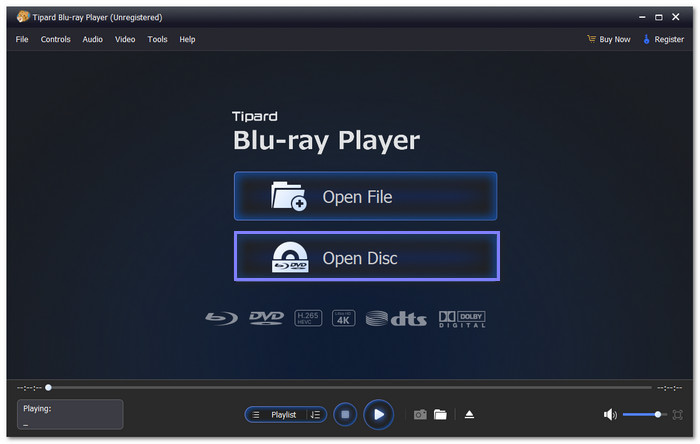
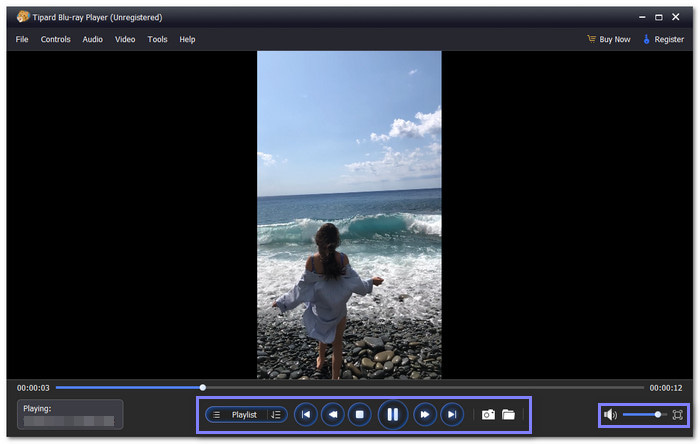
steg 4När filmen har laddats startar uppspelningen automatiskt. Använd uppspelningskontrollerna för att styra vad du tittar på. Du kan också justera skärmstorlek, ljudvolym och undertexter. Dessutom kan du också ta ögonblicksbilder av scener under uppspelning.
Del 2. Spela Blu-ray Disc på Windows 10 med Leawo Blu-ray Player
En av de bästa mjukvarorna för att spela Blu-ray på Windows 10, Leawo Blu-ray Player blev känd som ett mångsidigt val för mediauppspelning. Förutom Blu-ray kan den också spela DVD-skivor och andra video- och ljudfiler. Det erbjuder också anpassningsalternativ, så att användarna kan anpassa sin upplevelse. Programmet går smidigt och använder inte mycket CPU-kraft, vanligtvis runt fyra procent.
steg 1Öppna Leawo Blu-ray Player när den är installerad på din Windows 10-dator.
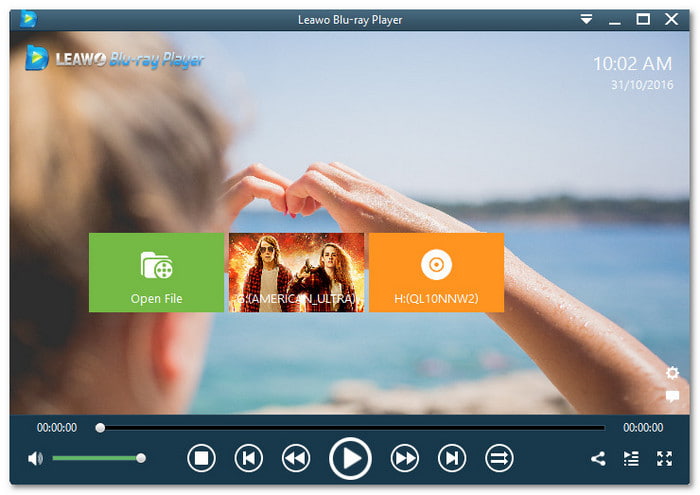
steg 2Sätt in din Blu-ray-skiva i Blu-ray-enheten. Leawo Blu-ray Player upptäcker skivan automatiskt. Efter det klickar du på Skiva knappen som visas för att ladda den.
steg 3Om du vill spela upp lokala videofiler klickar du på Öppna fil på huvudskärmen. Välj videon du vill spela upp från din dator.
steg 4Använd uppspelningskontrollerna under filmen för att justera inställningar som undertexter, ljud eller videokvalitet. Du kan också byta till helskärmsläge för en bättre upplevelse.
Del 3. Spela Blu-ray Disc på Windows 10 med UFUShare
Som ett program avsett att hjälpa användare att njuta av Blu-ray-filmer på Windows 10, stöder UFUShare alla typer av Blu-ray: skivor, mappar, ISO-bilder, 4K, HD och mer. Det låter dig också välja undertexter och ljudspår baserat på ditt val. Även om UFUShare har många funktioner, är det ganska enkelt för de flesta operationer, vilket gör det till en lämplig spelare för Blu-ray.
steg 1Ladda ner UFUShare Windows 10 Blu-ray Player från dess officiella webbplats. Installera och öppna den.
steg 2Sätt in din Blu-ray-skiva i Blu-ray-enheten. Du kan också ladda en Blu-ray-mapp eller ISO-fil. Klick Öppna skivan or Öppna fil för att lägga till din film i spelaren.
steg 3När Blu-ray-filmen har laddats trycker du på Spela att börja titta på den. UFUShare tillhandahåller högkvalitativ video för en trevlig tittarupplevelse.
Del 4: Spela Blu-ray Disc på Windows 10 med VLC Media Player
Som en populär mediaspelare kan VLC hjälpa dig att spela Blu-ray-skivor på din Windows 10-dator. Du måste dock installera några extra filer för att fungera med Blu-ray. Dessa filer hjälper spelaren att känna igen och läsa Blu-ray-skivan. Det är viktigt att veta att VLC endast stöder Blu-ray-skivor med AACS-skydd. Om din Blu-ray har en annan kryptering, kanske VLC inte kan hantera det.
steg 1Öppet File Explorer. Gå till C: \ Program för att skapa en ny mapp där och namnge den AACS.
steg 2ladda ner KEYDB.cfg fil från vlc-bluray.whoknowsmy.name. Spara den direkt i mappen du skapade.
steg 3ladda ner libaacs.dll fil från samma sida. Placera den här filen i VLC-installationsmappen, som vanligtvis finns i C:\Program Files\VideoLAN\VLC.
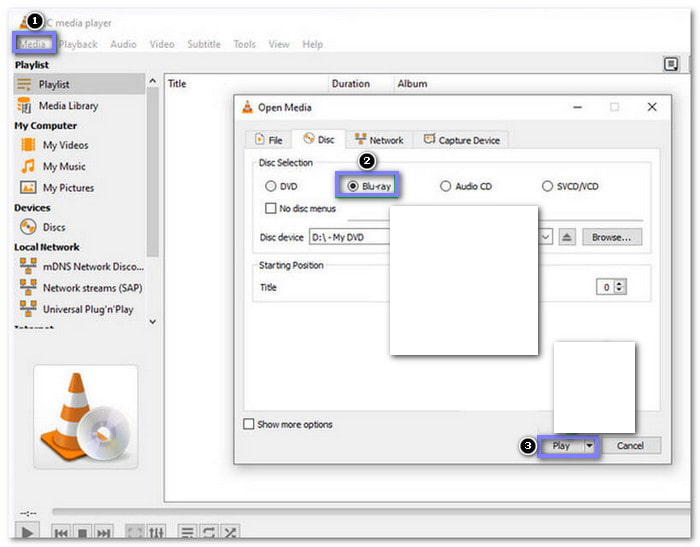
steg 4Sätt in din Blu-ray-skiva i Blu-ray-enheten. Öppna VLC, klicka på Media menyn och välj Öppna skivan. Välj den Blu-ray se till att skivan är vald och tryck på Spela att njuta av din film.
Här är en jämförelsetabell för fyra Blu-ray-spelare för Windows 10:
| Tipard Blu-ray-spelare | Leawo Blu-ray-spelare | UFUShare | VLC Media Player | |
|---|---|---|---|---|
| Operativsystem som stöds | Windows och Mac | Windows och Mac | Windows och Mac | Windows, Mac & Linux |
| Blu-ray uppspelningskvalitet | Utmärkt | Utmärkt | bra | Genomsnitt |
| Stöd för kommersiell/senaste Blu-ray |  |
|
|
 |
| Format som stöds | Blu-ray, DVD och många video-/ljudformat | Blu-ray, DVD och vanliga mediaformat | Blu-ray, DVD och andra mediaformat | Stöder många medieformat |
| Enkel användning | Lätt att använda, rent gränssnitt | Enkel, lättnavigerad | Intuitivt och användarvänligt | Enkel, men kräver inställningar för Blu-ray |
| Stöder GPU-acceleration | |
|
|
|
| Pris | Betald, med en gratisversion. | Gratis med begränsade funktioner | Betald, med en gratisversion. | Gratis |
Del 5. Spela Blu-ray Disc på Windows 10 genom att konvertera Blu-ray till Digital (MP4)
Ett bra program för att konvertera Blu-ray-innehåll till digitala videofiler är Tipard Blu-ray Converter. Den stöder över 300 format, vilket gör att du kan konvertera Blu-ray för uppspelning på din Windows- eller Mac-dator utan förlust i klarhet. Du kan också välja specifika kapitel, undertexter och ljudspår att behålla istället för att rippa allt. Med avancerad accelerationsteknik erbjuder den en snabb konverteringshastighet, upp till 30× snabbare, tack vare 3-nivå GPU-acceleration.
steg 1För att använda Tipard Blu-ray Converter måste du först ladda ner och installera den på din dator.
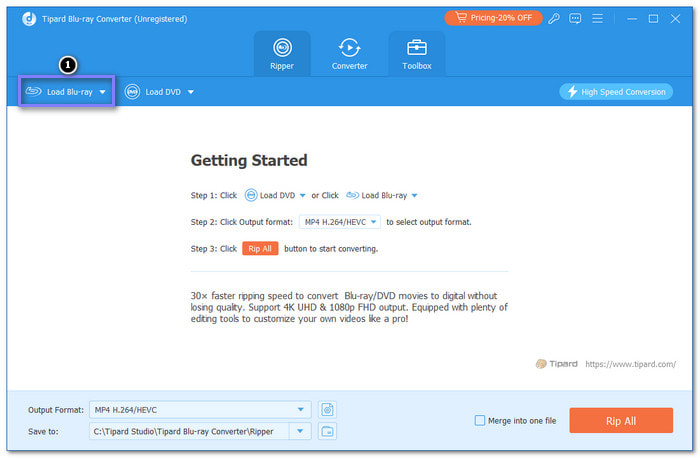
steg 2Anslut din Blu-ray-enhet till din Windows-dator och sätt i Blu-ray-skivan. Öppna programmet och klicka på Ladda Blu-ray för att importera Blu-ray-innehållet.
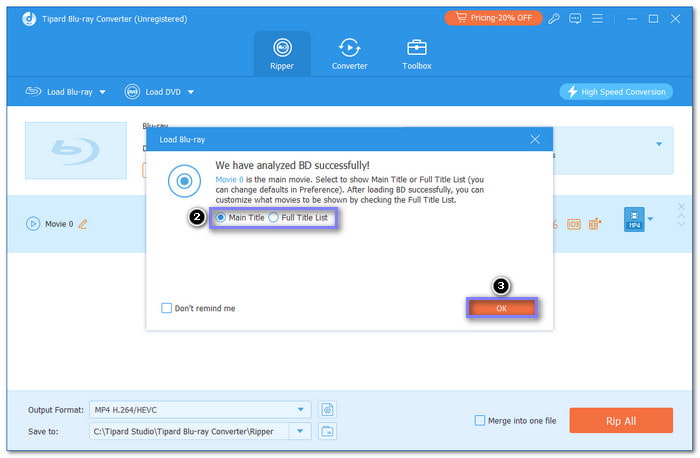
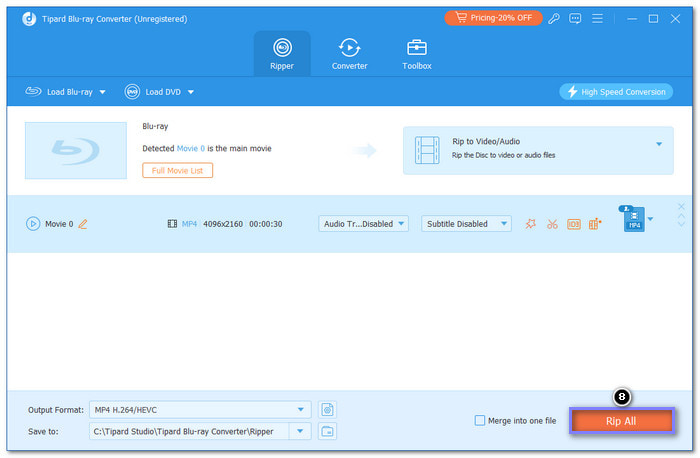
steg 3Tipard Blu-ray Converter kommer automatiskt att upptäcka och välja huvudfilmen. Du kan klicka Fullständig filmlista om du vill välja andra delar att konvertera.
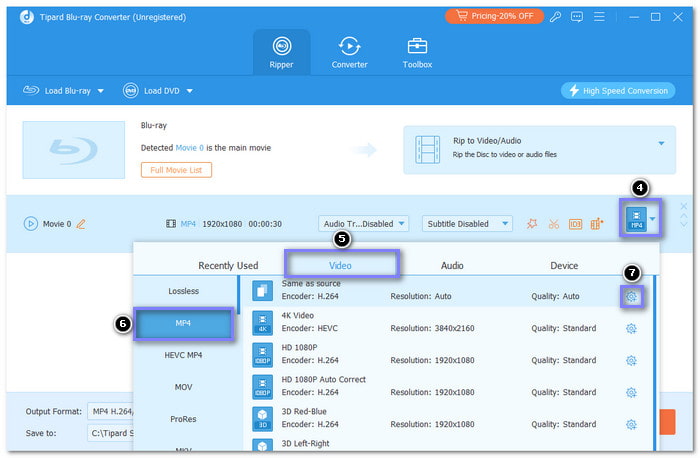
steg 4Klicka på Format rullgardinsmenyn för att välja önskat format. MP4 rekommenderas för de flesta mediaspelare på Windows 10.
Om du vill finjustera utgående video- och ljudinställningar, klicka på Anpassad profil knapp. Du kan ändra videobildhastighet, kodare, upplösning och bithastighet, såväl som ljudkodare, samplingshastighet, kanal och bithastighet. För att spara dina ändringar, klicka på Skapa ny knapp.
steg 5Slå Rippa alla för att konvertera Blu-ray-skivan till en digital videofil. Du kommer att se förloppsindikatorn, som visar hur mycket som är färdigt och hur mycket som är kvar.
Slutsats
Där går du! Den här artikeln gav de bästa sätten att spela Blu-ray på din Windows 10-dator. Prova metoderna själv för att hitta den som fungerar bäst för dig. Vi rekommenderar att börja med Tipard Blu-ray-spelare för att se om det uppfyller dina förväntningar. Det är bästa programvaran för att spela Blu-ray på Windows 10, och det är lätt att använda och erbjuder fantastisk uppspelningskvalitet.
Mer läsning



Om författaren


 Tipard Blu-ray-spelare