

Undrar om någon har använt DVDFab Blu-ray Creator förut och om det är värt pengarna innan jag köper det. Om du vill bränna en Blu-ray-skiva snabbt är DVDFab Blu-ray Creator ett bra alternativ. Denna programvara är kompatibel med flera videoformat, har möjligheter att anpassa menyer och erbjuder till och med stöd för HD och 4K. Användarupplevelsen är generellt sett smidig, även om vissa användare tycker att funktionerna skulle kunna utökas ytterligare. Detta Recension av DVDFab Blu-ray Creator kommer att diskutera funktioner, prissättning samt för- och nackdelar, samt ge en handledning om hur man använder DVDFab Blu-ray Creator.

Del 1. Introduktion till DVDFab Blu-ray Creator
DVDFab Blu-ray Creator är en multifunktionell och kraftfull programvara för att bränna Blu-ray-skivor och skapa videor från nästan vilken fil som helst. Den kan bränna videor sparade i AVI, MP4, MKV, MOV eller FLV, eller till och med videor sparade på HD-videokameror, smartphones och SD-kort till vanliga Blu-ray-skivor utan problem.
Att skapa snygga Blu-ray-menymallar är en av kärnfunktionerna som DVDFab Blu-ray Creator erbjuder i sin programvara. Moderna mallar blir tillgängliga, vilket innebär att användare enkelt kan skapa Blu-ray-skivor som innehåller minnesvärda händelser som bröllop, födelsedagar och andra speciella tillfällen på en professionell Blu-ray-skiva.
Del 2. Recension av DVDFab Blu-ray Creator
VIKTIGA FUNKTIONER
- Stöder olika videoformat: Stöder och fungerar med flera format som AVI, MP4, MKV, MOV, FLV, WMV, M4V och MPEG.
- Högkvalitativ utgång: Ger en bioupplevelse med visningsbar HD-video (720p/1080p) och högkvalitativt ljudstöd med DTS-HD, DTS:X, DayTrueHD och TrueHD Atmos.
- Metadatainformation om Blu-ray-menyer: Detaljer om filmens omslag, skådespelare och beskrivning synkroniseras automatiskt med filmen för en uppslukande upplevelse.
- Anpassningsbara menymallar: Förbättrade statiska och dynamiska mallar ger bättre navigering medan användaren söker efter en specifik video.
- Snabb brinnhastighet: Bearbetar flera videor samtidigt och når upp till 20 gånger snabbare konverteringshastighet, vilket säkerställer kompatibilitet med topprankade Blu-ray-spelare.
Priser
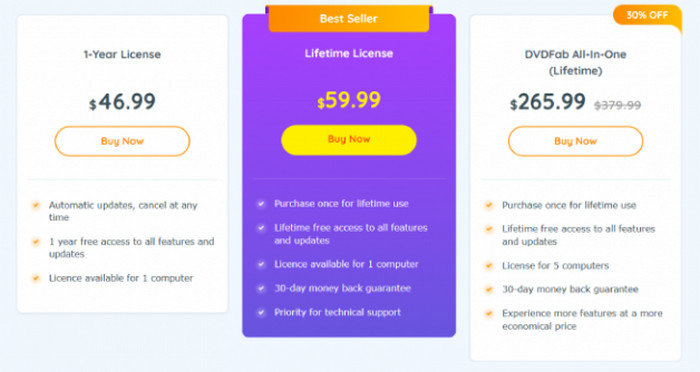
DVDFab Blu-ray Creator finns i tre prisplaner:
- 1-års licens: 46.99 USD
- Livstidslicens: $59.99
- DVDFab Allt-i-ett Livstid: 265.99 USD (inkluderar alla DVDFab-programvaruverktyg)
Fördelar nackdelar
- Stöder många olika videoformat vid skapande av Blu-ray-skivor.
- Erbjuder färdiga Blu-ray-menymallar.
- Tillgänglig för både Windows- och Macintosh-operativsystem.
- Rippar Blu-ray till ISO format för enkel digital lagring.
- Visar metadata för en trevligare tittarupplevelse.
- 20 gånger snabbare bränningshastighet.
- Inga sofistikerade videoredigeringsverktyg tillhandahålls.
- Användargränssnittet ser alltför förenklat och föråldrat ut.
- Äldre datorer kan uppleva problem med frysning och bli tröga.
Användarrecensioner och betyg
DVDFab Blu-ray Creator har generellt sett fått positiv feedback från användare. Här är vad några riktiga användare har att säga:
Sara L. (4/5)
"Menyanpassningen är ett stort plus. Däremot älskar jag hur enkelt det är att navigera bland alternativen. Å andra sidan önskar jag att det fanns mer avancerade videoredigeringsfunktioner som detaljerad färgkorrigering och rörelseeffekter. Sammantaget är det ett bra alternativ för att skapa Blu-ray-skivor."
James T. (3/5)
"Programvaran fungerar bra och bränningen är relativt smidig, även om den ibland laggar på min äldre dator när jag försöker göra något omfattande i 4K-upplösning. Det borde fungera bra om du har ett mer avancerad system, men gamla maskiner kommer definitivt att ha problem."
Kevin D. (1/5)
"Besvikelse är en underdrift. Programvaran fryste hela tiden från början av bränningen. Efter otaliga omstarter lyckades jag skapa en Blu-ray, men uppspelningen var fruktansvärt hackig. Inte alls vad jag hoppades på."
Del 3. Handledning för DVDFab Blu-ray Creator
steg 1 Windows och Mac kan installera DVDFab Blu-ray Creator, så ladda ner och installera det. När installationen är klar startar du appen och väljer Creator-läge och växlar sedan till Blu-ray Creator läge.
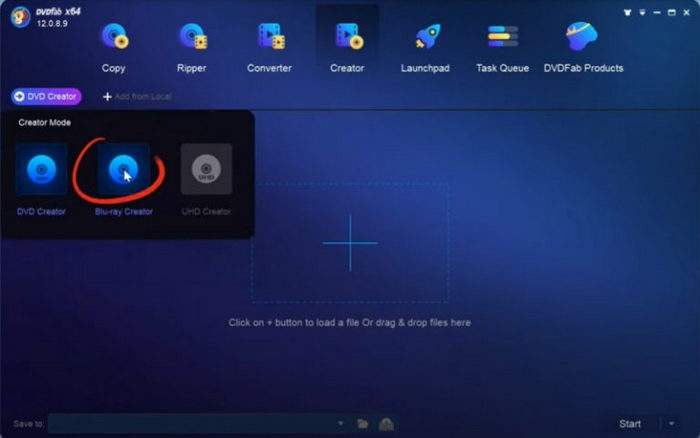
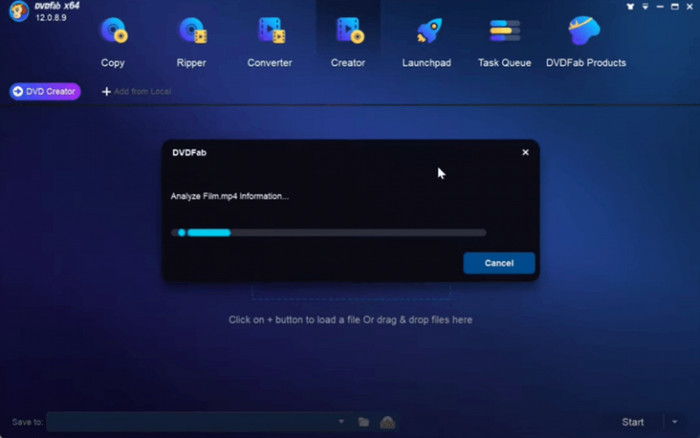
steg 2 Du kan klicka på + tryck på underteckna för att lägga till videofiler eller dra och släpp dem direkt i programfönstret.
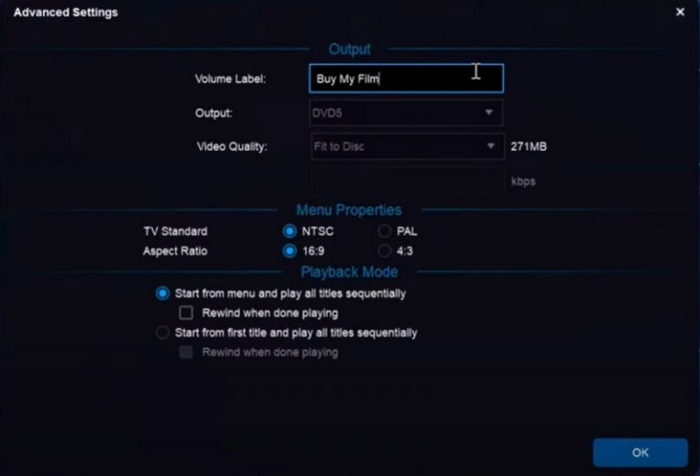
steg 3 Under utdatainställningar kan utdatastorlek, andra inställningar och kvalitet anpassas genom att klicka på avancerade inställningar. Med Menyinställningar, kan du välja önskade mallar för att skapa en personlig meny för din Blu-ray-video.
steg 4 I Spara till I avsnittet väljer du den mapp där du vill att Blu-ray-utdata ska sparas. Om utdatamålet är en Blu-ray-skiva väljer du Tom skiva. Om du vill mata ut och spara Blu-ray-innehållet som en ISO-avbildning väljer du ISO-fil.
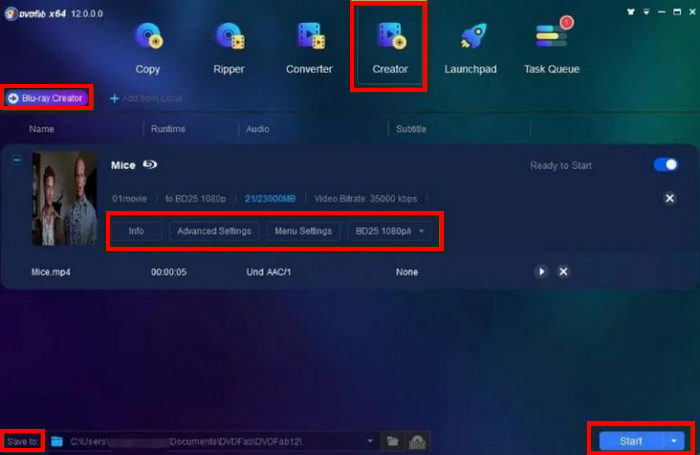
steg 5 För att börja bränna processen, klicka på Start knappen. Se till att du noggrant övervakar förloppet medan du väntar på att processen ska slutföras.
Del 4. Bästa alternativet till DVDFab Blu-ray Creator
Tipard Blu-ray Creator är en avancerad programvara för att bränna Blu-ray-skivor, mappar och ISO-filer. Den låter sina användare skapa Blu-ray-videor, mappar och filer av professionell kvalitet utan ansträngning. Den hjälper till att hålla minnen vid liv samtidigt som den möjliggör lagring av HD- eller 4K-videor, vilket Tipard Blu-ray Creator möjliggör sömlös bränning.

- Ingen kvalitetsförlust under 1:1 Blu-ray till Blu-ray-kopikonverteringen.
- Ultraklar videokvalitet bibehålls samtidigt som 4K förlustfri Blu-ray-bränning möjliggörs.
- För den mest exakta bild- och effektkvaliteten garanterar detta en enastående tittarupplevelse.
- Underlättar enkel säkerhetskopiering och lagring genom att låta användare konvertera Blu-ray till ISO-filer.
- Med hjälp av ett intuitivt gränssnitt går det snabbt att skapa Blu-ray-filer.

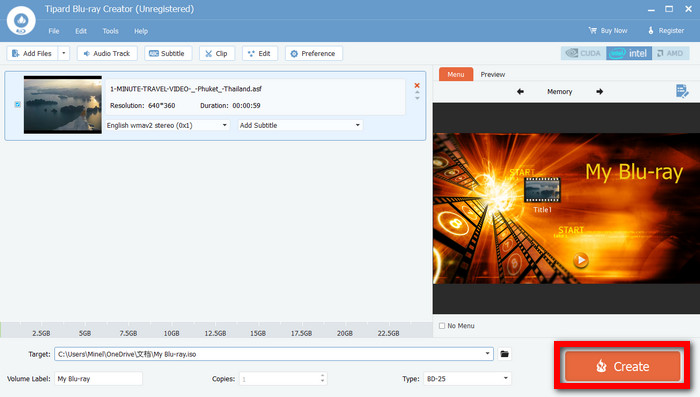
steg 1 Hämta och installera
Förstagångsanvändare kan börja med att ladda ner programvaran från den officiella Tipard-webbplatsen. Följ sedan de angivna instruktionerna för att installera den på din Mac eller Windows. Se till att köra programmet efter installationen.
steg 2 Lägg till videofiler
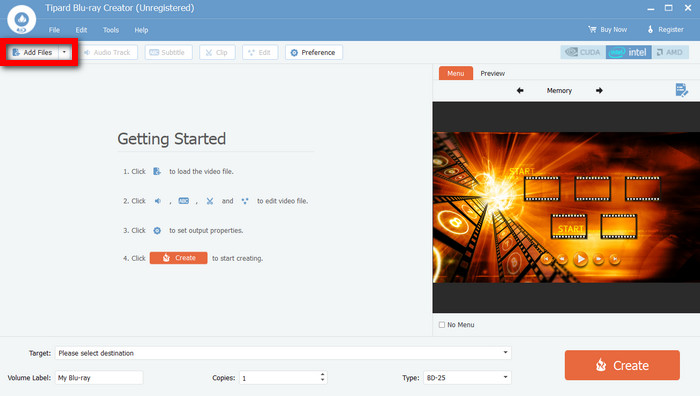
Du kan lägga till videofilerna genom att trycka på Lägg till filer knappen. Du kan också importera videofiler direkt genom att dra dem in i programvaran för snabbare åtkomst.
steg 3 Anpassa Blu-ray-inställningar
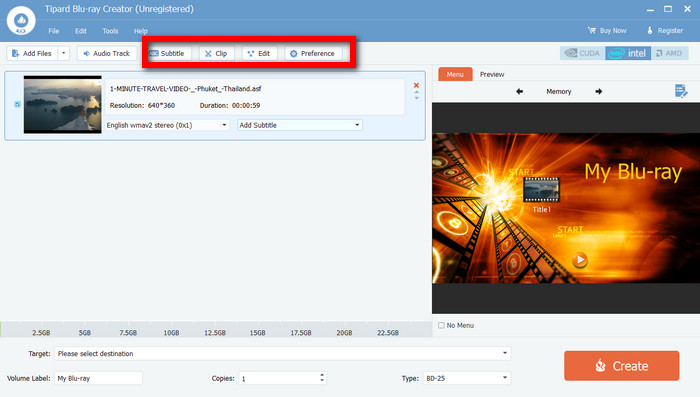
Lägg till vattenstämplar, klipp, videor, ljusstyrka och kontrast, och trimma, beskär och modifiera sedan. Välj en mall eller designa en anpassad menymall komplett med bakgrundsmusik och tecken.
steg 4 Ställ in utgångsdestination
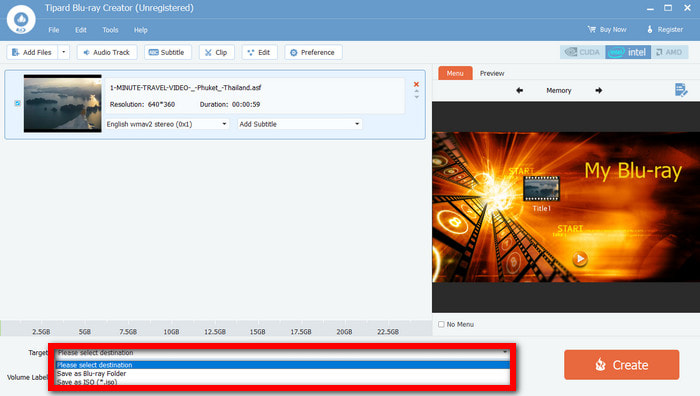
Om du vill bränna filerna direkt, sätt i en tom Blu-ray-skiva. Om inte, välj en mapp på datorn för att spara filerna som en Blu-ray or ISO-filen.
steg 5 Börja Blu-ray-bränningsprocessen
Slutligen, tryck på Skapa knappen om du vill komma igång. Du kan kontrollera förloppet i statusfältet. Efter processen har du en Blu-ray-skiva eller en mapp med en ISO-fil.
Slutsats
Tipard Blu-ray Creator är ett användarvänligt alternativ för de som söker mer än grundläggande redigeringsfunktioner. Detta nya tillägg är också mer användbart när man arbetar med datorer med lägre specifikationer. Exakta behov varierar från person till person, så kom ihåg att ange om du vill ha hög hastighet, hög anpassningsbarhet eller effektiv upplösning när du bränner din Blu-ray-skiva. DVDFab Blu-ray Creator erbjuder flera konkurrenskraftiga funktioner, men du kan bli besviken över bristen på avancerade redigeringsverktyg. I vilket fall som helst är DVDFab Blu-ray Creator pålitlig när man bränner Blu-ray-skivor och uppfyller kvalitetsstandarden.
Mer läsning


Om författaren

