

Final Cut Pro är ett funktionsrikt videoredigeringsprogram som är populärt bland Mac-användare. Det låter dig klippa, trimma, lägga till effekter och skapa professionella videor med lätthet. Men tänk om du har en Blu-ray? Kan du bara importera den direkt till Final Cut Pro, eller behöver du ett extra steg först?
Du får svaret här, och vi lär dig hur du kan förändras Blu-ray till Final Cut Pro format för att möjliggöra redigering. Låt oss utan vidare dröja och börja.
Del 1. Kan du lägga till Blu-ray direkt till Final Cut Pro
Många användare undrar om Final Cut Pro 7 Blu-ray-stödet finns, om de kan lägga in en Blu-ray direkt i Final Cut Pro och börja redigera direkt. Det fungerar dock inte så. Lär dig anledningarna nedan:
1. Formatinkompatibilitet
Final Cut Pro kan inte öppna eller läsa en Blu-ray-skiva direkt. Programmet accepterar bara vissa filtyper, och Blu-ray-format är inte en av dem.
2. Upphovsrättsskydd
De flesta Blu-ray-skivor är låsta med kopieringsskydd. Det är utformat för att hindra folk från att kopiera eller flytta innehållet utan tillstånd. På grund av detta kan du inte dra och släppa Blu-ray-filmer till programmet.
Det enda sättet att använda Blu-ray-material är att konvertera det till ett kompatibelt format för att importera det till Final Cut Pro utan kompatibilitetsproblem. Vi har koll på det; vi lär dig i nästa del.
Del 2. Hur man konverterar Blu-ray till Final Cut Pro-stödda format
Du kan inte lägga till en Blu-ray-skiva direkt i Final Cut Pro. Det första du behöver göra är att konvertera Blu-ray-skivan till ett format som Final Cut Pro stöder, och Tipard Blu-ray Converter kan hjälpa dig. Den kan förvandla din Blu-ray till många videoformat som fungerar bra med Final Cut Pro.
Det bästa är att den behåller den ursprungliga video- och ljudkvaliteten, så din film ser och låter fortfarande bra ut. Du kan också skala upp upplösningen och förbättra kvaliteten med dess inbyggda verktyg. Dessutom är den enkel att använda. Du kommer inte att gå vilse eller känna dig förvirrad när du använder den.

- Konvertera Blu-ray till ProRes, MP4, MKV, MOV och fler än 500 andra format.
- 30× snabbare rippningshastighet med 3-nivåers GPU-acceleration.
- Redigera och anpassa Blu-ray-filmer med inbyggda verktyg.
- Batchkonverterar Blu-ray, DVD och videor med hög hastighet.

steg 1 Starta Tipard Blu-ray Converter
Öppna Tipard Blu-ray Converter på din Windows- eller Mac-dator när den har laddats ner och installerats.
steg 2 Ladda Blu-ray-skivan eller filen
Sätt i din Blu-ray-skiva i enheten. Tryck på Ladda upp skivan knappen i den översta menyn för att lägga till filmen. Om din Blu-ray-skiva är sparad som en ISO-fil eller mapp klickar du på Ladda Blu-ray ISO or Ladda Blu-ray-mappDärefter låter Tipard Blu-ray Converter dig välja om du bara vill ladda Filmtitel eller Fullständig titellista.

steg 3 Välj det format som stöds av Final Cut Pro
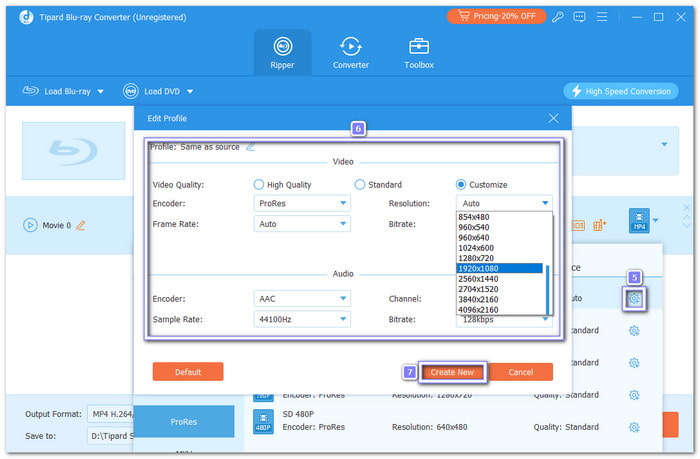
Gå till Format rullgardinsmenyn. Från listan över format väljer du ProRes; det här formatet fungerar bäst med Final Cut Pro. Du kan också välja andra format, HEVC MP4 or MKV, eller MXMen ProRes rekommenderas för att bibehålla hög kvalitet samtidigt som redigeringen går smidigt.

steg 4 Anpassa video- och ljudinställningar (valfritt)
Klicka på Anpassad profil knappen bredvid formatnamnet för att finjustera din utdata. Här är vad du kan justera:
För video:
• Upplösning - Ställ in den på 1920×1080 (full HD) eller din ursprungliga upplösning.
• Bildfrekvens - Välj 24fps, 30fps eller matcha källan.
• Bithastighet - Högre bitrate = bättre skärpa (men större fil).
• Kodare - Välj ProRes eller H.264 baserat på ditt format.
För ljud:
• Bithastighet - Välj mellan 128 kbps, 256 kbps eller högre för tydligare ljud.
• Samplingsfrekvens - Vanligtvis används 44100Hz eller 48000Hz.
• Kodare - Vanligtvis AAC eller PCM.
• Kanal - Välj mellan 2, 5.1, 1 eller 7.1.
När du är klar trycker du på Skapa ny knappen för att spara dina anpassade inställningar.
steg 5 Starta konverteringen och hitta din fil
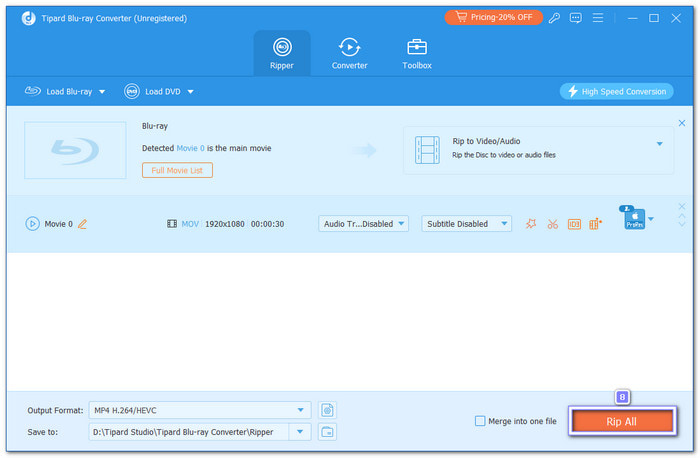
Slutligen klickar du på Rippa alla knappen för att starta processen. Vänta tills konverteringen är klar. När det är klart klickar du Öppna mapp för att hitta din nya video.
Extra tips: Du kan också använda Tipard Blu-ray Converter för redigering. Den har inbyggda verktyg, som beskärning och rotering, effekter och filter, trimning, tillägg av ljudspår och till och med vattenstämplar. En annan bra sak är att den ger dig många video- och ljudverktyg i ett och samma avsnitt. Du kan använda dess kompressor, förstärkare och metadataredigerare. Det gör den till mer än bara en konverterare, och den är också ett smart val om du letar efter Final Cut Pro för Windows.
Del 3. Hur man importerar Blu-ray-video till Final Cut Pro för redigering
Nu när du redan har konverterat din Blu-ray till ett format som stöds av Final Cut Pro kan du importera den utan att stöta på kompatibilitetsproblem. När du väl är inne i Final Cut Pro kan du organisera videon i ditt bibliotek och din händelse, vilket gör det enklare att hantera ditt projekt.
Därifrån kan du börja redigera med verktyg som att trimma, klippa, lägga till övergångar, tillämpa effekter, färgkorrigera etc. Final Cut Pro ger dig full kontroll, så din Blu-ray-video är redo att formas till ett polerat projekt.
Följ stegen noggrant för att importera Blu-ray till Final Cut Pro korrekt:
steg 1 Öppna Final Cut Pro
Starta Final Cut Pro på din Mac. Välj biblioteket och händelsen där du vill lägga till din Blu-ray-video.
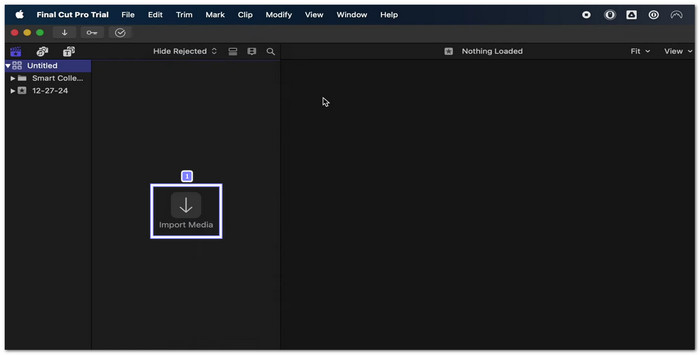
steg 2 Öppna fönstret Importera media
Det finns olika sätt att göra detta. Du kan klicka på Importera media knappen i verktygsfältet, gå till Arkiv > Importera > Media, eller tryck helt enkelt Kommando-IAlla dessa alternativ öppnar importfönstret.
steg 3 Hitta din konverterade Blu-ray-fil
I den vänstra panelen i importfönstret ser du dina enheter och hårddiskar. Välj den plats där din konverterade Blu-ray-video är sparad, till exempel din Macs hårddisk eller en extern hårddisk. Därifrån bläddrar du igenom mapparna tills du hittar filen.
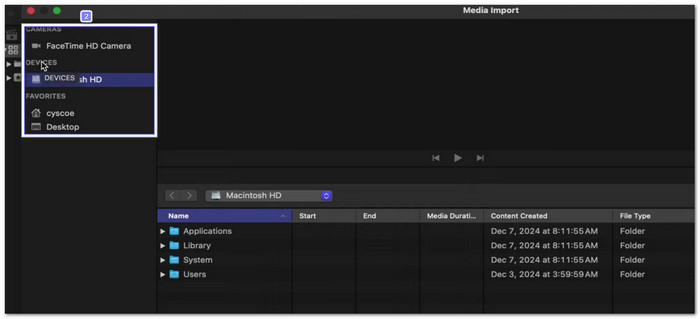
steg 4 Justera importinställningar
På höger sida av importfönstret kan du ställa in hur filen hanteras. Välj Kopiera till biblioteket om du vill att Final Cut Pro ska lagra en kopia av videon i biblioteket. Eller välj Lämna filer på plats om du vill att filen ska behållas på sin ursprungliga plats. Du kan också skapa en ny händelse, byta namn på den eller använda Finder-taggar som metadata.

steg 5 Importera och börja redigera
Markera den Blu-ray-fil du vill ha och klicka sedan på Importera valdVideon läggs till i ditt bibliotek och är nu redo att redigeras i Final Cut Pro. Du kan trimma, klippa, lägga till effekter eller färgkorrigera direkt.
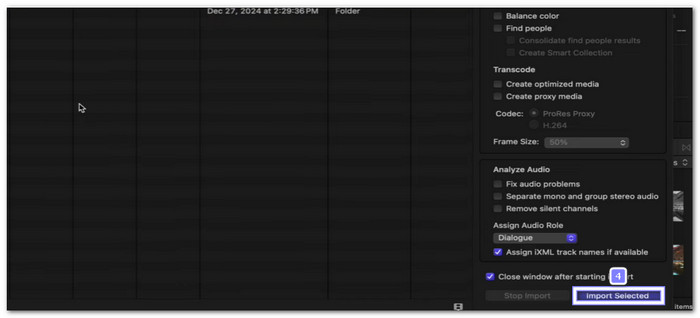
Du kan också lägga till ljud i Final Cut Pro. Bara gå till Arkiv > Importera > Mediaoch välj sedan den ljudfil du vill ha. När den har importerats drar du den till din tidslinje och justerar den med din video. Det låter dig lägga till musik, berättarröst eller ljudeffekter för att göra ditt Blu-ray-projekt mer engagerande.
Slutsats
Det är inte möjligt att importera Blu-ray till Final Cut Pro direkt eftersom programmet inte stöder det. För att det ska fungera måste du först konvertera Blu-ray-skivan till ett format som Final Cut Pro accepterar. Som du har upptäckt ovan, Tipard Blu-ray Converter kan hjälpa dig med den här processen. När filen har konverterats kan du importera den utan kompatibilitetsproblem och enkelt fokusera på att redigera din video.
Mer läsning


Om författaren

