

Är ditt Blu-ray fungerar inte på din Xbox OneTänk dig att du precis har installerat din konsol, exalterad över att titta på din favoritfilm på Blu-ray, men den vill inte spela upp. Frustrerande, eller hur? Ingen anledning att oroa dig, eftersom vi har täckt detta åt dig. I den här artikeln kommer vi att ge några enkla lösningar som hjälper dig att åtgärda problemet. Vi visar dig också hur du digitaliserar ditt Blu-ray-innehåll så att du enkelt kan spela upp det på Xbox One. Så luta dig tillbaka och titta på dina filmer problemfritt!
Del 1. Kan Xbox One spela Blu-ray
Ja, det är möjligt att titta på Blu-ray-skivor på Xbox One, inklusive Xbox One X och Xbox One S. Dessa konsoler stöder vanliga Blu-ray-skivor, 4K UHD Blu-ray och de flesta filmer eller TV-program. Det finns dock några saker att tänka på:
1. Regionkoder
Blu-ray-skivor har regionkoder som begränsar platsen där de kan spelas. Standard Blu-ray-skivor har ingen regionkod på Xbox One, men 4K UHD Blu-ray-skivor kan ha regionskod. Se till att regionkoden på skivan matchar din konsols region.
2. BD-Live och BonusView
Vissa Blu-ray-skivor erbjuder ytterligare funktioner som BD-Live eller BonusView. De flesta av dessa stöds av Xbox One X och Xbox One S, men vissa kanske inte stöds fullt ut baserat på skiv- och konsoluppdateringarna.
3. 3D Blu-ray
Det är viktigt att notera att Xbox One X och S inte stöder uppspelning av 3D Blu-ray-skivor. För 3D Blu-rays behöver du en extra spelare för dem.
4. 4K UHD Blu-ray
Xbox One X och S kan spela 4K UHD Blu-ray. Du behöver en TV som stöder 4K för att få ut det mesta av det och förbättra grafik och ljudkvalitet.
Kort sagt, Xbox One X och S är bra för Blu-ray-uppspelning, särskilt för vanliga Blu-ray-skivor och 4K UHD-skivor. Men de stöder inte 3D Blu-ray, och 4K UHD-skivor kan också vara regionlåsta.
Del 2. Så här fixar du Blu-ray som inte fungerar på Xbox One
Om din Blu-ray är kompatibel med Xbox One men ändå inte skulle kunna spela, prova dessa lösningar för att åtgärda problemet:
Lösning 1: Installera Blu-ray Player-appen
Du behöver Blu-ray Player-appen för att spela Blu-ray-skivor på Xbox One. För att göra det, tryck på xbox knappen på kontrollen för att ta fram guiden. Klicka sedan på Hem och då HITTA BUTIK. Skriv i sökfältet Blu-ray Player, leta efter appen och klicka på installera. När du har installerat appen, försök att spela upp din Blu-ray-skiva igen.
Lösning 2: Starta om din konsol och router
I många fall kan problemet lösas genom en omstart av systemet. Det är användbart om du stöter på fel som att Xbox One Blu-ray inte fungerar 0x91d70000-kod. För att starta om, stäng av Xbox One. Stäng sedan av din router i några minuter. Anslut sedan routern igen och slå på Xbox One-konsolen. Försök nu att se om Blu-ray spelar.
Lösning 3: Ändra viloläge till avstängningsläge
Om din Xbox One inte upptäcker Blu-ray-skivan, försök att ändra ströminställningarna. För att göra det, tryck på xbox knapp. Gå till Profil & System, Inställningar, Allmänt, Och sedan Energialternativ. Välj här Avstängning (energisparläge). istället för viloläge. Tryck och håll ned xbox knappen på konsolen i tio sekunder för att utföra en hård strömcykel. Slutligen, starta om konsolen och försök spela Blu-ray-skivan igen.
Lösning 4: Rengör skivan och skivenheten
En repad Blu-ray-skiva kan hindra Xbox One från att inte läsa Blu-ray-skivor. Kontrollera baksidan av skivan för tecken på repor, skärsår eller andra skador. Om du hittar någon kan det vara anledningen till att skivan inte fungerar. Rengör skivan med en mikrofiberduk och rengör den i en cirkulär rörelse med början från mitten av skivan. Du kan blåsa bort dammet med en mjuk borste eller en burk luft med skivenheten.
Del 3. Digitalisera din Blu-ray-skiva för att spela den på Xbox One
Xbox One stöder de vanligaste formaten som MP4, MKV och AVI, vilket gör den till en ganska flexibel konsol att spela video på. Med Tipard Blu-ray Converter, blir det enkelt att digitalisera dina Blu-ray-skivor till dessa format. Av den anledningen slipper du stressa över att Blu-ray inte fungerar på Xbox One igen eftersom ditt innehåll kommer att digitaliseras.
Det som gör att Tipard Blu-ray Converter sticker ut är dess inbyggda förinställningar för enheter. Den erbjuder förinställningar som är specifikt utformade för Xbox One, Xbox One S, Xbox One X och till och med Xbox Series S. Dessa förinställningar är skräddarsydda för att säkerställa att dina digitaliserade filer spelas upp perfekt på din konsol. Rippningsprocessen är enkel och tar inte mycket tid. Oavsett om du tittar på film eller program gör Tipard Blu-ray Converter det problemfritt och snabbt att njuta av det på din Xbox.

- Rippa Blu-rays utan kvalitetsförlust.
- Rippa Blu-rays till Xbox One-kompatibla format.
- Förbigår regionkoder för att rippa Blu-ray utan begränsningar.
- Redigera video med verktyg för att trimma, beskära och förbättra ditt innehåll.
steg 1 Först måste du ladda ner Tipard Blu-ray Converter på din dator genom att besöka den officiella webbplatsen. När du är klar följer du instruktionerna på skärmen för att installera programmet.
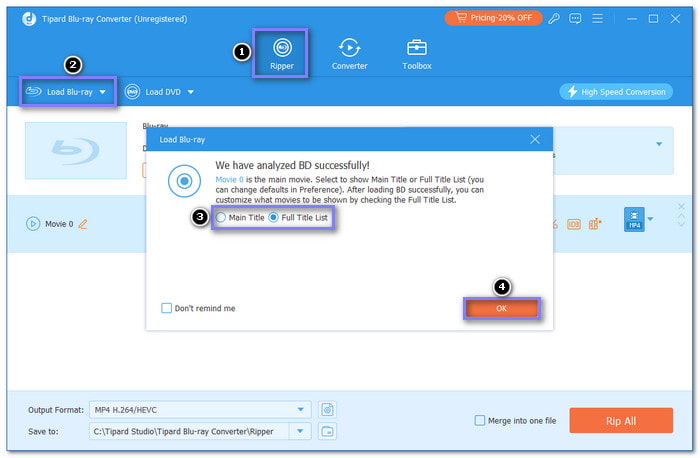
steg 2 Sätt din Blu-ray-skiva i datorns Blu-ray-enhet. Öppna sedan Tipard Blu-ray Converter. Gå direkt till Ladda Blu-ray knappen för att mata in din fil i programmet omedelbart.
Vad du behöver göra nu är att bestämma om du bara ska ladda Huvudfilm or Fullständig titellista. När du har valt det, klicka på OK knappen, och Tipard Blu-ray Converter laddar innehållet du väljer.
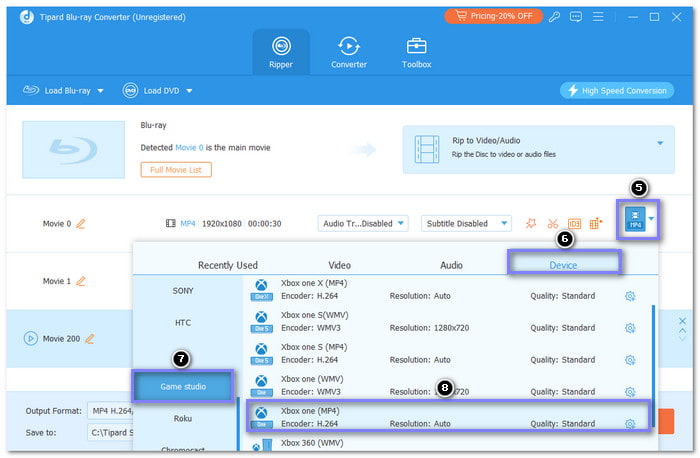
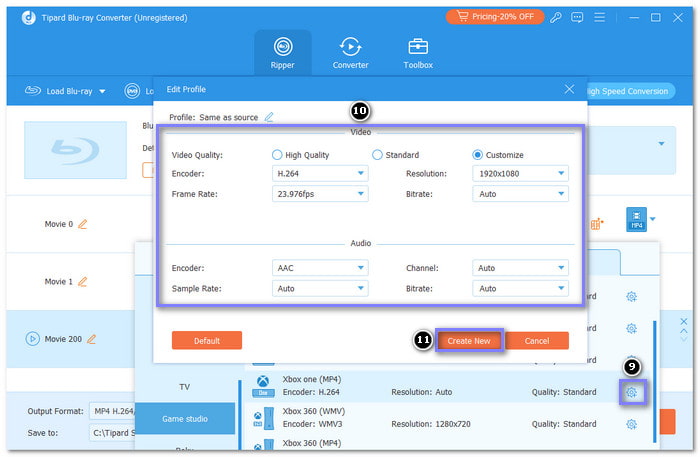
steg 3 Gå till Profil rullgardinsmenyn till höger i gränssnittet. På Video fliken, välj ett format som fungerar bra med Xbox One; du kan välja MP4 or WMV. Annars kan du gå till Hela enheter fliken, leta efter Spelstudio, och välj rätt Xbox One-förinställning för din konsol. Du kan välja Xbox one (WMV), Xbox one (MP4)Etc.
steg 4 Om du vill kan du klicka på Anpassad profil för att ändra inställningar som videoupplösning, bildhastighet eller ljudskärpa. Det är användbart om du vill behålla den bästa tydligheten för ditt innehåll, din film eller ditt program. Kom ihåg att slå på Skapa ny för att tillämpa de ändringar du gjort.
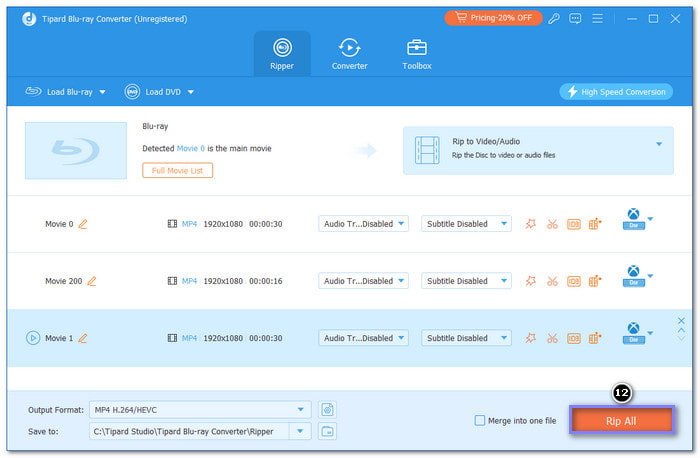
steg 5 När du är nöjd med inställningarna klickar du på Rippa alla knapp. Vänta sedan tills processen är klar. Efteråt kan du överföra den digitala filen till din Xbox One och njuta av den!
Slutsats
Om din Blu-ray-spelaren fungerar inte på Xbox One, det finns flera saker du bör kontrollera, som vi har tillhandahållit ovan. Men om din Blu-ray fortsätter att inte fungera, överväg att digitalisera ditt Blu-ray-innehåll med hjälp av Tipard Blu-ray Converter. Det är snabbt och enkelt och säkerställer att dina Blu-rays är kompatibla med din Xbox One!
Rippa Blu-ray till digitalt format med bästa kvalitet
100% ren & säker
100% ren & säker

Mer läsning



Om författaren


 Tipard Blu-ray Converter