

WAV och M4A är de vanligaste ljudformaten i olika enheter och program. WAV-filer innehåller ljud av bästa kvalitet men är relativt stora och tar upp mer utrymme. Å andra sidan ger M4A bra ljudkvalitet i en mindre filstorlek. Detta gör det till ett mer effektivt val för lagring. Det är därför många föredrar att konvertera WAV till M4A.
I den här guiden visar vi dig fyra olika metoder för att enkelt konvertera dina WAV-filer till M4A, vilket ger dig fler alternativ för dina ljudbehov!
Del 1: Det bästa sättet att konvertera WAV till M4A på några sekunder
Vill du konvertera din WAV till M4A så snabbt som möjligt? Tipard Video Converter Ultimate är det perfekta programmet för jobbet. Det ger en blixtsnabb konverteringshastighet på 120x, vilket gör det till ett av de snabbaste sätten att konvertera dina filer.
Men det är inte allt; Tipard Video Converter Ultimate stöder mer än M4A. Du kan också konvertera dina WAV-filer till andra vanliga ljudformat som MP3, FLAC, AAC, etc. Om du vill göra några justeringar av ljudet kan du justera kodaren, samplingsfrekvensen, kanalen och bithastigheten efter dina önskemål.
Det bästa? Med Tipard Video Converter Ultimate kan du ladda flera WAV-filer samtidigt och konvertera dem till omgångar. Det betyder att du kan göra alla dina konverteringar på ett ställe och samtidigt, vilket sparar tid.
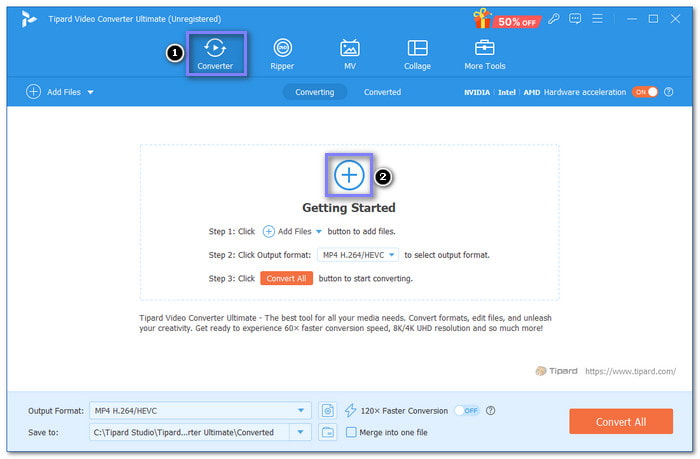
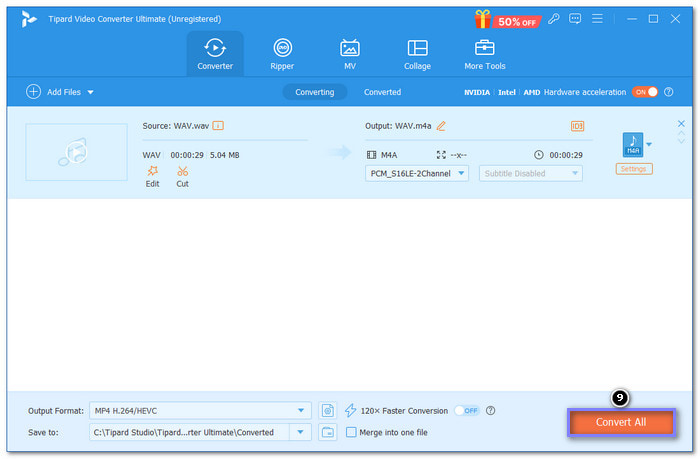
steg 1 För att börja måste du ladda ner och installera Tipard Video Converter Ultimate på din Mac- eller Windows-dator. När det är installerat öppnar du programmet för att starta processen.
steg 2 Du är redan hänvisad till omvandlare fliken. Tryck på (+)-knappen för att lägga till WAV-filen i programmet.
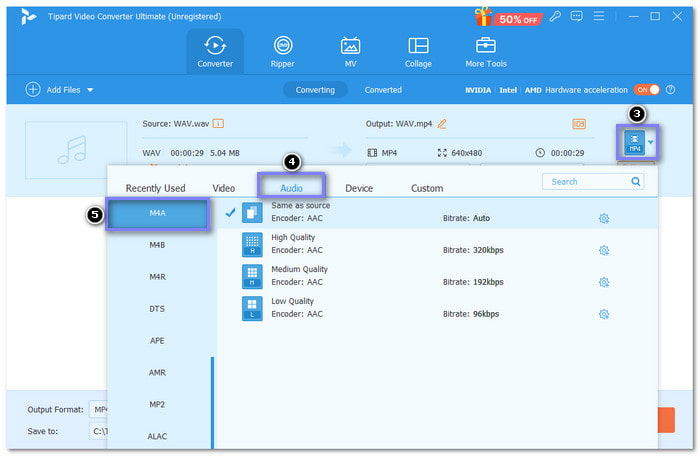
steg 3 Gå till Format rullgardinsmenyn i högra hörnet av din importerade fil. Klicka på den och välj AudioScrolla nedåt tills du ser M4A format. När den hittats klickar du på den så konverteras din importerade fil till detta format.
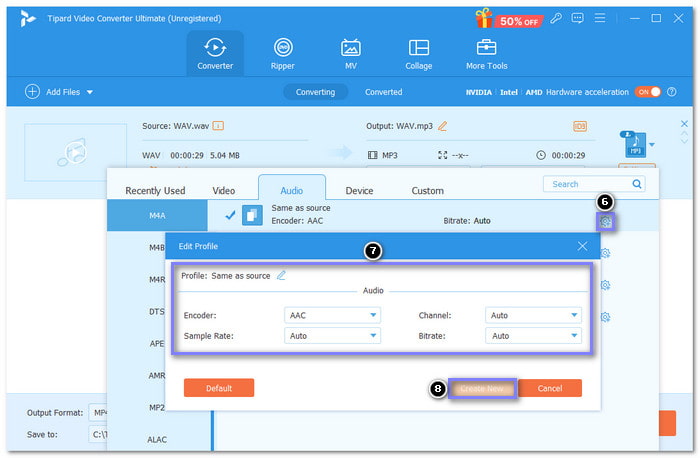
steg 4 Om du vill anpassa ljudinställningarna klickar du på Kugghjul knapp. Du kan ändra kodare, Samplingshastighet, Kanaloch Bithastighet härNär du är klar klickar du på Skapa ny knappen. Den sparar de ändringar du gjort.
steg 5 För det sista steget, tryck på Konvertera Alla knappar för att konvertera din WAV-fil till M4A-format. Du kan ha din M4A-fil i din lokala mapp på några sekunder!
Del 2: Hur man konverterar WAV-fil till M4A i iTunes
iTunes, ett pålitligt filkonverteringsprogram, låter dig ändra format utan extra program. Konverteringsprocessen är enkel och snabb. Det gör det till ett utmärkt alternativ för alla som behöver konvertera filer när de är på språng.
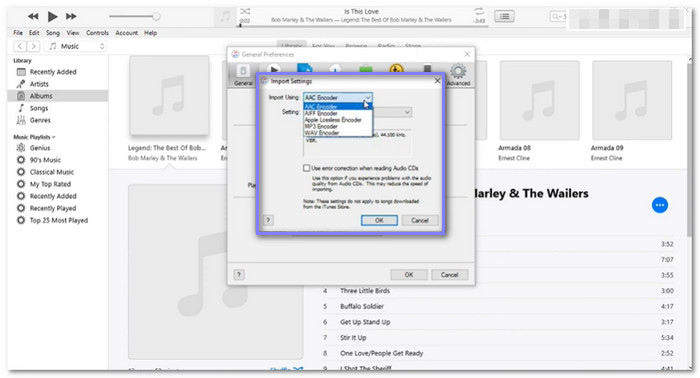
För att konvertera WAV till M4A kan du använda AAC-kodaren, som är perfekt för att skapa M4A-filer. Du kan välja mellan andra alternativ som MP3-kodare eller WAV-kodare, beroende på dina behov. Det bästa är att när konverteringen är klar sparas din nya M4A-fil tillsammans med originalfilen i ditt bibliotek.
steg 1 Öppna iTunes-programmet på ditt system.
steg 2 Från menyn, klicka på iTunes och plocka preferenser. Gå sedan till Allmänt fliken och klicka på Importera inställningar.
steg 3 I Använda Import fliken, välj AAC-kodareDet är formatet som används för M4A-filer. Klicka sedan på OK för att bekräfta ditt val.
steg 4 Hitta WAV-filen du vill konvertera. Gå till Fil, Konvertera från menyraden och välj Skapa AAC-versionDetta konverterar WAV-filen till M4A.
Del 3: Konvertera enkelt WAV till M4A med Audacity
Audacity är ett gratis och populärt program för ljudinspelning och redigering för Mac och Windows. Det erbjuder många funktioner för att förbättra ljudkvaliteten och lägga till effekter. Som standard stöder dock inte Audacity export till M4A-formatet. Det kan bara exportera till ljudformat som MP3, WAV, FLAC, AIFF, OGG och MP2.
För att konvertera WAV-filer till M4A i Audacity måste du installera ett plugin som heter FFmpeg. FFmpeg utökar alternativen för ljudformat. Det gör att Audacity kan importera och exportera olika format, inklusive M4A. Om du använder Audacity 2.0.6 eller senare fungerar FFmpeg version 2.2.2 för dig. För Audacity-versioner tidigare än 2.0.6 behöver du en nyare version av FFmpeg.
steg 1 Installera FFmpeg på Audacity för att aktivera stöd för M4A (AAC)-filer.
steg 2 Dra och släpp WAV-filerna till Audacity. Du kan importera en enskild fil eller flera filer, beroende på dina behov.
steg 3 När dina WAV-filer har laddats, välj Exportera ljud från Fil menyn. Om du vill exportera flera filer klickar du på Exportera flera.
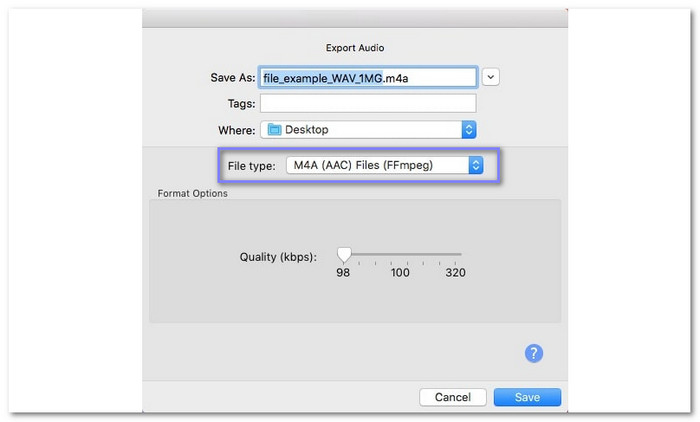
steg 4 I Exportera ljud inställningar, välj M4A (AAC) filer (FFmpeg) som filtyp. Välj sedan var du vill spara din nya M4A-fil och klicka på Spara.
steg 5 Innan du är klar kan du redigera metadatataggarna, som artist- eller albumnamn. När du är nöjd med allt klickar du på OKDina WAV-filer kommer att konverteras och sparas i M4A-format, redo att användas!
Del 4: Hur man ändrar WAV till M4A online
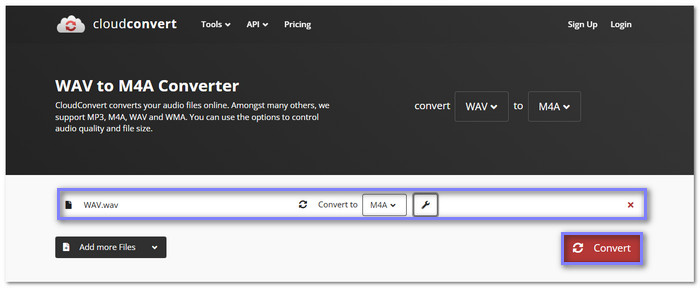
Om du föredrar att konvertera WAV till M4A online utan att skapa ett konto är CloudConvert ett utmärkt val. Den här plattformen hjälper dig att enkelt konvertera WAV-filer till M4A-format. Processen är enkel: ladda upp din WAV-fil, välj M4A som utdataformat och klicka på konvertera-knappen. Du kan också ställa in ljudalternativ som codec, bitrate, kanaler, volym och samplingsfrekvens. På så sätt kan du få exakt den kvalitet du behöver utan att betala för mycket för en professionell tjänst.
steg 1 Besök CloudConvert - WAV to M4A Converters officiella webbplats med din webbläsare.
steg 2 Klicka på + Välj Arkiv knappen. Den öppnar din lokala mapp. Hitta och öppna de WAV-filer du vill ändra till M4A-format.
steg 3 Ocuco-landskapet Konvertera till alternativet är redan inställt på M4A, så det finns inget att ändra här. Om du vill finjustera ljudinställningarna klickar du på Wrench knappen. Du kan finjustera Audio Codec, Ljudbithastighet, Kanaler, Volymoch Samplingshastighet här. Du kan också trimma onödiga delar från början eller slutet av din ljudfil. För att spara ändringarna, tryck på Okej knapp.
steg 4 Slutligen klickar du på Konvertera för att starta konverteringsprocessen. Klicka sedan på Ladda ner för att spara din konverterade utdata i din lokala fil.
Slutsats
För att sammanfatta, konvertera MP3 till AIFF kan dramatiskt förbättra ljudkvaliteten såväl som kompatibiliteten mellan olika professionella applikationer. Processen är enkel; oavsett om det är med Tipard Video Converter Ultimate, FreeConverting, Apple Music eller onlineverktyg som Podcastle och Convertio. Välj det alternativ som passar dig bäst och njut av förlustfritt ljud i hög kvalitet.
Mer läsning

Om författaren


 Tipard Video Converter Ultimate