Enkel handledning för att hämta ljud från YouTube med praktiska verktyg
Du kanske är trött på att lyssna på dina favoritlåtar på YouTube. Det finns tillfällen då du måste ansluta till internet och streama YouTube-låtar. Men vad händer om internet inte är tillgängligt? Eller ibland fungerar internetanslutningen, vilket kan förstöra din lyssningsupplevelse. Det är då du behöver rippa ljud från YouTube. Att extrahera ljud är utmärkt, särskilt om du behöver lyssna offline utan avbrott. Här är sätt att extrahera dina favoritlåtar från YouTube utan vidare.

Del 1: Hur man ripper ljud från YouTube med onlineverktyg
Medan din internetanslutning är stabil kan du använda dessa onlineverktyg för att extrahera ljud från plattformar som YouTube. Kontrollera dessa verktyg och lär dig vilket som är bäst för dina behov.
1. YTMP3
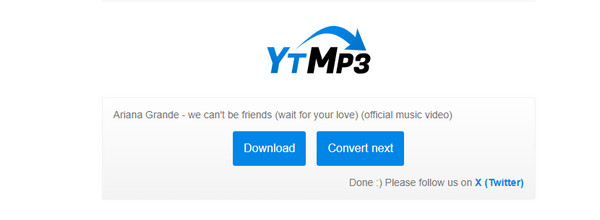
YTMP3 är en lätt YouTube-ljudripper som gör jobbet. Det krävs bara en länk från YouTube för att konvertera musikvideon till ljud på mindre än en minut. Dessutom är den slutliga utgången MP3, som är liten i filstorlek, vilket gör att du kan lagra fler ljudfiler på din enhet. Nu, här är hur du använder det här programmet.
steg 1Öppna din föredragna webbläsare och besök YouTube. Strömma sedan musikvideon från vilken du vill extrahera ljudet och kopiera dess länk från adressfältet.
steg 2Gå sedan till YTMP3 och klistra in länken i det dedikerade fältet.
steg 3Därefter klickar du på Konverteraföljt av Ladda ner knappen för att få det slutliga ljudet.
2. Converto.io
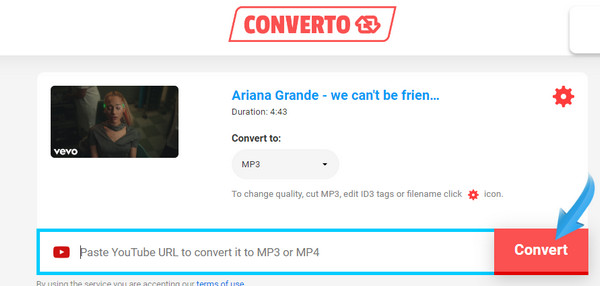
En annan YouTube-video-till-ljud-extraktor online som du kan överväga att använda är Converto.io. Programmet låter användare ladda ner valfri video från YouTube till MP3- eller MP4-format. Dessutom kan du redigera metadatataggar och göra en del grundläggande ljudredigering. En deal breaker av detta program är den ständiga pop-up av annonser i gränssnittet. Lär dig ändå hur du använder det här verktyget genom att följa stegen nedan.
steg 1Steg 1. Använd samma borr för att få länken till musikvideon du vill konvertera till ljud från YouTube. Kopiera videolänken från adressfältet i din webbläsare.
steg 2Steg 2. Besök sedan Converto.io på en annan flik för att se ett länkfält. Klistra in videolänken här.
steg 3Steg 3. När du har klistrat in länken kommer inställningarna att visas. Slå på Konvertera knappen för att starta utvinningsprocessen. Klicka slutligen på hyperlänken med namnet Klicka här för att ladda ner den slutliga utgången.
3. 123Appar
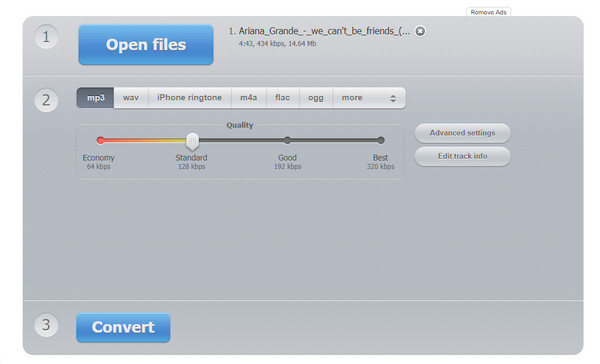
Om du ännu inte har använt 123Apps för att extrahera ljud från YouTube, är det dags att upptäcka det här verktygets funktioner. Det här programmet är så bra eftersom du kan ladda upp videor från Google Drive eller via videons URL. Oavsett vilket som är bekvämt för dig har du alla alternativ. Läs med och se instruktionerna för att extrahera ljud från en video med 123Apps.
steg 1Besök sidan för 123Apps med valfri webbläsare på din dator och ladda upp YouTube-videon från din lokala enhet eller GDrive.
steg 2Välj sedan önskat ljudformat och välj den kvalitet du gillar.
steg 3När allt är klart klickar du på Konvertera knapp.
Del 2: Det mest tillförlitliga sättet att extrahera ljud från YouTube-video
Om du letar efter det mest tillförlitliga sättet att extrahera YouTube-ljud är det ingen sekund att tänka på Tipard Screen Capture. Eftersom det här programmet är en inspelningsapp behöver du inte ladda ner låtarna, vilket hjälper dig att spara mer data. Den har en video- och ljudinspelare som låter dig extrahera ljud från en video. Utöver det behöver du inte vara på din bildskärm hela tiden eftersom den kommer med en uppgiftsschemaläggare. Vad den gör är att du ställer in tiden när den ska starta och sluta spela in. Det är ett bekvämt sätt att extrahera ljud från en video. Nedan följer stegen för hur du använder det här verktyget.
steg 1Installera Tipard Screen Capture
Ladda först ner programmet genom att klicka på Gratis nedladdning länk som passar ditt operativsystem. Efter det, vänligen installera den med hjälp av installationsguiden och starta appen omedelbart.
steg 2Ställ in inspelningsinställningarna
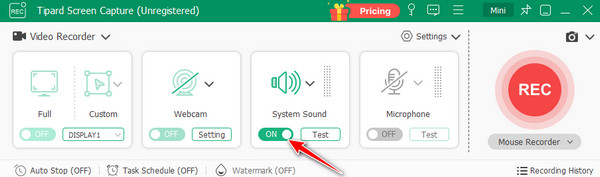
Den här gången slår du på Systemljud alternativet och stäng av resten av alternativen för att bara fånga videons ljud. Efter det kan du spela upp videon från YouTube som har det ljud du vill extrahera.
steg 3Streama videon och börja spela in
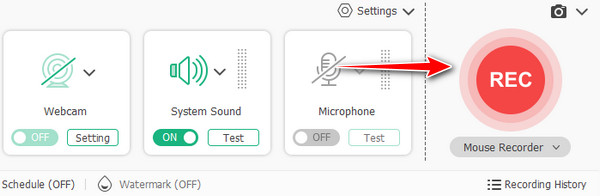
Gå till YouTube och spela upp videon du väljer. För att säkerställa att du har fångat allt, klicka på REC knappen på Tipard Screen Capture innan du spelar upp videon. Du bör se en nedräkningstimer som talar om för dig att förbereda dig för inspelningsprocessen. Sedan börjar programmet spela in allt.
steg 4Sluta spela in och spara ljudfilen
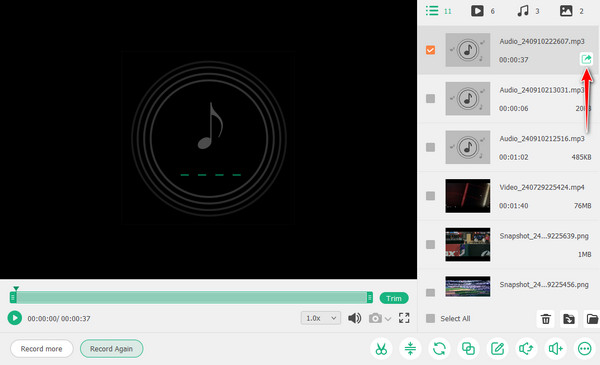
När videon slutar spela, tryck på Sluta från appens flytande gränssnitt och prova att granska brännarfilen. Du kan göra en del redigering genom att klippa, trimma, komprimera, etc., innan du sparar den slutliga utskriften. Om du är nöjd med resultatet, tryck på Exportera gratis knappen som är kopplad till inspelningen för att spara filen.
Del 3: Hur man extraherar ljud från YouTube på Mac med QuickTime Recording
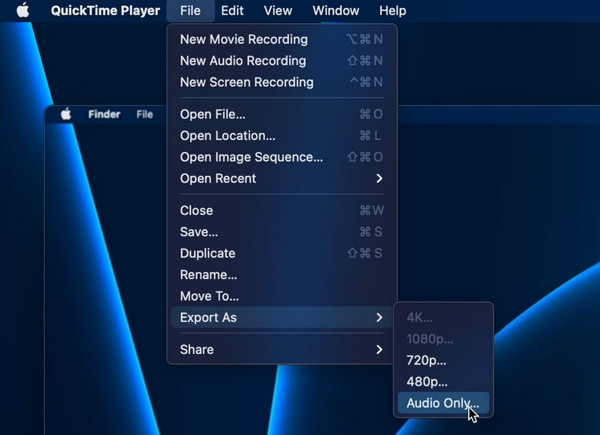
Mac-användare kan också dra nytta av QuickTime när de behöver spela in ljud från YouTube-videor. Du läste rätt. Förutom att spela upp videor, fungerar det här verktyget också som din Mac-ljudextraktor. Omvänt kommer den här metoden bara att fungera för de lokalt nedladdade videorna på din Mac. Ta reda på hur du extraherar ljud med det här programmet genom guiden nedan.
steg 1Öppna QuickTime Player-appen på din Mac och spela upp den nedladdade YouTube-videon på din dator.
steg 2Den här gången, gå till Meny bar och klicka på Fil. Välj sedan Export > Endast ljud från rullgardinsmenyn.
steg 3Ange sedan filnamnet i dialogrutan och välj en plats eller mapp där du vill spara ljudet. Klicka slutligen på Spara -knappen för att exportera ljudfilen.
Vidare läsning:
2025 Audio Extractor: Effektiva sätt att separera ljud från video
Bästa sättet att använda VLC Player för att strippa ljud från MP4
Slutsats
Som vi nämnde i det här inlägget har du tre metoder för att hämta ljud från YouTube. Det är en fråga om preferenser vilken som är bäst för dig. Onlineverktyg gör att du kan ladda ner och konvertera från video till ljudfiler. Om du spelar in videons ljudfil kan du hoppa över nedladdningsprocessen. Å andra sidan kan Mac-användare också dra nytta av att extrahera ljud från en video med QuickTime.