

När det gäller att spela in videor är det viktigt att ha några knep i rockärmen, eftersom redigering kan vara mycket arbete. Till exempel kan bakgrundsljud i ljudet bli märkbart och störa hela projektet. Detta kan påverka inte bara ditt videorelaterade arbete utan även enkla röstinspelningar. I vissa fall kan det kosta dig värdefull tid och tvinga dig att filma om.
Den goda nyheten är att du kan ta bort omgivande ljud från ljudet med hjälp av enkla verktyg. I den här guiden visar vi dig gratis och premiumprogramvara som kan rensa upp dina inspelningar på bara några få steg.
Del 1. När behöver du ta bort bakgrundsljud från ljud
Bakgrundsljud kan störa en bra inspelning. Oavsett om du arbetar med en podcast, video eller transkription kan brus som brum, ekon eller prat komma i vägen. Att åtgärda det gör ljudet tydligare och lättare att arbeta med.
Här är några vanliga situationer där det är viktigt att ta bort bakgrundsljud:
1. Podcast och röstinspelning
Om du inte har en professionell mikrofon kanske det inte är bästa alternativet att använda telefonen för inspelning på vissa platser, som hemma. Om du vloggar eller spelar in en podcast kan dålig ljudkvalitet göra dina videor mindre engagerande och ge intrycket av att de var oförberedda. Även om du är skicklig på redigering kommer det att ta mycket tid att rensa bort onödigt brus, särskilt när du väljer bildrutor för att fixa ljudet.
2. Onlinemöten och samtal
Har du någonsin varit tvungen att ständigt stänga av och slå på ljudet under möten på grund av pinsamma och störande ljud, som skällande hundar, trafikljud eller ekon? Dessa distraktioner kan vara en riktig olägenhet och kan till och med tvinga dig att gå eller ringa tillbaka till dina möten.
3. Videoredigering och produktion
Personer som arbetar med videoinnehåll vet hur störande oönskade ljud från intervjuer, vloggar eller inspelningar av evenemang kan vara. Bakgrundsljud kan lätt dra uppmärksamheten bort från det verkliga budskapet. Det är därför man under efterproduktionen lägger ner mycket arbete på att ta bort dessa distraktioner för att säkerställa att slutprodukten låter polerad, professionell och verkligt engagerande.
4. Transkriptionsarbete
För de som arbetar som transkriberare är bakgrundsljud ett stort problem som kan sakta ner transkriberingsprocessen avsevärt. Eftersom deras arbete måste vara så exakt som möjligt gör dämpade röster, statiska eller överlappande ljud det mycket svårare att fånga varje talat ord. Att använda premiumprogramvara som använder AI för att ta bort bakgrundsljud kan vara ett bra sätt att åtgärda detta problem och göra jobbet mycket enklare.
Den goda nyheten är att det är enklare än det verkar att åtgärda detta. I följande avsnitt guidar vi dig genom enkla verktyg som hjälper dig.
Del 2. Det enklaste sättet att ta bort bakgrundsbrus från ljud
När du väljer det bästa verktyget är det viktigt att ha dedikerad programvara som effektivt kan ta bort vitt brus från ljud. Alternativet som presenteras här är ett av de enklaste att använda, med ett intuitivt gränssnitt och enkel steg-för-steg-vägledning; ingen brant inlärningskurva krävs.
Tipard Video Converter Ultimate är ett av de mest pålitliga verktygen för att ta bort bakgrundsbrus från alla ljud- eller videofiler. Det stöder över 500 filformat, vilket säkerställer kompatibilitet med praktiskt taget alla medietyper. Dess AI-drivna brusborttagningsfunktion gör processen snabb och problemfri. Ladda bara upp din ljud- eller videofil, använd brusborttagningsfunktionen med några få klick och förhandsgranska resultaten innan du exporterar.
Hur man använder Tipard Video Converter Ultimate:
steg 1 För att få programvaran klickar du bara på Gratis nedladdning knappen nedan. Dubbelklicka på den nedladdade filen för att installera den på din dator. Kör den efteråt.
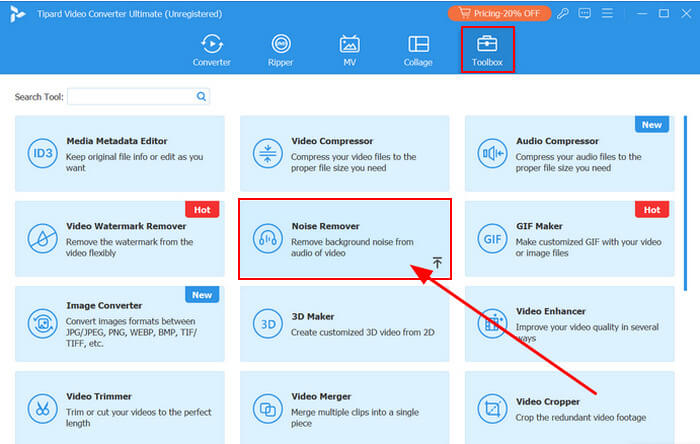
steg 2 I huvudgränssnittet klickar du på fliken Verktygslåda. Leta reda på Buller Remover verktyget och välj det. Du kommer att omdirigeras till ett nytt fönster; klicka på Lägg till knappen eller helt enkelt dra och släpp din ljud- eller videofil i gränssnittet.
steg 3 Klicka på Aktivera ljudbrusreducering alternativ. Se till att kryssrutan är markerad. När den är aktiverad är allt som återstår att göra att klicka på Export knappen för att spara din fil.
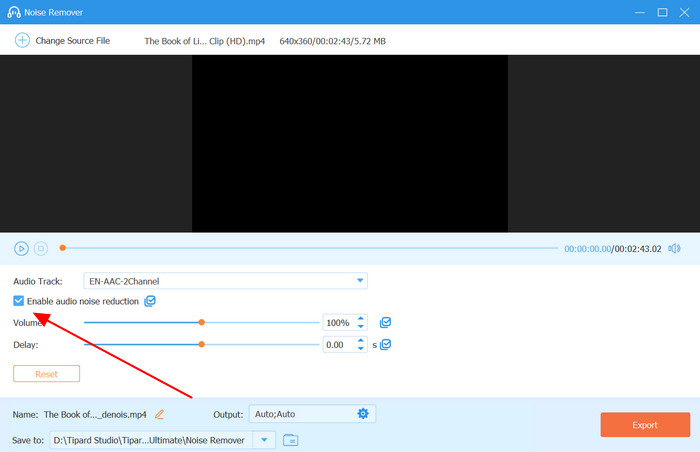
Den AI-drivna brusreduceringsfunktionen säkerställer att processen är snabb och effektiv, och analyserar och eliminerar automatiskt oönskade ljud från dina filer. Med sin dra-och-släpp-funktion behöver användare inte navigera i komplexa menyer eller inställningar. Den är perfekt för dig som behöver en snabb och pålitlig lösning för att rensa upp ljud- och videoinnehåll utan onödiga steg.
Del 3. Hur man tar bort bakgrundsbrus i Audacity
Audacity är ett av de bästa gratisverktygen för att ta bort brus från ljud. Följ dessa steg för att rensa upp din inspelning:
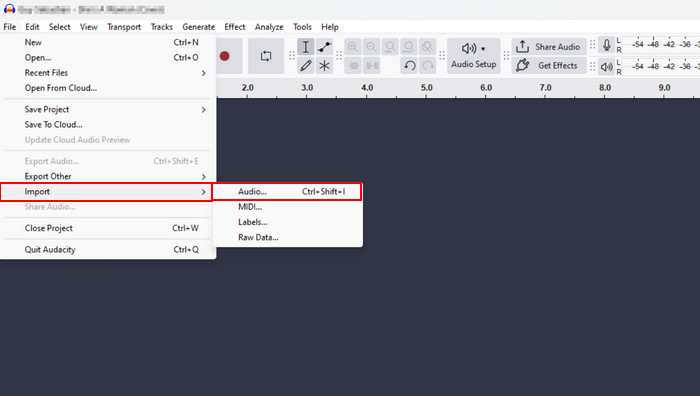
steg 1 Ladda ner programvaran från audacityteam.org och installera den på din dator. När den är installerad öppnar du programmet och klickar på Fil menyn och välj ImporteraOch välj sedan AudioLeta reda på och välj den ljudfil du vill redigera.
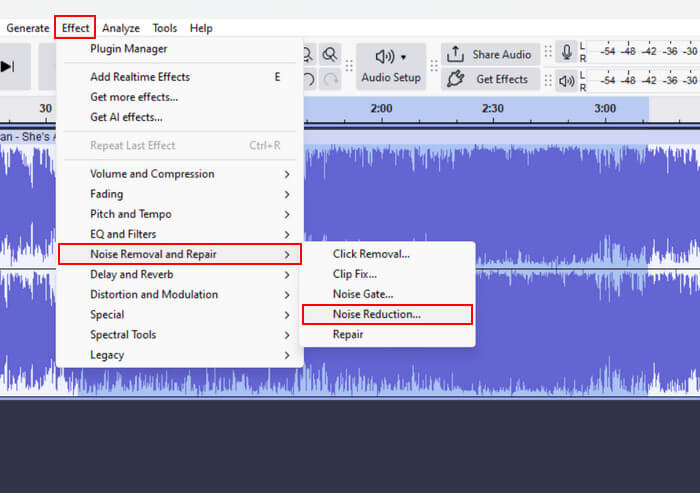
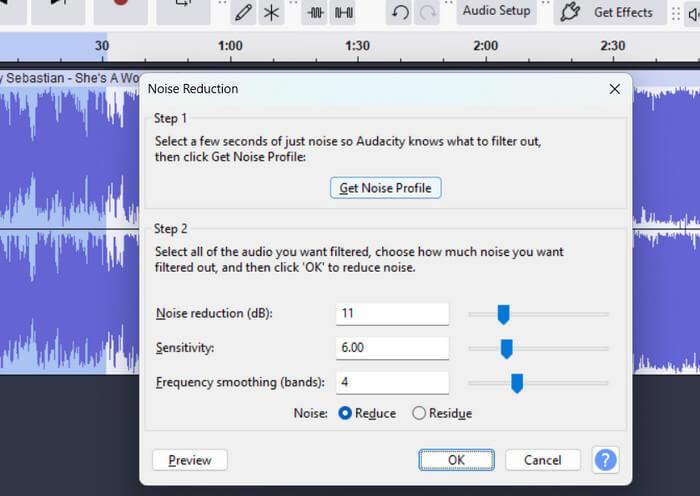
steg 2 Gå till Effekt menyn, välj Brusborttagning och reparation, och klicka på BrusreduceringI panelen som visas under steg 1 klickar du på Få brusprofil knappen. Efter att du har registrerat brusprofilen kan du välja den del av ljudet du vill rengöra och återgå till Brusreducering Därifrån justerar du inställningarna för brusreducering (dB), känslighet och frekvensutjämning (band) efter dina önskemål.
steg 3 Välj om du vill Minska ljudet eller ta bort Resterande brus genom att välja lämpligt alternativ. När du är nöjd med inställningarna klickar du på OK knappen för att tillämpa ändringarna.
Audacity erbjuder ett intuitivt och användarvänligt gränssnitt, vilket gör brusreducering enkelt även för förstagångsanvändare. Processen är okomplicerad och erbjuder tydliga kontroller för att justera brusreduceringsnivån. Programvaran ger stor flexibilitet, vilket gör det möjligt för användare att fokusera på specifika delar av ljudet de vill rengöra. Även om det kanske inte är lika funktionsrikt som vissa betalda verktyg, erbjuder Audacity utmärkt värde för pengarna och är perfekt för alla som vill förbättra ljudkvaliteten utan att spendera pengar.
Del 4. Hur man tar bort brus från ljud i Adobe Audition
För de som arbetar med avancerad ljudredigering erbjuder Adobe Audition avancerade brusreduceringsfunktioner som ger professionella resultat. Det används ofta av videoredigerare, ljuddesigners och innehållsskapare.
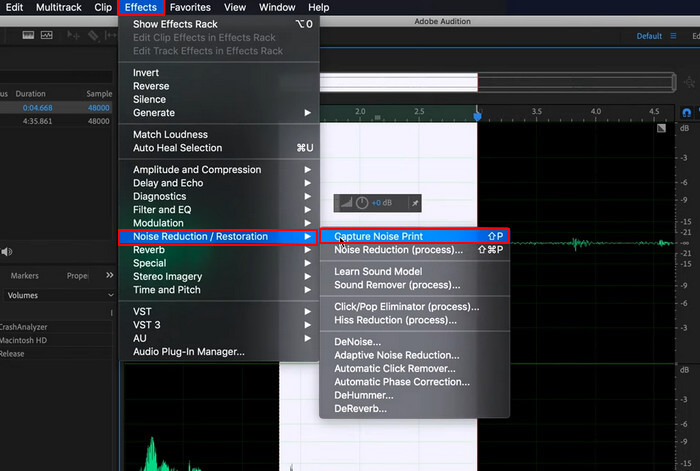
steg 1 Öppna Adobe Audition och importera din ljudfil. I redigeraren väljer du den del av ljudet som innehåller bakgrundsljudet. Klicka sedan på effekter meny, gå till Brusreducering/återställning, och välj Fånga brusutskrift för att identifiera och märka det valda bruset som oönskat.
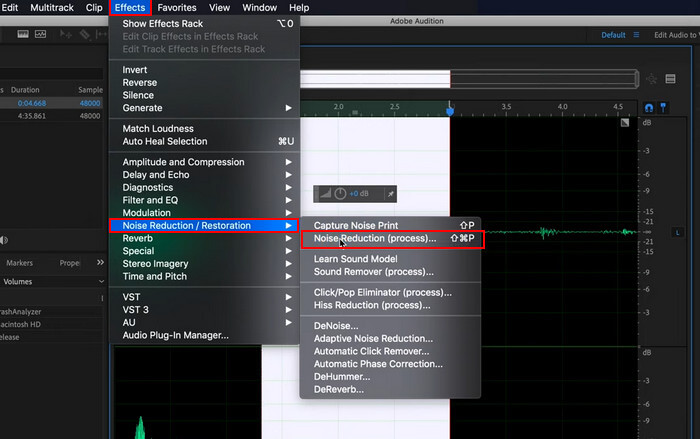
steg 2 Gå tillbaka till effekter menyn, välj Brusreducering/återställning, och den här gången väljer Brusreducering (process)I panelen som visas ser du ett diagram över ljudet. Klicka på Ansök knappen för att fortsätta med brusreduceringen.
Proceduren förväntas vara mycket anpassad och erbjuda exakt kontroll över hur mycket brus som reduceras på professionell nivå. Gränssnittet för denna programvara är främst utformat för de som är bekanta med ljudredigering, både för intuitiva nybörjare och mycket skickliga användare.
Del 5. Hur man tar bort bakgrundsljud i Premiere Pro
Premiere Pro är Adobes professionella videoredigeringsprogram. Det innehåller även verktyg för att förbättra ljudet, som lägga till ljudeffekter och brusreduceringseffekten, som hjälper till att minska bakgrundsbrus i video eller ljud. Så här använder du den:
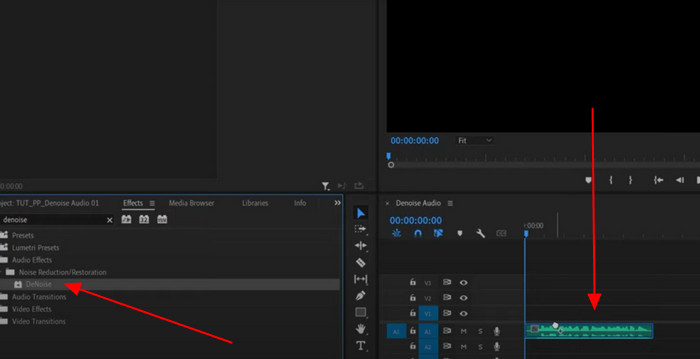
steg 1 Öppna programvaran och importera din video- eller ljudfil. I effektpanelen i det nedre vänstra hörnet söker du efter ljudNär den hittats, dra och släpp Denoise-effekten till ljudlagret.
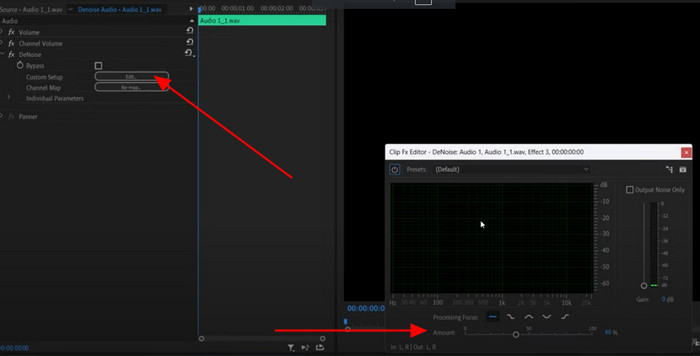
steg 2 I det övre vänstra området där kontrollerna för brusreducering finns klickar du på knappen Redigera bredvid Anpassad installation under brusreduceringseffekten. En ny panel visas där du kan justera Brusreduceringsmängd baserat på dina preferenser.
Premiere Pro erbjuder en lättanvänd verktygsuppsättning för videoredigerare som behöver en audioförstärkare utan att lämna plattformen. Det här verktyget är särskilt användbart för redaktörer som redan är bekanta med Premiere Pros gränssnitt och arbetsflöde.
Slutsats
Tar bort bakgrundsljud från ljud kan vara knepigt utan rätt verktyg. Viss programvara kan vara överväldigande, med för många funktioner som gör det svårt att navigera, särskilt för vanliga användare. Om du letar efter ett verktyg som snabbt och automatiskt kan ta bort oönskat brus med bara några få klick, Tipard Video Converter Ultimate är värt att överväga. Dess användarvänliga gränssnitt och enkla, effektiva brusborttagningsfunktion gör det till ett utmärkt val för alla som vill rensa upp sitt ljud enkelt. Med Tipard kan du få din ljudredigering gjord effektivt utan frustrationen över komplicerade inställningar.
Mer läsning


Om författaren


 Tipard Video Converter Ultimate