

- Del 1. Det enklaste sättet att fixa OBS-ljudfördröjning
- Del 2. Hur man manuellt åtgärdar ljudfördröjning i OBS Studio
- Del 3. Hur man fixar OBS-ljudfördröjning med inspelningskort
- Del 4. Hur man åtgärdar OBS-ljudfördröjning orsakad av zoomfunktionen
- Del 5. Hur man åtgärdar OBS-ljudfördröjning orsakad av cookies och cacher
- Del 6. Hur man fixar OBS-ljudfördröjning med virtuell högtalare
- Del 7. Hur man fixar OBS-ljudfördröjning med ett plugin
- Bonus. Det bästa OBS-alternativet som inte har någon ljudfördröjning
"Varför är mitt OBS-ljud osynkroniserat?"
"Hur fixar jag fördröjt ljud i OBS?"
"Varför spelas videon upp före ljudet?"
Ja, det här är vanliga frågor. OBS-ljudfördröjning händer ofta. En långsam dator kan orsaka det, felaktiga mikrofoninställningar eller överdriven CPU-användning vid inspelning eller streaming. Men den goda nyheten är att det finns enkla sätt att åtgärda det. Och vi delar dem med dig här. Låt oss få ditt ljud och din bild att synkroniseras igen!
- Del 1. Det enklaste sättet att fixa OBS-ljudfördröjning
- Del 2. Hur man manuellt åtgärdar ljudfördröjning i OBS Studio
- Del 3. Hur man fixar OBS-ljudfördröjning med inspelningskort
- Del 4. Hur man åtgärdar OBS-ljudfördröjning orsakad av zoomfunktionen
- Del 5. Hur man åtgärdar OBS-ljudfördröjning orsakad av cookies och cacher
- Del 6. Hur man fixar OBS-ljudfördröjning med virtuell högtalare
- Del 7. Hur man fixar OBS-ljudfördröjning med ett plugin
- Bonus. Det bästa OBS-alternativet som inte har någon ljudfördröjning
Del 1. Det enklaste sättet att fixa OBS-ljudfördröjning
Är din OBS-video osynkroniserad med ljudet? Det är oftast en OBS-ljudfördröjning, och det kan vara irriterande. Det enklaste sättet att åtgärda det är genom att använda Tipard Video Converter UltimateDen har en inbyggd ljudsynkroniseringsfunktion som låter dig matcha ljudet med videon på några sekunder. Du kan också justera volymen och utgångsinställningarna innan du sparar. Den är snabb, enkel att använda och får jobbet gjort utan stress.
steg 1 Först, ladda ner och installera Tipard Video Converter Ultimate på din Windows- eller Mac-dator.
steg 2 Öppna Tipard Video Converter Ultimate, gå till Fler verktyg Fliken och välj Ljudsynkronisering.
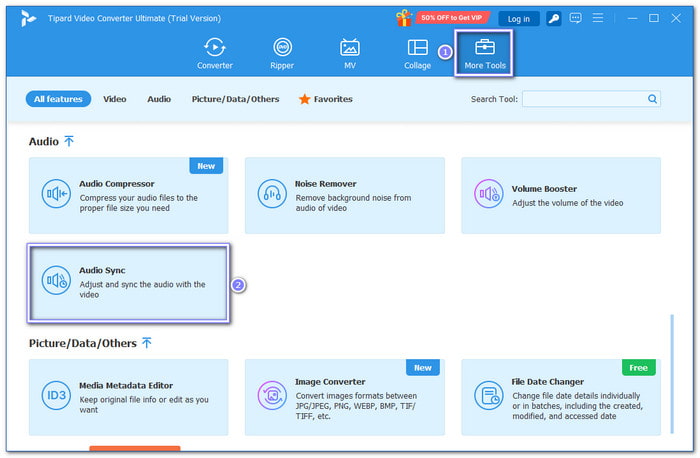
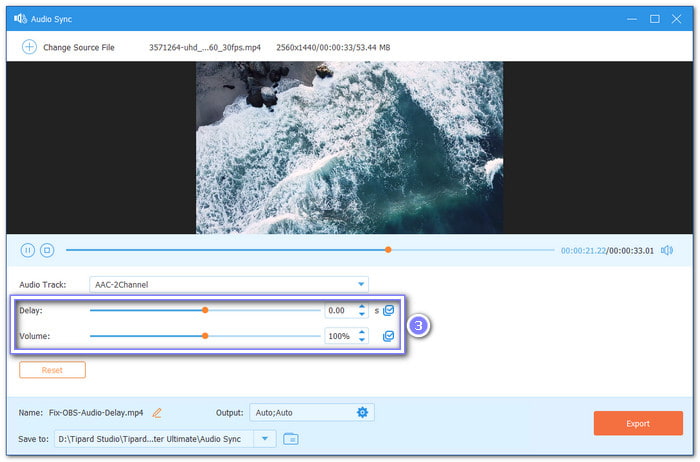
steg 3 Nästa steg är att slå till på den stora + för att ladda din fil. När den är i kommer du att se verktyg som låter dig justera ljudfördröjningen. Du kan dra i Dröjsmål tills ljud och bild är synkroniserade. Du kan också justera volymen och välja dina utgångsinställningar.
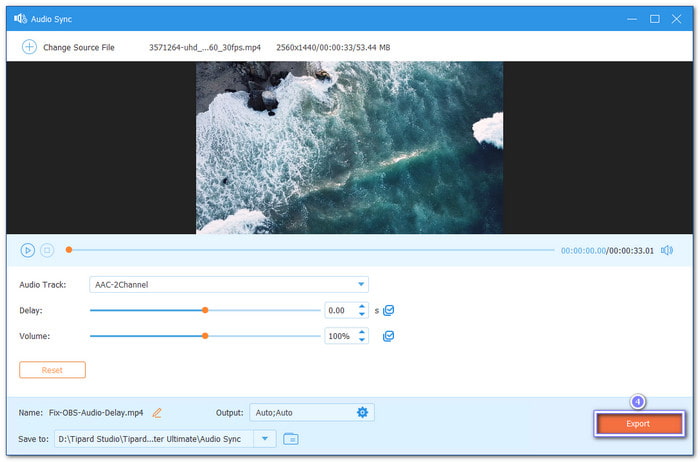
steg 4 När du är nöjd med din redigering klickar du på Export knappen. Det sparar din video med det fasta ljudet.
Del 2. Hur man manuellt åtgärdar ljudfördröjning i OBS Studio
Det här sättet kan hjälpa dig att åtgärda OBS-ljudfördröjningen nästa gång du spelar in eller streamar i OBS. Det fungerar genom att justera inställningarna i OBS Studio innan du börjar.
steg 1 Öppna OBS Studio.
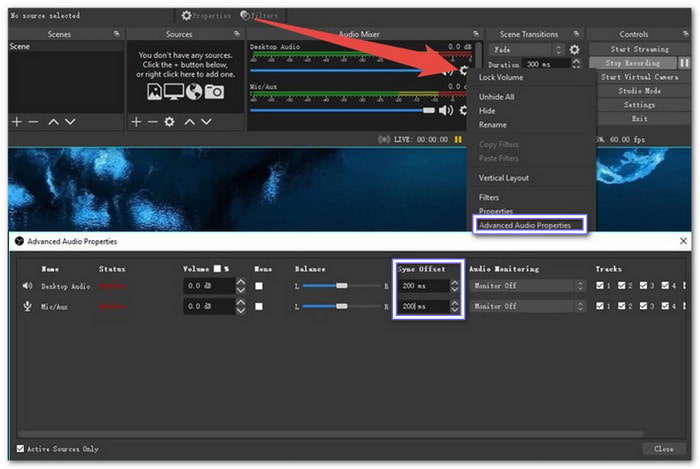
steg 2 Titta på Sound MixerHitta ljudet som inte matchar videon.
steg 3 Klicka på Gear bredvid det ljudet.
steg 4 Pick Avancerade ljudegenskaper från menyn. Du kommer att se SynkförskjutningÄndra numret här. Försök med små ändringar, t.ex. +100 or -100.
steg 5 Testa din video och ditt ljud. Ändra numret igen om det fortfarande är felaktigt. Fortsätt göra detta tills det matchar.
Del 3. Hur man fixar OBS-ljudfördröjning med inspelningskort
Vissa inspelningskort, som Live Gamer Ultra, kan orsaka ljudfördröjning om drivrutinerna är för gamla eller om inställningarna inte matchar ditt spel eller system. Du kan dock åtgärda problemet genom att uppdatera drivrutinerna och se till att dina OBS-inställningar, såsom upplösning och bildfrekvens, matchar dina inspelningskorts inställningar. Det beror på att ju närmare de matchar, desto bättre synkroniseras ljud och bild.
Så här fixar du OBS-ljudfördröjning med ett inspelningskort:
steg 1 Anslut inspelningskortet.
steg 2 Hämta den senaste drivrutinen från huvudwebbplatsen.
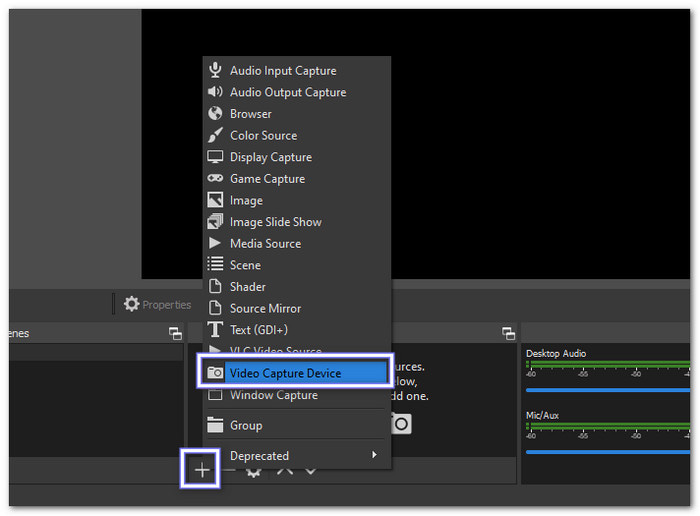
steg 3 Öppna OBS, välj Video Capture Device och plocka Live Gamer Ultra.
steg 4 Klicka Konfigurera video och välj samma videoformat som ditt spel eller system använder.
steg 5 Träffa OKStäll in upplösning och bildfrekvens (FPS) på samma sätt som i ditt spel. Om du hör en ljudfördröjning går du till Mixer Och använda Synkförskjutning som tidigare. Försök med små tal!
Del 4. Hur man åtgärdar OBS-ljudfördröjning orsakad av zoomfunktionen
Att zooma in på OBS hjälper dig att visa saker tydligt. Men om det förbrukar för mycket processorkraft kan det göra datorn långsammare och göra att OBS-ljudet inte synkroniseras med videon. Att sänka FPS:en kan göra att datorn fungerar enklare och bidra till att ljud och video synkroniseras.
steg 1 Öppna OBS.
steg 2 Välja Fönsterfångst. Välj vad du vill zooma in på. Högerklicka på källan. Klicka Filter.
steg 3 Klicka Beskär/Padda och ställ in hur mycket som ska beskäras från toppen, botten, vänster och höger. Gå sedan tillbaka till FörhandsvisningGör fönstret större eller mindre.
steg 4 Om ljudet blir fördröjt högerklickar du på källan. Gå till Våra BostäderSänk FPS:en (typ från 60 till 30).
Del 5. Hur man åtgärdar OBS-ljudfördröjning orsakad av cookies och cacher
Webbfiler, som cookies och cache, kan orsaka problem i OBS, särskilt när du använder webbkällor eller webbläsarkällor. Du kan åtgärda det genom att rensa dem.
1. För Chrome
steg 1 Klicka på Tre prickar. Gå till Inställningar.
steg 2 Klicka Integritet och säkerhet > Rensa surfhistoriken.
steg 3 Välj tidsintervall: All tid.
steg 4 Kolla upp Cookies och Cachade filer.
steg 5 Klicka Rensa datum.
2. För Firefox
steg 1 Klicka på menyn. Gå till Inställningar.
steg 2 Klicka Integritetspolicy & Säkerhet.
steg 3 Bläddra till Cookies och webbplatsdata. Klicka Radera data.
steg 4 Markera båda rutorna. Klicka. Rensa.
3. För kanten
steg 1 Klicka på menyn. Gå till Inställningar.
steg 2 Klicka Integritetspolicy, Sök, och tjänster.
steg 3 Klicka Välj vad du ska rensa.
steg 4 Välj tidsintervall: All tid.
steg 5 Kolla upp Cookies och Cache. Klicka Rensa nu.
Gör detta om du streamar från ett webbläsarfönster i OBS. Det hjälper till att förhindra konstiga ljudfördröjningar.
Del 6. Hur man fixar OBS-ljudfördröjning med virtuell högtalare
Att använda din dator som högtalare för din telefon eller surfplatta kan orsaka ljudfördröjningar. Det beror på att det är beroende av Wi-Fi och Bluetooth. Om du försöker lära dig att synkronisera ljud och video i OBS kan du prova att byta till trådbundna hörlurar eller ansluta ljudet direkt till din dator. Det hjälper till att lösa problemet snabbt!
steg 1 Anslut båda enheterna till samma Wi-Fi.
steg 2 På din telefon eller surfplatta, slå på bluetooth och para ihop den med din dator.
steg 3 Gå till din dator kontrollpanelen > ljud > UppspelningStäll in telefonen eller surfplattan som standardenhet.
steg 4 I OBS, gå till Inställningar > AudioStäll in samma enhet för Skrivbordsljud.
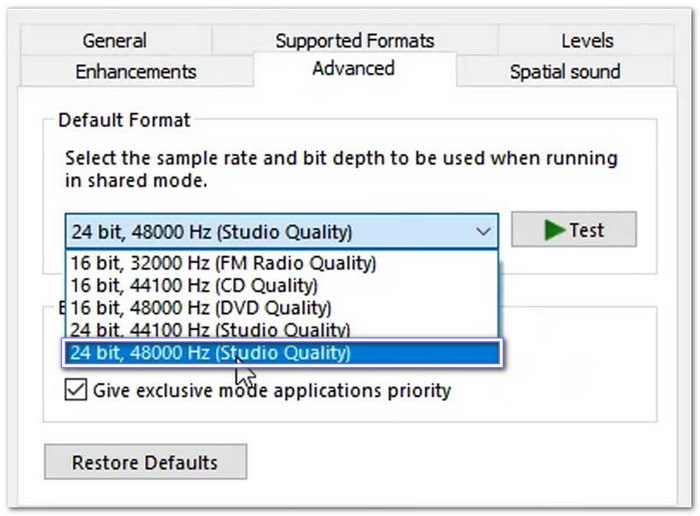
steg 5 Om ljudet fortfarande inte fungerar, kontrollera att Samplingshastighet i datorns ljudinställningar och OBS-matchning. Du kan prova 48000 Hz.
Del 7. Hur man fixar OBS-ljudfördröjning med ett plugin
Vissa ljudproblem i OBS Studio kräver mer än bara grundläggande inställningar. Om du försöker lista ut hur man synkroniserar ljud och video i OBS Studio kan ett plugin hjälpa. En bra OBS Studio-plugin Verktyget är ReaDelay från ReaPlugs VST-paket. Det låter dig justera ljudfördröjningen genom att ställa in exakt tid.
steg 1 Gå till ReaPlugs webbplats och ladda ner VST-pluginpaketet. Installera det sedan på din dator.
steg 2 Öppna OBS. Högerklicka på ljudkällan som har en fördröjning.
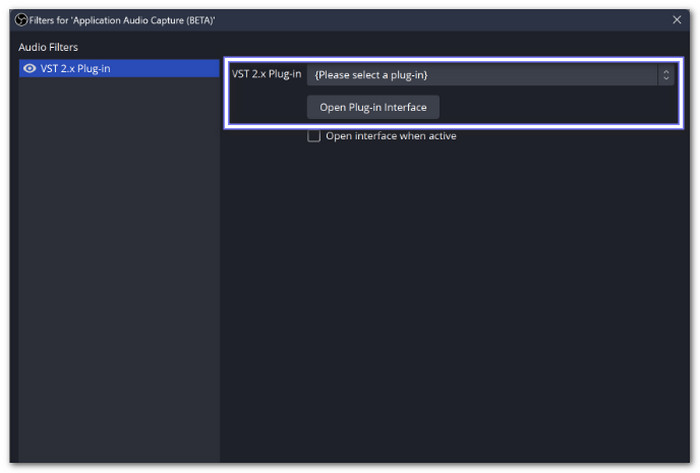
steg 3 Klicka Filter, tryck sedan på + knapp. Välj VST 2.x-plugin och döp det till vad du vill. Välj nu ReadDelay från listan.
steg 4 Klicka Öppna plugin-gränssnittetStäll in fördröjningen i millisekunder för att matcha videon. Försök några gånger tills det låter rätt.
steg 5 Om det börjar lagga, försök att stänga av andra filter eller stänga bakgrundsappar.
Bonus. Det bästa OBS-alternativet som inte har någon ljudfördröjning
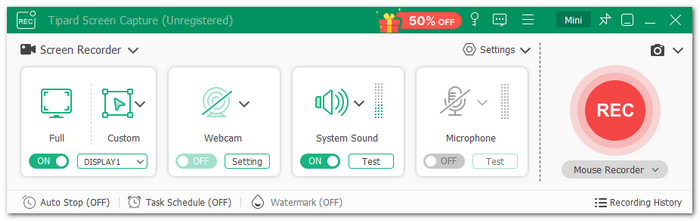
Har du någonsin tröttnat på att fixa ljudfördröjningar varje gång du spelar in i OBS? Tipard Screen Capture kan vara verktyget du har letat efter. Det är det enklaste sättet att spela in din skärm, ditt ljud eller din webbkamera utan någon ljudfördröjning alls. Du kan välja önskad skärmstorlek och justera den efter behov.
När du är klar med inspelningen kan du titta på den direkt. Du kan lagra videon på din lokala fil eller dela den online med bara några få klick. Det fungerar på både Windows och Mac. Video och ljud förblir synkroniserade, så du behöver inte slösa tid på att fixa något senare. Om du vill ha en smidig inspelning utan problem är Tipard Screen Capture ett smart val.
Slutsats
Vi delar gärna med oss av enkla sätt att hjälpa dig fixa ljudfördröjningen på OBSLjudproblem kan förstöra en bra video, men nu har du verktyg och lösningar för att förbättra den.
Om du vill ha det enklaste sättet att fixa ljudfördröjningen, prova Tipard Video Converter UltimateDen har ett inbyggt verktyg för ljudsynkronisering. Du laddar upp din video, flyttar ett reglage och ljudet matchar bilden igen.
Om du är trött på OBS-problem, överväg att byta till Tipard Screen CaptureDet är det bästa OBS-alternativet utan ljudfördröjning. Du kan spela in video och ljud tydligt utan lagg. Det är enkelt att använda och ger dig fantastiska resultat.
Mer läsning

Om författaren


 Tipard Video Converter Ultimate