

Discord är en välkänd plattform som används för att chatta, streama och spela med vänner eller grupper. Många användare använder den dagligen för röstsamtal, möten eller till och med poddsändningar. Det finns tillfällen då du kanske vill spara dessa samtal, som att föra inspelningar av ett möte eller fånga roliga ögonblick med vänner. Det är därför vi i det här inlägget kommer att lära dig hur man spelar in Discord-ljud med hjälp av verktyg för datorer och mobila enheter. Låt oss börja nu!

Del 1. Kan du spela in Discord-ljud
Discord är en plattform där människor pratar, chattar och delar i grupper eller en-mot-en. Spelare använder det flitigt, men nu använder många communities det också. Du kan prata via röst, video eller sms. Men här är nyckeln: det finns ingen inspelningsknapp i Discord. Det betyder att du inte kan spara röstchattar eller samtal med hjälp av själva plattformen. Det är fortfarande möjligt om du använder tredjepartsverktyg. I nästa avsnitt kommer vi att lära dig hur detta fungerar.
Del 2. Hur man spelar in Discord-ljud på skrivbordet
1. Tipard skärmdump
Tillgänglig på både Windows och Mac, kan du använda Tipard Screen Capture för att spela in Discord-ljud med bara några få klick. Det är superenkelt att använda och låter dig spara dina inspelningar i MP3, AAC, M4A eller WMA, så att du inte bara sitter fast vid ett format. Verktyget håller också ljudet i förlustfri kvalitet, vilket innebär att ditt ljud förblir klart. Dessutom har det enkla redigeringsfunktioner, så att du kan trimma eller klippa delar innan du sparar. Det gör det till ett praktiskt val om du vill behålla rent och högkvalitativt Discord-ljud direkt på skrivbordet.
- Fånga vad som helst på ditt skrivbord utan att förlora skärpa.
- Spara filer på din dator eller ladda upp dem enkelt online.
- Perfekt för samtal, möten eller spelande med din röst inkluderad.
- Titta eller lyssna innan du sparar så att du vet att det är precis vad du vill ha.
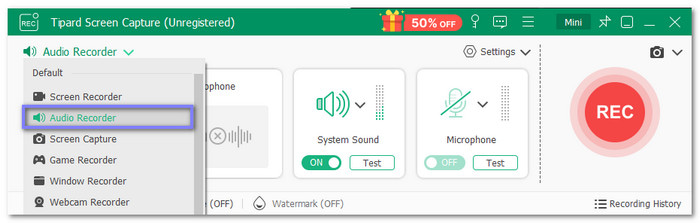
steg 1 Ladda ner och installera Tipard Screen Capture på skrivbordet. När du har öppnat det väljer du Ljudinspelare från huvudgränssnittet. Det här verktyget är endast byggt för att spela in ljud, så det är perfekt för Discord-ljudsamtal.
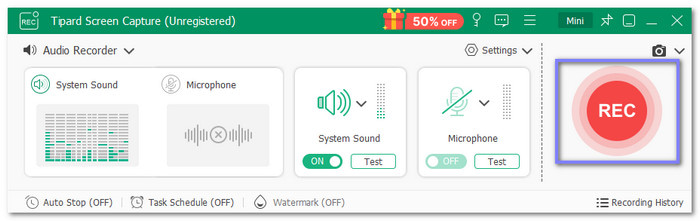
steg 2 I fönstret Ljudinspelare ser du två alternativ: Systemljud och Mikrofonen. Sätta på Systemljud för att fånga rösterna från Discord. Slå på Mikrofonen om du även vill att din egen röst ska inkluderas i inspelningen. Justera volymreglagen tills nivåerna är tydliga.

steg 3 När allt är klart, klicka på den stora REC knappen. Gå med i eller starta ditt Discord-ljudsamtal, så spelar Tipard Screen Capture in allt i realtid. Du kan också öppna Inställningar knappen för att ändra utdataformat som MP3, WMA, AAC, eller M4A innan inspelning.
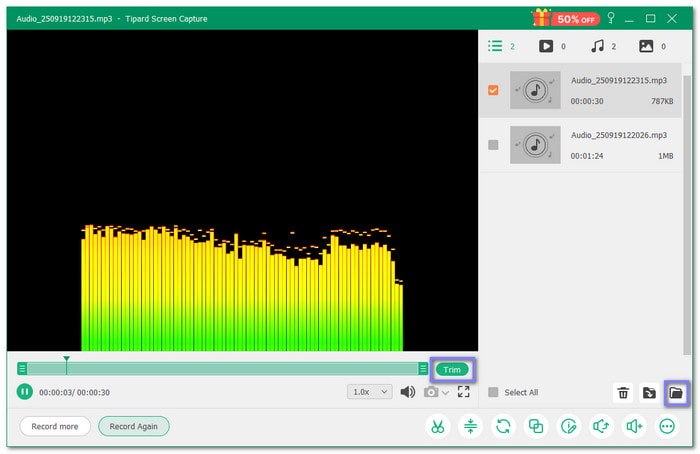
steg 4 När ljudet slutar, tryck på Sluta knappen. Du kommer att tas till ett förhandsgranskningsfönster där du kan lyssna på inspelningen. Du kan trimma bort oönskade delar om det behövs. Klicka slutligen på Spara för att lagra din Discord-ljudfil på din dator.
2. OBS Studio
OBS Studio är välkänt för streaming, men det fungerar också utmärkt för att spela in Discord-ljud på en dator. Det låter dig fånga klart ljud från dina samtal utan begränsningar. Du kan till och med spela in flera spår samtidigt, vilket är praktiskt om du vill separera röster senare. Med sin enkla installation och flexibla alternativ gör OBS Studio det enkelt att spela in Discord-ljud för både spelare och vanliga användare.
Se guiden som presenteras för att lära dig hur du spelar in Discord-ljud med OBS:
steg 1 Öppna OBS Studio på din Windows- eller Mac-dator.
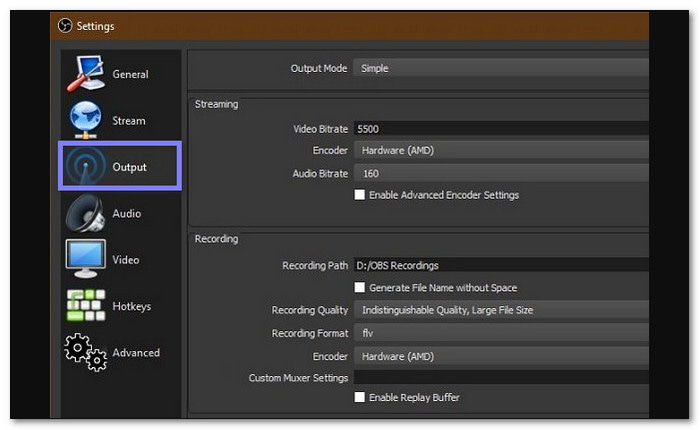
steg 2 Gå till Inställningarväljer Produktion, och ställ in utgångsläget på Enkelt.
steg 3 Enligt Inspelning, ställ in Inspelningskvalitet för att få det bästa ljudet.
steg 4 Välj kodare och klicka Advanced Open water om du vill spela in flera spår samtidigt.
steg 5 Starta Discord, så spelar OBS in ljudet automatiskt.
3. Fräckhet
Att redigera under inspelning är ett stort plus, och det är det som gör Audacity användbart för Discord-samtal. Det låter dig spela in live-ljud via en mikrofon eller till och med från andra källor som mixrar. Programmet stöder 16-bitars, 24-bitars och 32-bitars ljud, så dina filer förblir klara och skarpa. Eftersom det också fungerar med kortkommandon kan du snabbt styra spår utan att sakta ner ditt arbetsflöde.
steg 1 Starta Audacity på din dator.
steg 2 Högerklicka på volymkontrollen för att komma åt Inspelningsenheter.
steg 3 Ställ in din Mikrofonen som standardenhet.
steg 4 Tryck Spela in -knappen i Audacity för att börja spela in Discord-ljudet.
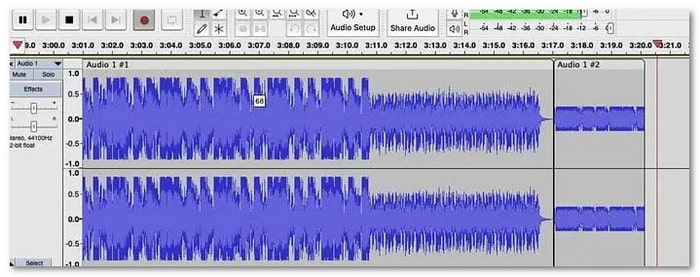
steg 5 Du kommer att se ljudspåren visas medan samtalet spelas in.
Obs: Om du upplever Audacity spelar inte in problemet, både systemljud och mikrofon, några åtgärder du kan vidta är att ändra inspelningsinställningarna, kontrollera ljudvärdinställningarna etc.
4. Bandicam
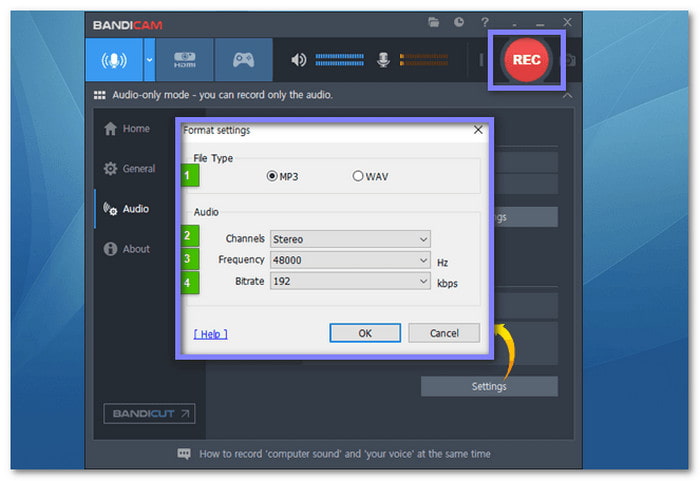
Bandicam är lätt men kraftfull och en självklar inspelare för Windows-användare som vill spara Discord-ljud i MP3- eller WAV-format. Den hanterar hela samtal eller bara en del av din ström utan problem. Trots att den är enkel producerar den högkvalitativ utdata och fungerar smidigt utan att förbruka för mycket systemström.
steg 1 Kör Bandicam när du har laddat ner och installerat programmet.
steg 2 Ställ in din standardinspelningsenhet som Primär ljudenhet inuti Bandicam.
steg 3 Anslut dina högtalare, aktivera dem om de inte redan är aktiva och ställ in dem som standard.
steg 4 Öppna fönstren Volymblandare och justera nivåerna efter dina önskemål.
steg 5 Starta ditt Discord-samtal så kan du övervaka ljudet som spelas in genom att kontrollera Bandicams ljudnivåindikator.
Del 3. Hur man spelar in ljud på Discord på mobilen
1. Röstmemon
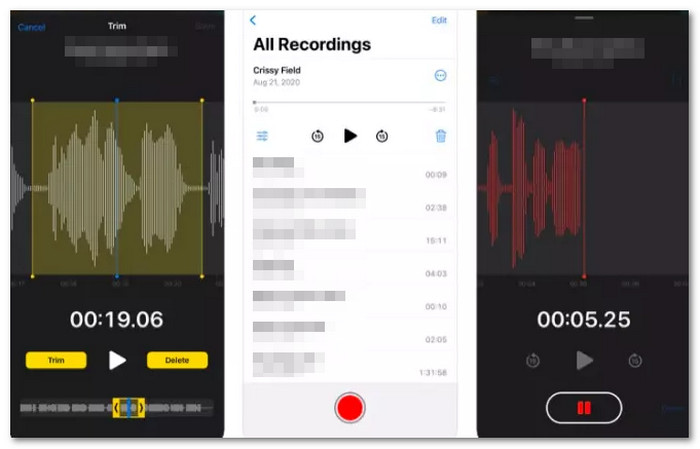
Att spela in Discord-ljud på iPhone är enkelt med den inbyggda appen Röstmemon. Den förvandlar din telefon till en praktisk inspelare som sparar ditt ljud i god kvalitet. Appen har också verktyg för att trimma och ersätta så att du kan rensa upp misstag. Med iCloud-stöd förblir dina filer säkra och kan delas mellan enheter utan ansträngning.
Kolla in den enkla handledningen nedan för att behärska hur man spelar in Discord-ljud på iPhone med hjälp av röstmemon:
steg 1 Öppna appen Röstmemon på din telefon.
steg 2 Tryck Spela in knappen för att börja spela in ljud.
steg 3 Öppna Discord på din telefon eller webbläsare medan röstmemon körs i bakgrunden.
steg 4 När samtalet är avslutat, återgå till Röstmemon och tryck på Sluta.
steg 5 Ditt Discord-ljud sparas automatiskt och du kan spela upp eller dela det när som helst.
2. Mobizen skärminspelare
Om du använder Android ger Mobizen Screen Recorder dig ett enkelt sätt att spela in Discord-ljud. Den spelar in både skärm och ljud samtidigt, så ditt samtal sparas fullständigt. Du kan också trimma och redigera filen direkt efter inspelningen. När det är klart kan ljudet lagras lokalt eller delas var du vill.
Gå vidare och ta reda på hur du spelar in ljud på Discord på mobilen med Mobizen Screen Recorder:
steg 1 Installera ljudinspelarens app på din Android-enhet.
steg 2 Öppna appen och tryck på Spela in att börja.
steg 3 Öppna Discord, så spelar appen in både skärmen och ljudet under samtalet.
steg 4 När du är klar stoppar du inspelningen och använder de inbyggda funktionerna för att trimma eller redigera ljudet.
steg 5 Spara den slutliga inspelningen på den plats du valt för enkel åtkomst senare.
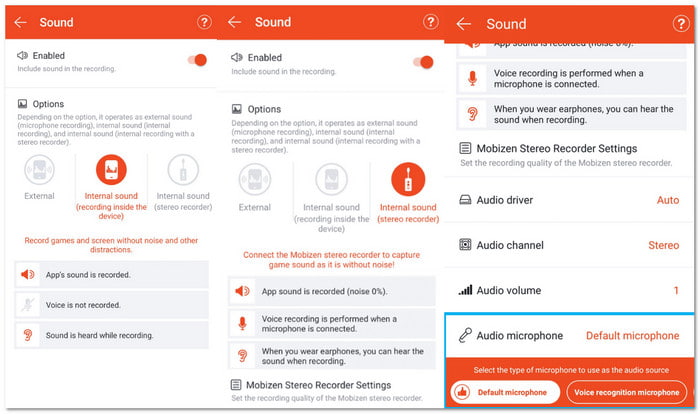
Du kan också använda Mobizen till spela in ljud på en SamsungDen har en separat Mobizen Recorder för Samsung-app som du kan hämta i Play Store.
Slutsats
Nu har du olika sätt att spela in ljud från Discord med lätthet. Vissa fokuserar på snabbhet och enkelhet, medan andra ger dig mer kontroll. Ett program som Tipard Screen Capture sticker ut eftersom den låter dig spela in högkvalitativt ljud utan ansträngning.
Mer läsning

Om författaren