

"Är Final Cut Pro X bra för ljudredigering?" Många användare frågar detta när de vill förbättra sitt ljud. Final Cut Pro X är inte bara för videoredigering. Det ger dig också kontroll över ditt ljud för att få det att låta bättre och mer professionellt. I den här artikeln kommer vi att guida dig genom ljudredigeringsprocessen steg för steg. Så, utan vidare, låt oss utforska hur Ljudredigering i Final Cut Pro X kan hjälpa dig att förbättra ditt ljud.
Del 1. Är Final Cut Pro bra för ljudredigering
Ljud är lika viktigt som video när man skapar innehåll. Dåligt ljud kan förstöra ett bra projekt, så det är viktigt att ha rätt verktyg för att redigera ljud. Om du använder Final Cut Pro kanske du undrar om det är lämpligt för ljudredigering.
Ja, Final Cut Pro är bra för ljudredigering. Det har verktyg för att justera volym, ta bort brus och lägga till effekter. Du kan klippa, mixa och finjustera ljud för att matcha din video. Om du behöver förbättra ljudet för ditt projekt kan Final Cut Pro hjälpa till.
Ljudredigeringsverktyg i Final Cut Pro
1. Vågformsdisplay - Du kan se ljudvågorna och göra exakta snitt. Det hjälper till att ta bort oönskade delar.
2. Volym- och balanskontroller - Du kan ändra ljudstyrkan på olika ljud. Du kan också balansera ljudet mellan vänster och höger högtalare.
3. Brusreducering - Om ditt ljud har bakgrundsbrus kan du minska det för att göra ljudet tydligare.
4. Ljudeffekter - Det finns inbyggda effekter som eko, reverb och tonhöjdsförändringar. Dessa hjälper till att justera hur ljudet låter.
5. Nyckelbildredigering - Du kan styra ljudvolymen vid olika punkter. Det hjälper till att skapa mjuka övergångar in och ut.
6. Flerspårsredigering - Du kan arbeta med olika ljudlager. Det är bra när du blandar röster, musik och ljudeffekter.
Om du arbetar med en video och behöver fixa eller förbättra ljudet har Final Cut Pro verktygen för att få jobbet gjort.
Del 2. Hur man redigerar ljud i Final Cut Pro X
Nu när du vet att Final Cut Pro erbjuder ljudredigeringsverktyg är det dags att lära dig hur man redigerar ljud i Final Cut Pro X. Vi är här för att vägleda dig genom processen!
Med den kan du göra mycket med ljud. Du kan justera volymen, ta bort bakgrundsljud och lägga till effekter för att få det att låta bättre. Du kan också balansera ljudnivåer, tona ner ljud smidigt och till och med förbättra röster.
Låt oss gå steg för steg och redigera ditt ljud på rätt sätt.
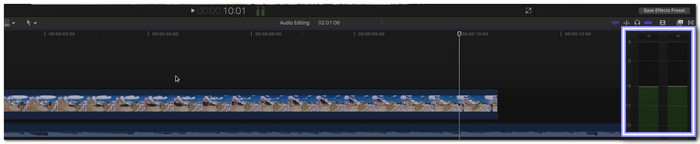
steg 1Kontrollera ljudmätarna
Innan du gör ändringar, titta på LjudmätareDe visar hur högt ditt ljud är. Du hittar en liten version ovanför tidslinjen. Klicka på den för att öppna en större vy. Håll ditt ljud mellan -12 DB och -6 DB för att undvika ljudproblem. Om ljudet är för högt eller för svagt, justera det.
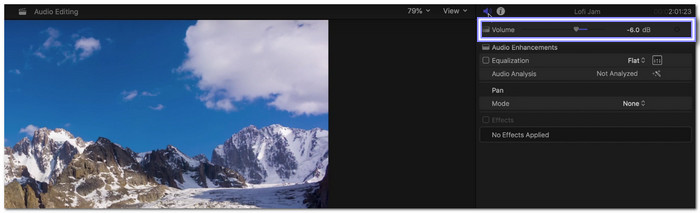
steg 2Justera volymen i inspektören
Välj ditt ljudklipp och klicka sedan på Audio knappen uppe till höger för att öppna Audio Inspector. Använd Volymreglage för att göra ljudet högre eller lägre. Du kan också ändra volymen genom att dra ljudklippet uppåt eller nedåt i tidslinjen. Om du behöver små justeringar håller du ner Kommando medan du flyttar reglaget.
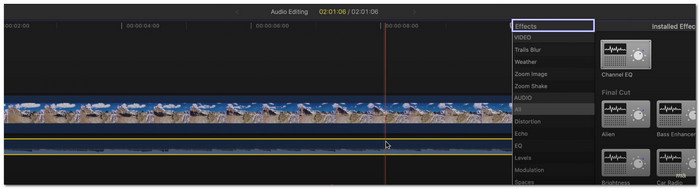
steg 3Använd ljudeffekter
Final Cut Pro har inbyggda ljudeffekter för att förbättra ljudet. Öppna Effektbläddrare genom att trycka Kommando + 5Dra och släpp en effekt på ditt ljudklipp. Gå sedan till Audio Inspector för att finjustera den. Du kan lägga till effekter som Efterklang, Echo, eller Brusreducering.
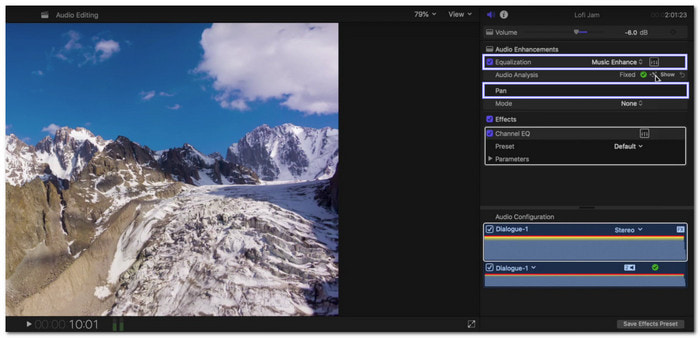
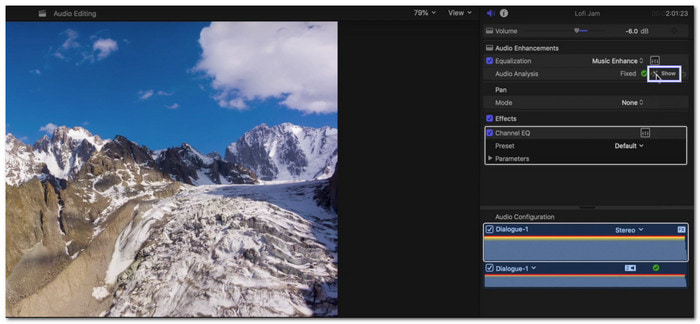
steg 4Använd equalizern och panoreringen
För att styra ljudfrekvenser, använd Equalizer (EQ)Den låter dig förstärka eller minska specifika toner, som djup bas i en berättarröst. Du kan också justera panorering, vilket ändrar var ljudet kommer ifrån (vänster, höger eller mitten).
steg 5Tona ljud för smidiga övergångar
För att skapa mjuka ljudövergångar, använd Tona handtag i början eller slutet av ett ljudklipp. Dra handtagen för att tona ner ljudet in eller ut. Du kan också lägga till keyframes för att kontrollera volymförändringar över tid. Det hjälper när man blandar musik och berättarröst.
Genom att följa dessa steg kan du redigera ljud i Final Cut Pro X för att rensa upp och förbättra ditt ljud.
Del 3. Transkriberar Final Cut Pro ljud
Ljudtranskription kan spara tid när du redigerar videor. Istället för att lyssna och skriva ord själv kan ett verktyg omvandla tal till text. Det är bra när du lägger till textning eller söker efter talade ord i dina klipp.
Från och med november 2024 introducerade Final Cut Pro en funktion som heter Transkribera till textning. Det här verktyget låter användare generera textning från ljud automatiskt med hjälp av artificiell intelligens. Det är dock viktigt att notera att den här funktionen för närvarande är begränsad till engelska. Stöd för ytterligare språk, som franska, japanska, portugisiska och spanska, förväntas lanseras under 2026.
Bonustips: Bästa alternativet till Final Cut Pro X
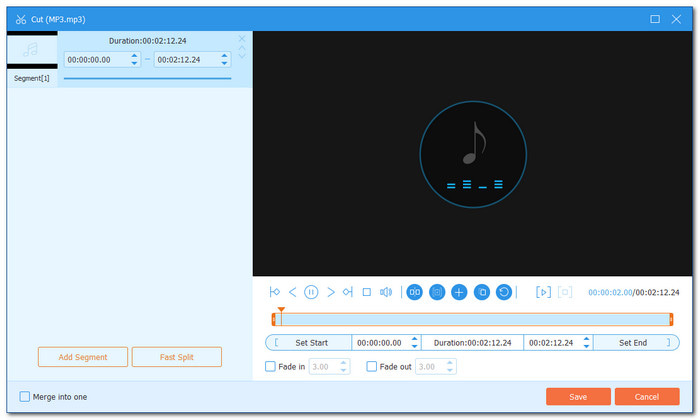
Det är givet att ljudredigering i Final Cut Pro X fungerar utmärkt, men vi kan inte förneka att det inte är lämpligt för nybörjare. Om du vill ha ett kraftfullt men ändå användarvänligt alternativ finns det ett bättre alternativ, och det är Tipard Video Converter Ultimate.
Tipard Video Converter Ultimate är mer än bara en konverterare. Den konverterar inte bara videor och ljud till olika format. Den har också kraftfulla redigeringsverktyg. Förutom videoredigering erbjuder den även ljudredigeringsfunktioner som gör den till ett utmärkt alternativ till Final Cut Pro X.
Den är lätt att använda. Gränssnittet är enkelt och funktionsknapparna är tydliga. Du kan enkelt trimma ljud, extrahera ljud från en video och justera volymnivåerna. Den låter dig också lägga till fade-in- och fade-out-effekter för smidiga övergångar. Om ljudet är för lågt, volym booster kan göra den högre. Dessutom stöder den flera ljudformat, så du behöver inte oroa dig för kompatibilitet.
Med alla dessa funktioner är Tipard Video Converter Ultimate ett starkt val för alla som vill ha ett enkelt men kraftfullt verktyg. Det är perfekt för både nybörjare och proffs. Inget behov av komplicerad programvara när du har allt du behöver på ett ställe!
Slutsats
Ljudredigering i Final Cut Pro X ger dig fullständig kontroll över ljudet. Men om du inte är van vid avancerad programvara kan det ta tid att lära sig. Resultaten kan ändå vara värda det.
För de som vill ha ett enklare sätt att redigera ljud finns det ett bra alternativ. Tipard Video Converter Ultimate erbjuder lättanvända verktyg utan den branta inlärningskurvan. Du kan trimma, extrahera ljud, öka volymen och lägga till effekter med bara några få klick.
Att välja rätt verktyg gör skillnad. Om Final Cut Pro X känns för komplext ger det här alternativet dig en smidigare och snabbare upplevelse.
Mer läsning

Om författaren


 Tipard Video Converter Ultimate