

DaVinci Resolves kraftfulla videoredigeringsfunktioner är välkända. Visste du att du även kan använda det för ljudredigering? Är du förvånad över det? Men frågan är, hur fungerar det? DaVinci Resolve ljudredigering arbete?
I det här inlägget får du lära dig vad DaVinci Resolve kan göra när det gäller ljudredigering. Vi kommer också att svara på frågor om huruvida det verkligen är gratis att använda och ge en steg-för-steg-handledning som hjälper dig att redigera ljud enkelt. Men det är inte allt. Vi kommer också att introducera ett annat verktyg som låter dig redigera ljud kreativt och enkelt. Håll utkik för att få reda på det!
Del 1. Kan DaVinci Resolve göra ljudredigering
Så du undrar om DaVinci Resolve kan redigera ljud? Ja, det kan det! Det är inte bara för video. Det här programmet har en hel sektion som heter Fairlight. Det är där du kan redigera, mixa och finjustera ditt ljud. Du kan klippa ut ljud, ta bort brus och till och med lägga till effekter. Det är som att ha en hel ljudstudio i programmet. Så om du behöver fixa ditt ljud har DaVinci Resolve verktygen för det!
Del 2. Är DaVinci Resolve faktiskt gratis
Om du är nyfiken på om DaVinci Resolve är gratis är svaret ja! Ladda bara ner det och börja redigera. Men vänta lite, DaVinci Resolve Studio finns också att köpa. Den har extra funktioner som till exempel minska bakgrundsbrus från video och bättre effekter. Men för de flesta räcker gratisversionen. Du får verktyg på proffsnivå utan att spendera ett öre. Det är fantastiskt, eller hur? En editor i toppklass, och du behöver inte betala. Så ja, DaVinci Resolve är verkligen gratis!
Del 3. Hur man redigerar ljud i DaVinci Resolve
Eftersom du redan är här, varför inte lära dig hur man redigerar ljud i DaVinci Resolve? Men oroa dig inte; vi är här för att hjälpa dig varje steg på vägen. Följ bara dessa fem steg, så får du fantastiska resultat. Vi guidar dig genom processen att klippa, trimma, justera volymen, tillämpa effekter och mer. Till slut kommer du att veta hur man redigerar ljud som ett proffs!
steg 1Börja med att skapa ett nytt projekt i DaVinci Resolve och importera dina ljudfiler. Dra din voiceover, musik eller ljudeffekter till mediepoolen. Skapa sedan en ny tidslinje genom att gå till Fil > Ny tidslinjeKonfigurera flera ljudspår:
- Monospår för voiceovers.
- Stereospår för musik och ljudeffekter.
För att organisera dina spår, byt namn på dem (t.ex. VO för berättarröst, SFX för ljudeffekter).
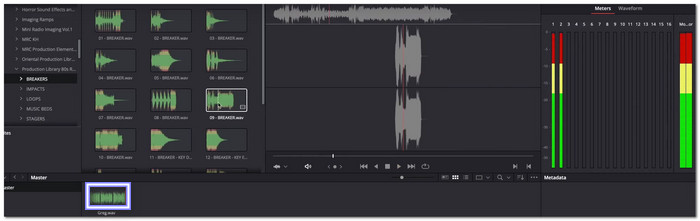
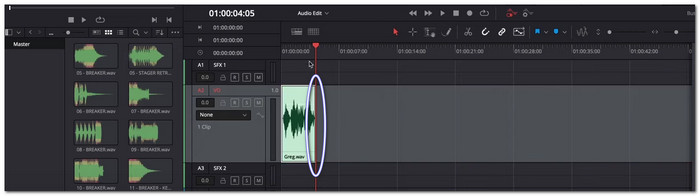
steg 2När dina ljudfiler finns på tidslinjen använder du Blad (sax) verktyg för att klippa ut oönskade delar. Zooma in för exakta klipp och ta bort onödiga avsnitt. Om du redigerar en berättarröst, ta bort misstag eller pauser för att få det att låta rent.
steg 3Balansera ljudnivåerna med hjälp av Inspector panel eller Mixer:
- Öka eller minska volymen för att säkerställa att rösten framträder.
- Använd nyckelbilder för att tona in eller ut bakgrundsmusik och ljudeffekter för en jämn mix.
- Undvik klippning genom att hålla nivåerna under 0 dB.
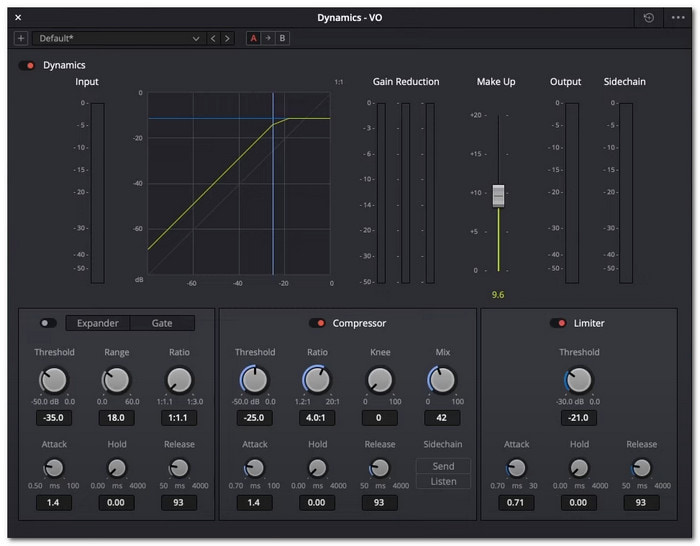
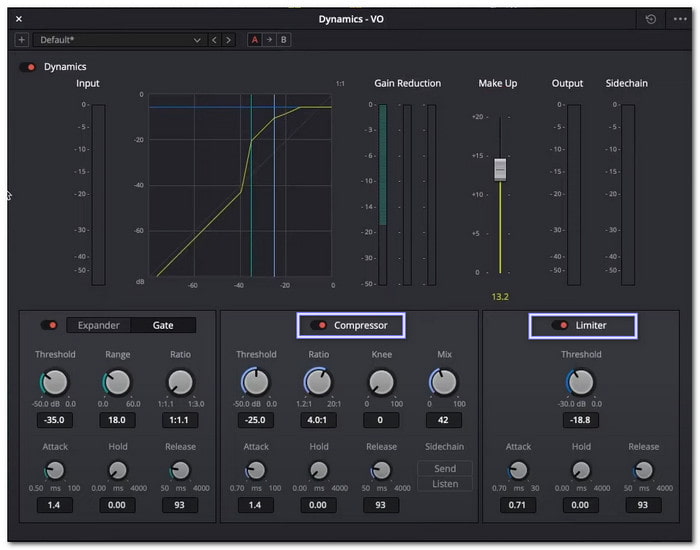
steg 4Förbättra ljudkvaliteten med hjälp av inbyggda verktyg i Fairlight flik:
- KompressorGör att rösten låter jämn och professionell.
- EQ (Equalizer): Justerar bas, diskant och mellantoner för tydligare ljudåtergivning.
- Brusgrind/Expander: Minskar bakgrundsbrus.
- limiter: Förhindrar distorsion genom att hålla volymen inom ett säkert intervall.
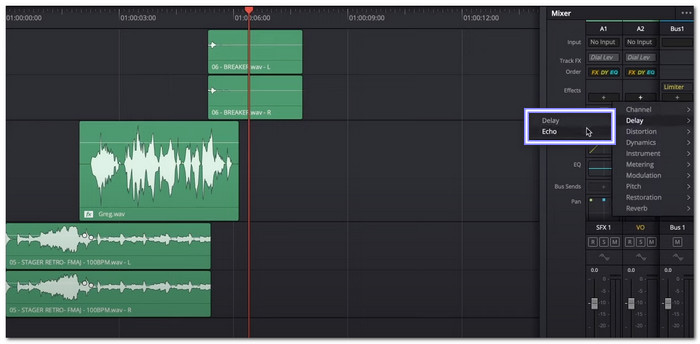
steg 5Lyssna på den slutliga mixen och gör mindre justeringar. Lägg till effekter som Echo or Efterklang för ett polerat ljud om det behövs. När du är nöjd exporterar du projektet genom att gå till Leverera, välja format och klicka på render.
Dessa fem steg hjälper dig att redigera ljud smidigt i DaVinci Resolve. Genom att följa dem kommer ditt ljud att låta klart, professionellt och välbalanserat.
TipsOm du spelar in i en tyst studio behöver du inte oroa dig för bakgrundsljud. Men i verkliga livet plockar inspelningar ofta upp oönskade ljud. DaVinci Resolve har ett verktyg för att minska detta.
Öppna ljudredigeraren och hitta mixern till höger. Klicka på + knappen, gå till Fairlight FX och välj Brusreducering.
För de flesta röstinspelningar, Automatiskt talläge borde fungera bra. Om det finns kvar ljud, byt till Manuellt läge och justera inställningarna tills ljudet är klart. Upprepa detta för varje spår som behöver rensas.
Bonustips: Redigera ljud kreativt med den bästa ljudredigeraren
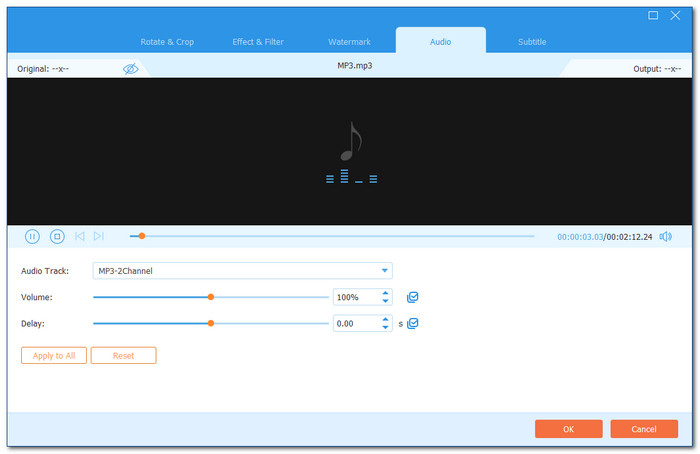
Ljudredigering i DaVinci Resolve fungerar utan tvekan. Men du bör också komma ihåg att ljudredigering ska vara enkelt och roligt, inte förvirrande eller frustrerande, och låta dig redigera ljud kreativt. Det är därför Tipard Video Converter Ultimate är det bästa verktyget för jobbet. Det har ett enkelt gränssnitt, så du kommer inte att gå vilse. Du kan redigera ljud med bara några få klick.
Med det här verktyget kan du trimma, lägga till eller extrahera ljud från valfri video. Du kan också synkronisera ljudet om det inte är i takt med videon. Behöver du göra ljudet högre? Använd volymförstärkaren. Vill du rensa bort bakgrundsljud? Brusborttagaren hjälper. Den har till och med en ljudkompressor för att göra stora filer mindre utan att förlora kvalitet.
Tipard Video Converter Ultimate stöder flera ljudformat, som MP3, AAC, WAV, FLAC, WMA, M4A, OGG, AIFF, etc. Med det behöver du inte oroa dig för kompatibilitetsproblem. Oavsett om du vill redigera musik, röstinspelningar eller ljudeffekter, detta audioförstärkare gör det enkelt.
Nyckelfunktioner i Tipard Video Converter Ultimate:
- Ändra enkelt ett ljudformat till ett annat utan att förlora kvalitet.
- Öka ljudnivåerna med upp till 200 % för ett tydligare och högre ljud.
- Åtgärda synkroniseringsproblem genom att justera fördröjningen upp till 10.00 sekunder.
- Använd mjuka övergångar för ett mer professionellt ljud.
- Klipp ut oönskade delar, dela snabbt upp ljud i sektioner och lägg till segment.
Slutsats
Kan du redigera ljudet i Davinci Resolve?Ja! Du kan redigera ljud i DaVinci Resolve, och den här artikeln har hjälpt dig att lära dig hur du gör det. DaVinci Resolve är verkligen ett kraftfullt verktyg med avancerade ljudredigeringsfunktioner. Det ger dig fullständig kontroll över ljudet, så att du kan förbättra, justera och fixa ljudet för en mer professionell utgång.
DaVinci Resolve kan dock vara komplicerat, särskilt för nya användare. Det tar tid att lära sig, och vissa funktioner kan vara för mycket att hantera. Tipard Video Converter Ultimate är ett utmärkt alternativ om du letar efter ett snabbare och enklare sätt att redigera ljud. Lättanvänta verktyg för att trimma, sammanfoga, öka volymen, eliminera brus, synkronisera ljud och mer ingår i det användarvänliga gränssnittet. Prova båda och se vad som fungerar bäst för dig!
Mer läsning
Om författaren


 Tipard Video Converter Ultimate