3 sätt Konvertera WMA till MP3 - snabbt, gratis och flytande
WMA och MP3 är allmänt använda videoformat för ljudöverföring och reservation. Att behärska olika metoder garanterar därför att du kan konvertera WMA till MP3 även under knepiga situationer och vad ditt hjärta önskar att dina händer uträttar. Oavsett om du är sugen på att konvertera dina filer på Windows eller Mac eller online, snabbt eller professionellt, kan du hitta dina lösningar.

Del 1: WMA vs MP3 - Varför du måste konvertera WMA till MP3
Även om WMA och MP3 båda är kompatibla med de flesta spelare, kan det vara en vanlig sak för audiofiler att konvertera WMA-filer till MP3. Det beror på att WMA, som står för Windows Media Audio, utvecklades av Microsoft som ett motåtgärdsformat för MP3. WMA behåller högkvalitativt ljud och tar mindre plats än MP3, tack vare sin bättre komprimering.
Men MP3 utvecklades sju år tidigare och är kompatibel med fler enheter än WMA, vilket innebär att det finns färre WMA-spelare än MP3-spelare. Dessutom är MP3 mer populärt än WMA delvis för att det nu är ett öppet format utan upphovsrätts- eller DRM-begränsningar, medan Microsoft äger WMA.
Därför behöver vi WMA till MP3-omvandlare för att konvertera WMA till MP3 för att hjälpa oss uppnå omfattande kompatibilitet, bekväm överföring och ett stabilt reservationsvillkor utan begränsningar.
OK, låt oss gå vidare till våra tre steg-för-steg-metoder.
Del 2: Det enklaste sättet att konvertera WMA till MP3 på Windows/Mac
Tipard Video Converter Ultimate är ett professionellt och pålitligt verktyg på Windows och Mac som enkelt ändrar WMA till MP3. Det har varit djupt involverat i att ändra video- och ljudformat och ytterligare funktioner, som att lägga till ett album till MP3, i över tio år och stöder nu 1000+ video- och ljudformat. Med Tipard Video Converter Ultimate kan vi konvertera WMA till MP3 enkelt och snabbt, och vi kan fortfarande påskynda detta genom GPU-acceleration och bulkkonvertering gratis.
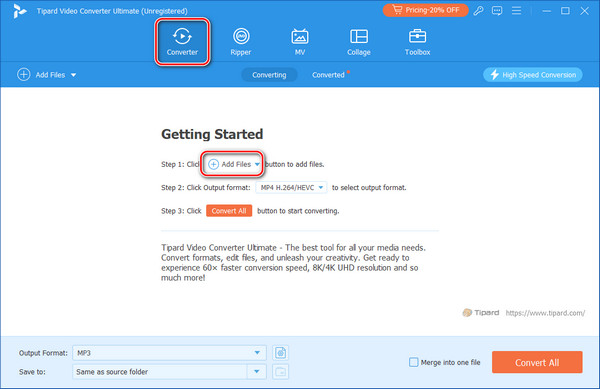
steg 1Starta programmet och lägg till filer.
Öppna programmet och klicka på Lägg till filer knappen i mitten av huvudfönstret under standard omvandlare fliken.
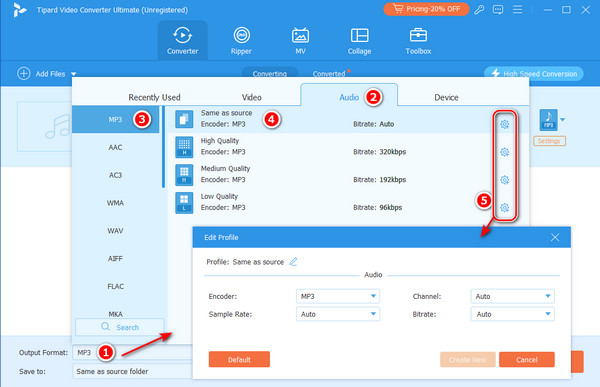
steg 2Ställ in utdataformat och redigera parametrar.
Klicka på rullgardinsmenyn bredvid Utdataformat i det nedre vänstra hörnet. Under fliken Ljud väljer du MP3 direkt eller sök efter den och välj den slutliga WMA-ljudkvaliteten. Det har vi Samma som källan som standard och Hög Kvalitet, Medium kvalitéoch Låg kvalitet som alternativ. Om dessa alternativ inte tillfredsställer dig kan du klicka på den lilla kugghjulsknappen och anpassa den.
steg 3Ange utdatasökvägen och konvertera.
Klicka på Spara till rullgardinsmenyn, spara MP3-filen till källan eller standardmappen, eller bläddra och välj en ny mapp. Klick Konvertera alla, och mappen öppnas automatiskt efter konverteringen.
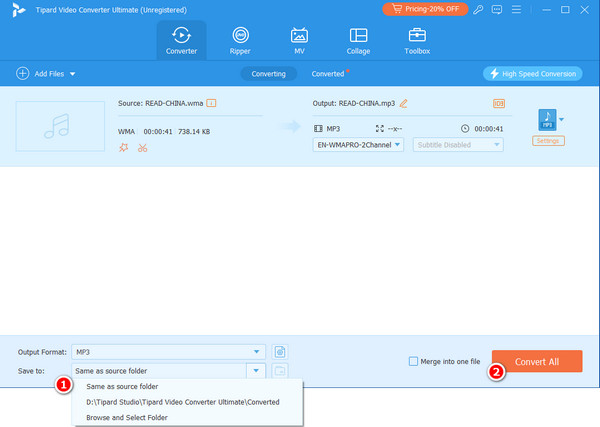
Efter testet fann vi att det tar mindre än en sekund att ladda upp och konvertera ett ljud på en minut, vilket är försumbart.
Tips för att konvertera med Tipard Video Converter Ultimate:
Även om det här programmet är smidigt och bara tar lite resurser, hjälper det att konvertera om du håller skrivbordet klart och öppet så få program som möjligt.
Del 3: Konvertera WMA till MP3 med VLC Media Player
VLC Media Player är en öppen källkod och gratis multimediaspelare. Den är kompatibel med Windows, så att konvertera Windows medialjud till MP3 är inte komplicerat. VLC är lätt att använda, kraftfullt och professionellt samtidigt. Eftersom det är så populärt och kompatibelt med nästan alla system, inklusive Windows, Mac, Linux, Android och iOS, kan vi använda det för att konvertera WMA till MP3 utan att installera ett annat verktyg.
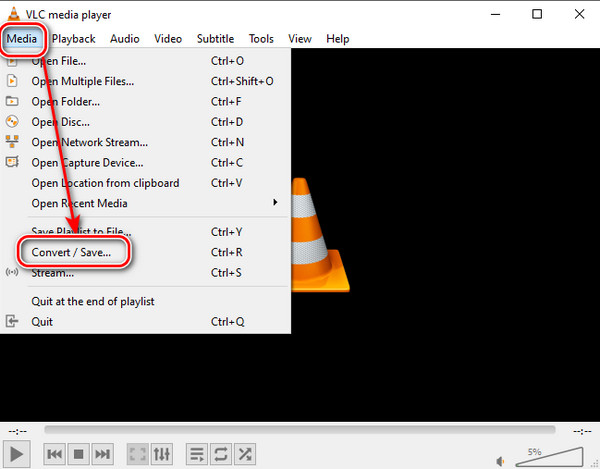
steg 1Starta VLC och klicka Media på verktygsfältet; välja Konvertera / Spara.
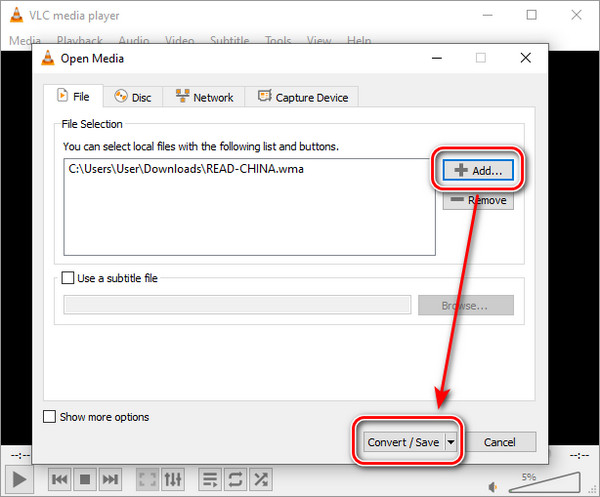
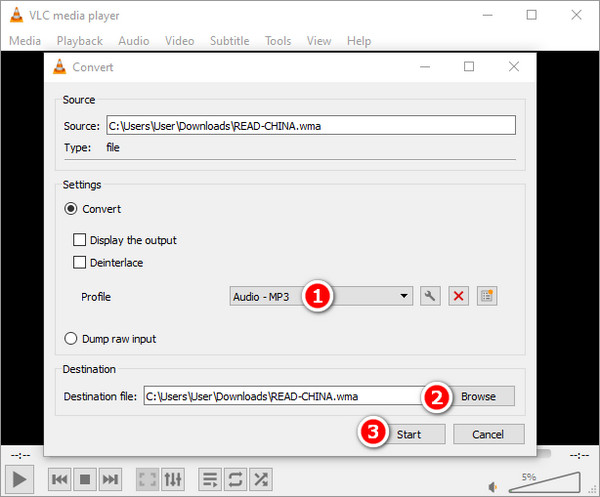
steg 2Klicka Lägg till för att ladda upp WMA-filen (om du vill ta bort en fil, välj den först och klicka sedan ta bort). Hit Konvertera / Spara för att gå till följande popup-fönster.
steg 3Skumma och välj Ljud - MP3 som Profil. Bläddra och ange din sista sökväg och tryck Start.
Tips för att konvertera filer i VLC:
1. Kom ihåg din slutliga sökvägsadress så att du kan öppna den eftersom VLC inte kommer att öppna den efter konvertering och inte automatiskt spela upp den slutliga MP3-filen.
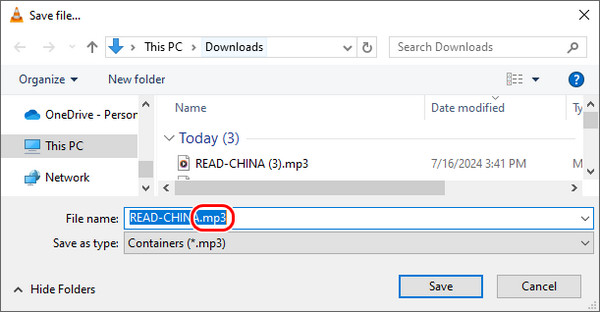
2. När du bläddrar och väljer din slutliga sökväg efter att du ställt in målformatet, se till att ändra suffixet till målformatet, annars lämnar det det som källformat.
Del 4: Byt enkelt WMA till MP3 online
Om du föredrar att konvertera WMA till MP3 online, här är en utmärkt onlinekonverterare. CloudConvert, som en lättanvänd ljudfilkonverterare, är WMA till MP3-konvertering effektiv och effektiv. Det ger användbar information för användare om käll- och målformat. Som en stabil och snabb omvandlare har den redan konverterat över 2 miljarder filer fram till 2026.
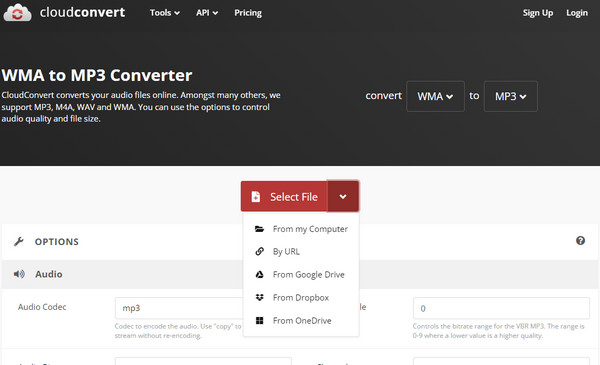
steg 1Öppna dess webbplats i en webbläsare och välj filen från din dator eller flera molnenheter, som visas nedan.
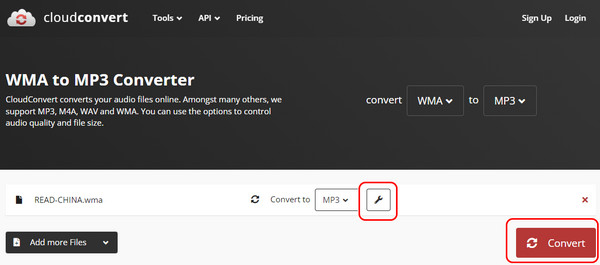
steg 2Klicka på konvertera, och det är allt (du kan ställa in kodare, bithastigheter och kanal genom att klicka på skiftnyckeln)!
Tips för onlinekonvertering:
1. Läs dess sekretesspolicy innan du konverterar för att skydda din datasäkerhet.
2. Om det finns ett fel, kontrollera ditt nätverk först.
Slutsats
Sammanfattningsvis är de tre verktygen utmärkta WMA till MP3-omvandlare: Tipard Video Converter Ultimate ändrar WMA till MP3 effektivt, och den har en MP3 redaktör; VLC tillåter oss att göra detta snabbt, och online-omvandlaren är lätt att använda. Jag hoppas att du har ett eget svar om hur man ändrar en ljudfil från WMA till MP3. Dessutom är de tre omvandlarna också bra MP3 till WMA-omvandlare om du vill ändra MP3 till WMA. Vilken är den rätta metoden för dig? Dela gärna med oss.