

CDA-filer kan kännas värdelösa i sig själva eftersom de inte lagrar riktigt ljud; de pekar bara på spåren på din CD. Du kan inte kopiera dem, och de kommer inte att spelas upp på telefoner eller musikappar. Så varför konverterar du inte bara CDA till MP3MP3 är lätt att använda, fungerar på alla enheter och skyddar dina låtar.
Om du har bestämt dig, läs följande delar nedan för att lära dig hur du konverterar CDA till MP3 steg för steg.

Del 1. Vad är en CDA-fil
En CDA-fil är inte riktig musik utan en liten genväg som skapas av Windows när du spelar en ljud-CD. Varje spår på CD:n får sin egen CDA-fil, som bara är 44 byte stor. Dessa filer innehåller spårinformation och talar om för datorn var musiken finns på skivan. De lagrar dock inte det faktiska ljudet. Om du flyttar en CDA-fil utan CD:n kommer den inte att spelas upp. Det är därför du måste kopiera eller konvertera musiken från CD:n till din dator om du vill lyssna utan skivan.
Del 2. Hur man konverterar CDA till MP3 på Windows/Mac
1. Windows Media Player
Windows Media Player erbjuder det mest direkta sättet att konvertera CDA-filer till MP3. Det var de som skapade CDA-formatet, så de två fungerar bra tillsammans. De flesta Windows-datorer har redan det här programmet installerat, så du kanske inte behöver ladda ner något. Om det saknas kan du fortfarande få det gratis.
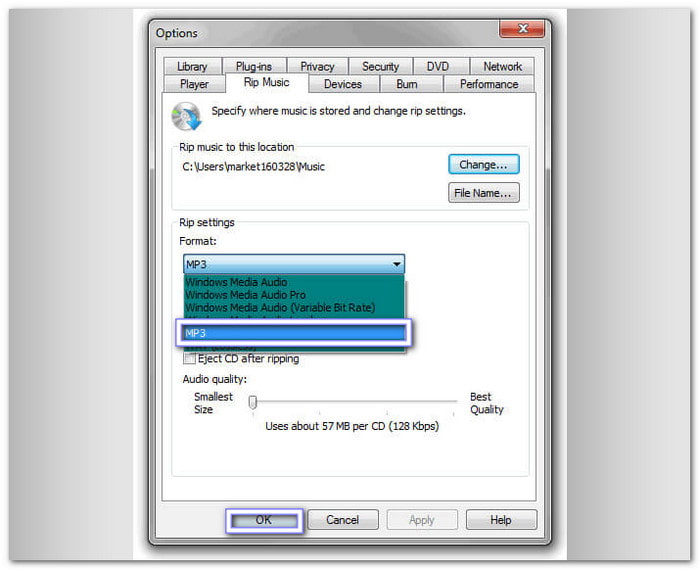
steg 1 Kör Windows Media Player på skrivbordet och klicka på organisera menyn och välj sedan Montering för att öppna rippningsinställningarna.
steg 2 I inställningsfönstret väljer du Rip Music och plocka MP3 som ditt målformat. Välj också mappen där ditt ljud ska sparas.
steg 3 Sätt i din CD i datorn. Om du inte har en CD-enhet, anslut en extern.
steg 4 Högst upp i Windows Media Player trycker du på Rip CD för att börja kopiera din musik.
steg 5 Vänta tills rippningen är klar och kontrollera sedan din valda mapp för de sparade MP3-filerna.
2. iTunes
Många använder iTunes för musikhantering, men inte alla vet att det även kan konvertera en CDA-ljudfil till en MP3. iTunes låter dig välja kodaren, och när du väl valt MP3 importeras dina CD-spår i det formatet. Det är ett enkelt alternativ om du redan använder iTunes för ditt musikbibliotek.
steg 1 Sätt i CD-skivan i datorn och kör iTunes. Se till att CD-skivan visas i programmet.
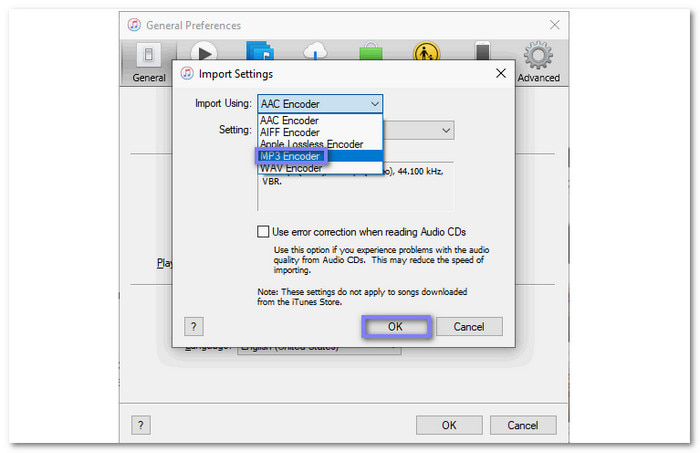
steg 2 I Windows klickar du på Redigera> InställningarPå Mac, klicka på iTunes> Inställningar.
steg 3 Enligt Allmänt fliken, klicka Importera inställningaroch ställ sedan in importalternativet till MP3 Encoder. Därefter klickar du på OK för att spara ändringar.
steg 4 Gå tillbaka till iTunes och välj de CD-spår du vill importera.
steg 5 Klicka Importera CDVänta tills processen är klar och kontrollera sedan om det finns nya MP3-filer i ditt iTunes-bibliotek.
3.VLC Media Player
Vissa spelare spelar bara upp ljud, men VLC går mycket längre. Detta gratisprogram med öppen källkod kan läsa CD-skivor, DVD-skivor och många filformat. Förutom att spela upp media erbjuder det också en konverteringsfunktion som låter dig konvertera ett CDA-filformat till MP3. VLC fungerar på Windows, Mac och till och med Linux, så du kan använda det oavsett vilken dator du äger.
steg 1 Starta VLC Media Player och sätt i din ljud-CD.
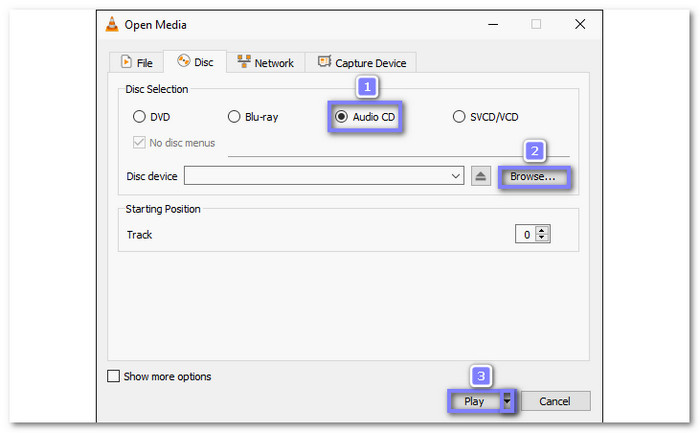
steg 2 från toppmenyn, klicka på Media> Konvertera/spara.
steg 3 Byt till Skiva fliken, välj Ljud-CDoch välj de spår du vill konvertera.
steg 4 Klicka Konvertera / SparaOch välj sedan MP3 som ditt utgångsformat.
steg 5 Klicka Start för att starta konverteringen, och när den är klar sparas dina MP3-filer på din dator.
4. Format Factory
Vissa verktyg kan hantera många filtyper, och Format Factory är ett av dem. Denna gratiskonverterare fungerar med ljud, video och bilder, samtidigt som den låter dig rippa CDA till MP3-format. Den är annonsbaserad, men kompenseras för det med sitt utbud av funktioner. Om du vill ha ett allt-i-ett-program som konverterar och rippar är Format Factory ett bra val.
steg 1 Installera Format Factory på din dator och sätt sedan i din ljud-CD.
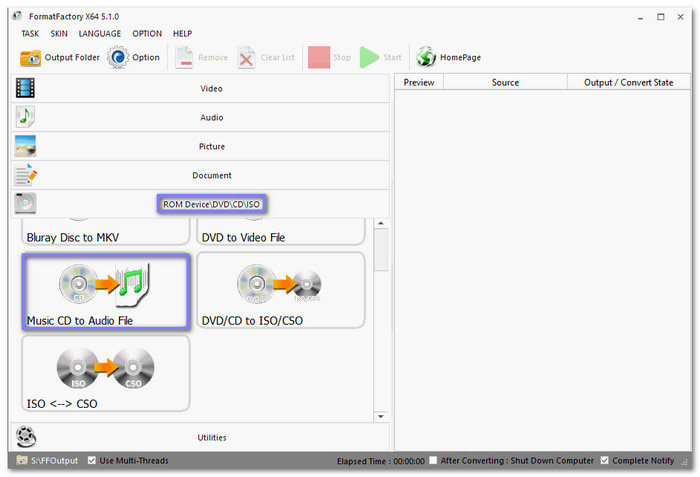
steg 2 Öppna programmet och klicka på i vänster sidofält ROM-enhet/DVD/CD/ISO.
steg 3 Välja Musik-CD till ljudfiloch välj sedan din CD-enhet från listan.
steg 4 Pick MP3 för utdatainställningen och justera kvaliteten om du vill.
steg 5 Klicka Konvertera, vänligen vänta tills konverteringsprocessen är klar för att hämta din konverterade ljudfil.
Del 3. Hur man konverterar CDA-filer till MP3 online
1. Konvertering
Convertio stöder CDA till MP3, tillsammans med många andra format, vilket gör att du kan konvertera OGA till MP3, 3GP och AMR-format också. Du kan till och med ladda upp filer från Google Drive eller Dropbox. Det möjliggör batchkonvertering och har ett rent gränssnitt, men gratisversionen begränsar uppladdningar till 100 megabyte.
Kolla stegen nedan för att lära dig hur du ändrar CDA till MP3-format med hjälp av det:
steg 1 Gå till Convertios webbplats och klicka på Välj filer för att ladda upp dina CDA-filer från din enhet. Du kan också hämta filer från Dropbox eller Google Drive.
steg 2 Från utmatningsmenyn väljer du MP3 som ditt målformat.
steg 3 Träffa Konvertera för att starta processen. När du är klar klickar du på Ladda ner och spara MP3-filerna på din enhet.

2. Omströmma
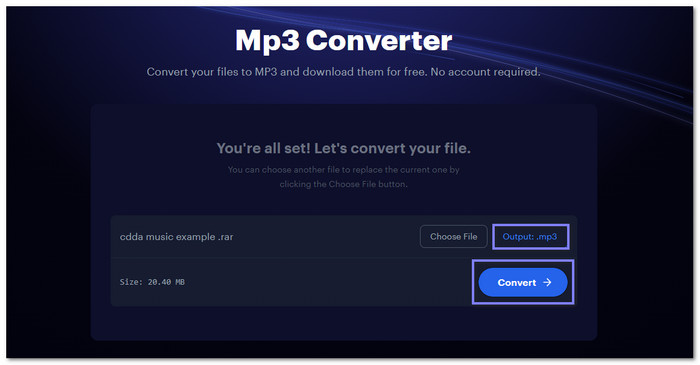
Inte alla onlineverktyg kräver registrering, och Restream bevisar det. Du kan dra och släppa din CDA-fil, konvertera den direkt till MP3 och ladda ner den gratis utan att skapa ett konto. Webbplatsen visar din filstorlek, vilket hjälper dig att hålla koll. Det är enkelt, snabbt och fungerar även med AIFF till MP3 omvandling.
Lita på guiden nedan för att lära dig hur du konverterar CDA-filer till MP3 med hjälp av Restream:
steg 1 Besök webbplatsen Restream - MP3 Converter och dra din CDA-fil till importsektionen.
steg 2 Utdataformatet är redan inställt på MP3, så du behöver inte justera någonting.
steg 3 Klicka Konvertera för att starta processen. När konverteringen är klar laddar du ner din MP3-fil och lagrar den på din dator eller enhet.
Del 4. Hur man spelar in CDA till MP3 utan kvalitetsförlust
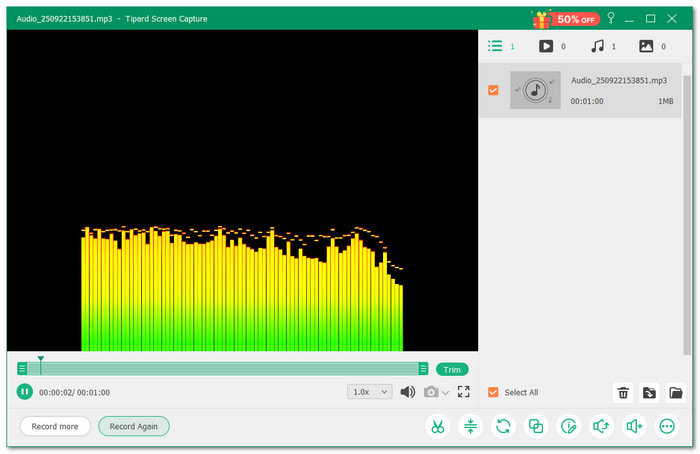
I det här avsnittet lär vi dig hur du spelar in CDA till MP3 utan kvalitetsförlust med hjälp av Tipard Screen CaptureDet bästa är att du får klart ljud eftersom den bara spelar in systemljud, utan bakgrundsljud. Den är lätt att använda och du kan till och med ställa in automatisk stopp eller schemalägga uppgifter, så att du inte behöver sitta och vänta. Den har också trimningsalternativ för att klippa bort delar du inte behöver. Dina inspelningar sparas lokalt och du kan förhandsgranska dem direkt efter att du är klar.
steg 1 Ladda ner och installera Tipard Screen Capture på din dator. Det finns en version för både Windows och Mac. När det är installerat, öppna programmet och klicka på Ljudinspelare från huvudgränssnittet.
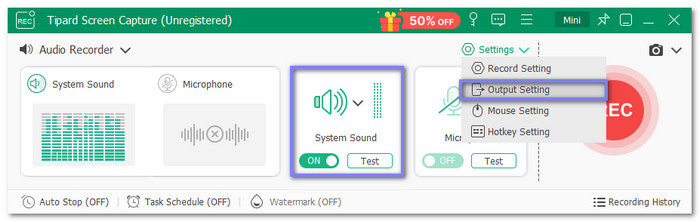
steg 2 Innan du spelar in, se till att Systemljud strömbrytaren är påslagen och Mikrofonen är avstängd. På så sätt kommer den bara att spela in CD-ljudet utan ljud utifrån. Du kan också gå till Inställningar > Utdatainställningar för att välja en mapp för att spara filer och välj MP3 som utgångsformat.
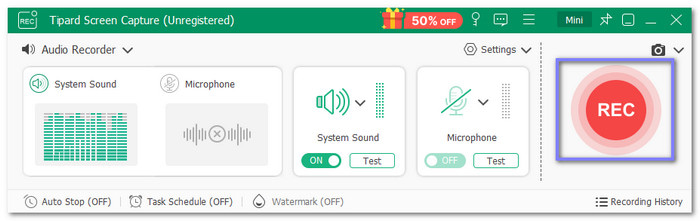
steg 3 Sätt i din CD i datorns enhet. Börja spela upp de CDA-spår du vill spela in. Klicka sedan på den stora REC knappen i Tipard Screen Capture för att börja spela in ljudet.
steg 4 Låt CD-skivan spelas upp. När den är klar stoppar du inspelningen. Ljudfilen sparas automatiskt i den mapp du valde tidigare. Nu har du sparat dina CDA-spår i högkvalitativt MP3-format på din dator.
Slutsats
upptäcka hur man konverterar CDA till MP3 är praktiskt eftersom MP3-filer är enklare att spela, dela och lagra på vilken enhet som helst. Med verktygen som nämns ovan kan du göra detta i enkla steg. Och om du vill ha det bästa ljudet utan att förlora kvalitet kan du lita på Tipard Screen Capture för att spela in CDA till MP3 på din Windows- eller Mac-dator.
Mer läsning



Om författaren


 Tipard Screen Capture