

Viktiga takeaways:
AMR är ett bra format som används för att komprimera mänsklig röst för telefoninspelning och ljudchattar. Detta filformat är dock inte särskilt kompatibelt med många vanliga spelprogram eller appar. Här kan du kolla in några mediaspelare som kan spela upp detta format utan problem:
- AMR-spelare: Dedikerad för Windows-användare.
- Tipard Blu-ray-spelare: Spela upp olika typer av AMR-filer sömlöst på Windows och Mac.
- VLC MediaPlayer: Över alla plattformar, inklusive mobil och dator.
AMR-filen är bland de ljudfiler du kan använda för att lyssna på musik. Den använder Adaptive Multi-Rate-ljudkodeken för bättre ljudutgång. Dessutom skapades den för effektiv komprimering av mänskligt tal, vilket gör den idealisk för röstinspelningar. Detta ljudfilformat stöds dock inte så brett. Vissa ljudspelare kan inte spela upp den på grund av kompatibilitetsproblem. Så om du vill spela upp den här filen effektivt måste du besöka det här inlägget. Vi är här för att presentera olika AMR-spelare som du kan komma åt på dina Mac-, Windows-, iOS- och Android-enheter. Med det kan du få en smidig lyssningsupplevelse när du hanterar filen. Läs därför här och utforska allt det bästa. AMR-spelare till dig!

Del 1. Topp 3 AMR-spelare för Windows och Mac
Vill du ha de bästa AMR-filformatspelarna för din Windows och Mac? I så fall kan du se alla de bästa programmen du kan använda för att spela upp din fil perfekt.
1. Tipard Blu-ray-spelare
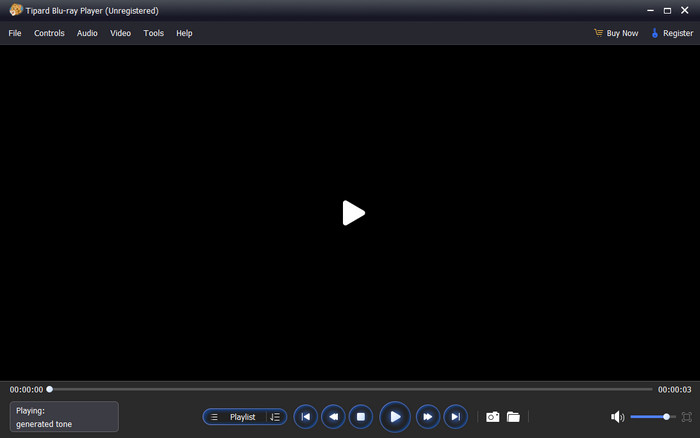
En av de mest pålitliga multimediaspelarna du kan använda för att spela upp dina AMR-filer är Tipard Blu-ray-spelareDen är bland de bästa multimediaspelarna som kan spela upp olika ljud- och videofiler. Den inkluderar AMR, MP3, AAC, AC3, FLAC, WAV, MP4, FLV, WMV, MKV, MOV, etc. Det vi gillar här är att den kan spela AMR-filer med utmärkt kvalitet upp till 320 kbps. Den kan till och med stödja olika kodare så att du inte stöter på några problem med ljuduppspelning. Dessutom är spelarens huvudlayout enkel, vilket gör den idealisk för både nybörjare och proffs. Så om du vill ha den bästa ljudspelaren för effektiv AMR-uppspelning, leta inte längre än Tipard Blu-ray Player.
Huvuddrag:
- Mediaspelaren kan hantera olika ljud- och videofiler.
- Den kan spela AMR med bästa kvalitet.
- Den erbjuder olika kortkommandon för enklare uppspelningskontroll.
- Ljudspelaren är enkel att använda tack vare sin enkelhet.
- Den är tillgänglig på både Mac och Windows.
- Det bra här är att den kan spela AMR utan lagg.
- För att få dess totala kapacitet måste du skaffa premiumversionen.
2. AMR-spelare
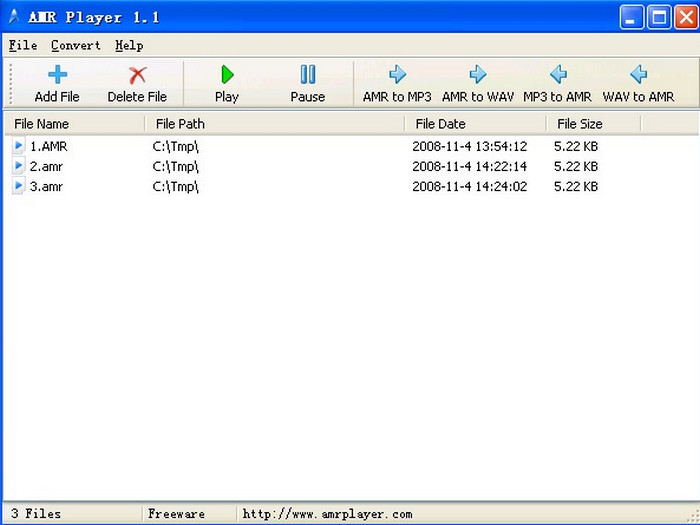
AMR-spelare är ett annat program du kan använda eftersom det är utformat för att spela AMR-filer. Det bästa här är att det har ett omfattande användargränssnitt så att du kan navigera i alla funktioner utan problem. Det kan också spela upp ljudfiler smidigt, vilket gör det till en idealisk ljudspelare för användare.
Huvuddrag:
- Den kan spela AMR-filer med bästa kvalitet.
- Spelaren kan erbjuda en konverteringsfunktion till konvertera AMR till MP3 och WAV-format.
- Ljudspelarens användargränssnitt är enkelt att förstå.
- Konverteringsprocessen är enkel.
- Även om användargränssnittet är förståeligt, ser det föråldrat ut.
- Den har ingen grundläggande redigeringsfunktion för att förbättra ljudet.
- Den stöder inte andra inmatningsformat.
3. 5KPlayer
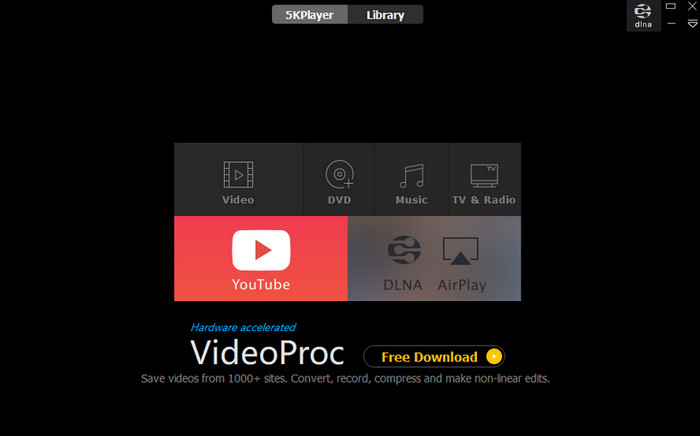
En annan AMR-filspelare som du kan komma åt på din Mac och Windows är 5KPlayerDess förmåga att spela upp olika ljudformat, som det mindre vanliga AMR-formatet, är bland dess nyckelfunktioner. Den kan till och med använda ett internt codec-bibliotek som FFmpeg för att
Huvuddrag:
- Spelaren kan hantera både ljud- och videofiler med tillfredsställande kvalitet.
- Den har en inbyggd funktion för att ladda ner video och ljud.
- Programvaran kan spela skivor och ISO-filer.
- Det är ett allt-i-ett-verktyg som kan strömma och ladda ner ljud och video.
- Programvaran kan spela AMR-filer gratis.
- Det finns tillfällen då programmet visar buggar och fel.
- Det är resurskrävande.
Efter att ha lärt mig vad en AMR-fil är, kan du använda dessa AMR-spelare för att få smidig och effektiv mediauppspelning. Välj därför din föredragna AMR-spelare för Windows eller Mac och njut av dina filer.
Del 2. Topp 2 AMR-spelare för Android och iOS
Om du använder dina mobila enheter, titta här och upptäck den bästa AMR-spelaren du kan komma åt.
1. VLC Media Player
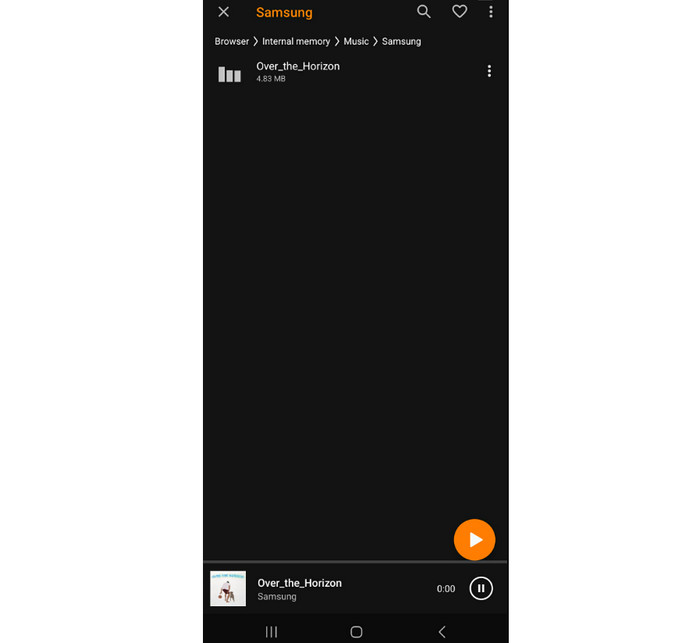
Om du vill ha en AMR-ljudspelare för Android och iOS kan du prova att använda VLC Media PlayerDen här applikationen låter dig spela upp dina AMR-filer effektivt. Dessutom kan du ladda ner den gratis, vilket är goda nyheter för alla användare.
Huvuddrag:
- Den stöder olika ljud- och videoformat.
- Den kan erbjuda grundläggande redigeringsfunktioner.
- Programvaran kan konvertera AMR till andra ljudformat.
- Mediaspelarens layout är enkel.
- Det är gratis och öppen källkod.
- Ibland stängs appen utan anledning.
- Den kan bara spela upp ljud i standardkvalitet.
2.OPlayer
OPlayer är också pålitlig för att spela AMR-filer. Den har en intuitiv design för enklare navigering. Dessutom stöder den anpassningsbara inställningar, vilket gör att du kan ändra vissa parametrar. Det bra här är att du också kan spela olika ljudformat, som MP4, FLAC, M4V, AC3 och mer.
Huvuddrag:
- Den spelar AMR och andra ljudformat.
- Den stöder anpassningsbara ljudspår.
- Att navigera bland funktionerna är enkelt.
- Den är tillgänglig på både Android och iOS.
- Annonser visas på gratisversionen.
- Att installera appen är tidskrävande.
Del 3. Hur man konverterar AMR till ett format som stöds i stor utsträckning
Vill du lära dig hur man spelar upp AMR-filer på nästan alla mediaspelare? I så fall är den bästa lösningen att konvertera AMR-filen till ett format som stöds av många, som MP3. Om du letar efter en fantastisk videokonverterare kan du använda det. Tipard Video Converter UltimateDet här programmet har en ljudkonverteringsfunktion som låter dig enkelt konvertera dina AMR-filer till MP3 och andra utdataformat. Det kan till och med ge dig ett omedelbart resultat eftersom det har en snabb konverteringshastighet upp till 60 gånger snabbare jämfört med andra konverterare. Det kan också stödja en batchkonverteringsfunktion så att du kan konvertera flera AMR-filer samtidigt. Slutligen kan du konvertera AMR-filen till MP3 med en utmärkt ljudkvalitet upp till 320 kbps, vilket leder till en tillfredsställande lyssningsupplevelse. Så om du vill ha en exceptionell ljudkonverterare kan du överväga att använda Tipard Video Converter Ultimate.
steg 1 Ladda ner Tipard Video Converter Ultimate på din dator. Installera sedan för att starta konverteringsprocessen från AMR till MP3.
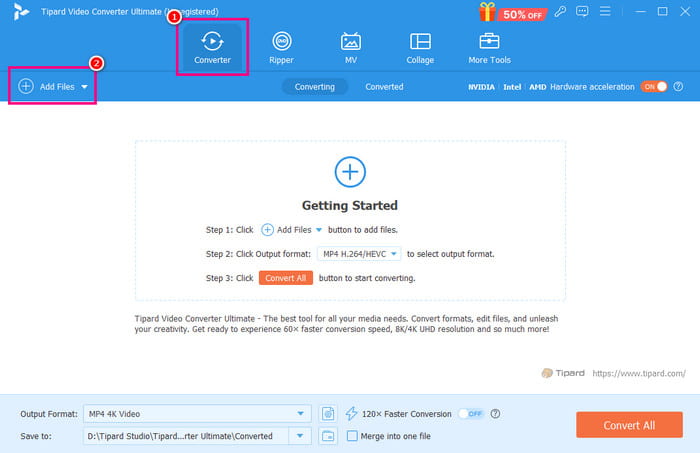
steg 2 Från gränssnittet, navigera till omvandlare Börja sedan lägga till AMR-filerna genom att klicka på Lägg till filer alternativ. Du kan infoga så många AMR-filer som du vill.
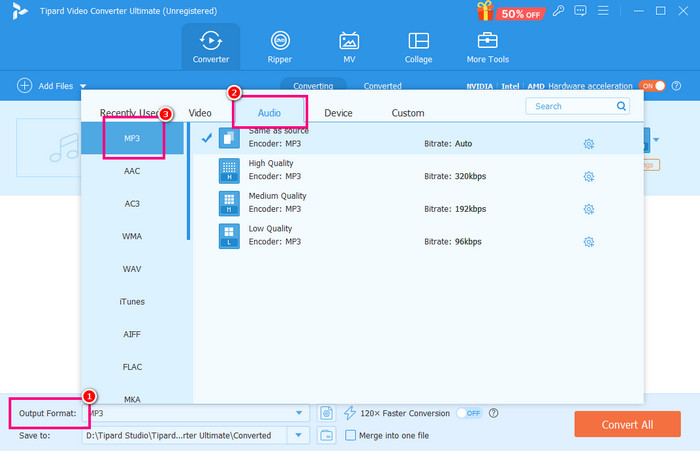
steg 3 Fortsätt sedan till Utdataformat > Audio sektion. Välj MP3 format och välj önskad ljudkvalitet.
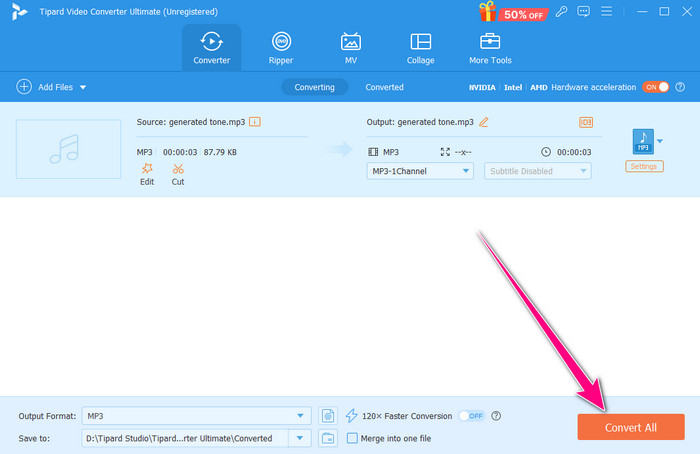
steg 4 För att börja konvertera din AMR-fil till MP3, tryck på Konvertera alla funktionen nedan. När du är klar kan du titta på din fil på valfri mediaspelare.
Slutsats
Med dessa AMR-filspelare, kan du spela upp dina AMR-filer smidigt och effektivt. Om du vill lyssna på dina AMR-filer med bästa kvalitet kan du också prova att använda Tipard Blu-ray-spelareDen här mediaspelaren kan ge dig alla funktioner du behöver för en smidig AMR-uppspelning. Om du däremot föredrar att konvertera din AMR-fil till ett allmänt stödt ljudformat för att spela upp på nästan alla mediaspelare kan du använda Tipard Video Converter Ultimate. Med dess ljudkonverteringsfunktion kan du konvertera AMR till andra format, som MP3, med bästa kvalitet på upp till 320 kbps, vilket gör den till en exceptionell konverterare.
Mer läsning



Om författaren


 Tipard Video Converter Ultimate