

Key Takeaways:
MX Player tog bort det inbyggda stödet för EAC3 (Enhanced AC-3) codec på grund av licensrestriktioner och patentlagar som innehas av Dolby Laboratories. Detta resulterar i felet "ljudformat stöds inte" där videon spelas upp, men det finns inget ljud. Här är några korrigeringar:
- Manuell åtgärd: Ladda ner en anpassad codec ZIP-fil (välj den version som passar din enhet, som ARMv7 NEON eller x86); MX Player kommer att identifiera den nedladdade ZIP-filen och tillämpa codec:n inuti.
- Felsökning av vanliga fel: Att hålla MX Player uppdaterad till den senaste versionen kan åtgärda problemet med att ZIP-filer inte matchar.
- Permanent alternativ: Tipard Blu-ray-spelare har nativt stöd för EAC3-codec och många andra moderna och vanliga video- och ljudcodecs.
Anta att du någonsin har öppnat en video och fått ett meddelande om en ounderstödd ljud EAC3-kodek för MX PlayerI så fall saknas förmodligen en codec. På grund av licensproblem har MX Player upphört med det inbyggda stödet för EAC3, vilket har orsakat en mängd uppspelningsproblem för många användare. Frukta inte, den här guiden hjälper dig! Vi kommer att diskutera varför EAC3-codecen inte längre finns som standard, hur man installerar den manuellt, hur man felsöker problem och ge dig det bästa sättet att åtgärda dina codec-fel i MX Player en gång för alla.
Del 1. Varför har MX Player ingen EAC3-codec?
Flera användare upplever ofta problemet med att EAC3-ljudformatet inte stöds när de börjar spela upp en videofil i MX Player. Anledningen till att kodeken EAC3 för MX Player inte ingår är att kodeken ursprungligen fanns där, men den ingår inte längre som standard i MX Player-appen. Så frågan är nu, varför ingår inte något så viktigt som ljudkodeken fortfarande?
Den främsta orsaken är licensrestriktioner. EAC3, eller Enhanced AC-3, är ett avancerat ljudkomprimeringsformat som utvecklats av Dolby Laboratories. Eftersom denna kodek är skyddad enligt patentlagar och kräver betald licens för att distribueras lagligt, var MX Player tvungen att ta bort det inbyggda stödet för den för att följa upphovsrätts- och licensreglerna. Att fortsätta paketera EAC3 utan korrekt licens kunde ha lett till rättsliga konsekvenser eller ytterligare avgifter, särskilt eftersom MX Player distribueras till miljontals användare globalt.
Denna förändring påverkar i hög grad användare som ofta spelar upp HD-filmer eller serier med högkvalitativa ljudströmmar kodade med MPEG-Dolby Digital Plus (EAC3). Om rätt codec inte stöds kommer MX Player inte att kunna avkoda ljudströmmen, vilket resulterar i att videor inte visar någon ljudström.
Även om själva videoinnehållet fortfarande laddas och visas korrekt, kommer bristen på ljud att förstöra tittarupplevelsen helt. Användare måste manuellt ladda ner och installera en anpassad codec-fil som stöder EAC3. Detta är faktiskt ganska enkelt, och vi kommer att beskriva stegen nedan för att återställa ditt ljud och återfå full kompatibilitet med dina videofiler.
Del 2. Hur man laddar ner och installerar EAC3 Codec för MX Player
Om du upplever att ljudet saknas i MX Player på grund av den saknade EAC3-kodeken måste du installera en kompatibel anpassad kodek manuellt. Oroa dig inte, det är en enkel process och du behöver inte rota din enhet eller vara ett tekniskt geni.
Steg 1: Öppna MX Player-appen, gå till dess inställningar och skrolla längst ner för att se vilken codec-version din spelare kräver (t.ex. ARMv7 NEON, x86, etc.).
Steg 2: Sök online efter den anpassade MX Player-kodeken EAC3 och ladda ner rätt ZIP-fil från en betrodd källa. Se till att inte extrahera den och behåll filen i sitt zippade format.
Steg 3: Flytta ZIP-filen du laddade ner till telefonens interna lagring eller mappen Nedladdningar. Öppna sedan MX Player och om appen ser filen kommer den att uppmana dig att starta om. När den uppmanas att starta om, starta om den.
Del 3. Felsökning av installationsfel vid Codec EAC3
Om du installerar EAC3-kodeken för MX Player borde det vanligtvis vara en ganska enkel uppgift. Men ibland upplever användare problem under installationsprocessen. Om din kodek inte visar några tillgängliga kodekar efter att ha följt den grundläggande installationen, här är några felsökningsidéer för att lösa problemet åt dig.
1. Kontrollera rätt codec-version
En av de vanligaste orsakerna till installationsfel är att fel codec-version används. MX Player stöder olika arkitekturtyper som t.ex. ARMv7 NEON, ARMv8 NEON, eller x86För att hitta rätt version, gå till MX Videospelare > Inställningar > Avkodare och skrolla ner till botten. Om du använder fel codec-fil kommer MX Player inte att känna igen den.
2. Fel i filformat
Codec-filen måste vara i ZIP-format. Extrahera inte ZIP-filen efter nedladdning. MX Player läser hela ZIP-arkivet, inte varje separat fil i det. Om du extraherar zip-filen av misstag bör du radera mappen och ladda ner den ursprungliga zip-filen igen.
3. Problem med filplacering
Se till att ZIP-filen finns på en plats som är tillgänglig för MX Player. Vanligtvis kan du inte misslyckas i nedladdningsmappen eller rotmappen på din interna lagring. Lägg inte filen i en mapp där behörigheter behövs eller där inbyggda systemfiler är dolda.
4. Manuell laddning fungerar inte
Om MX Player inte automatiskt känner igen kodeken, gå till Inställningar > Avkodare > Anpassad kodek och sök manuellt efter och välj ZIP-filen. När du väljer den kommer MX Player att uppmana dig att starta om appen.
5. Uppdatera MX Player
Ibland kan äldre versioner av MX Player ha problem med nyare codec-filer. Se till att din app är uppdaterad från Google Play Store.
Del 4. Det bästa sättet att fixa MX Player EAC3 Codec-fel
Även om du kan försöka installera EAC3-kodeken manuellt för MX Player för att få ljud, är det jobbigt och väldigt opålitligt när denna kodek uppdateras eller när MX Player/NVidia Shield orsakar kompatibilitetsproblem från ett uppdaterat Android OS. För att dela videouppspelning smidigt och problemfritt föreslår vi istället Tipard Blu-ray-spelare som ett alternativ.
Tipard Blu-ray Player är en mångsidig mediaspelare som stöder nästan alla ljud- och videokodekar, inklusive EAC3. Den har omfattande stöd för en mängd olika medieformat, inklusive MP4, MKV, AVI, MOV, FLAC och andra! Anta att du vill undvika kodekfel helt och njuta av sömlös uppspelning av alla dina videofiler. I så fall är Tipard Blu-ray Player det mest effektiva och pålitliga alternativet som finns tillgängligt om du vill ha en 4K UHD-videospelare.
steg 1 Installera och starta programvara
Det första steget du behöver ta är att ladda ner programvaran. För att ladda ner den klickar du på nedladdningsknappen nedan. När du har installerat programvaran startar du den genom att klicka på genvägen som finns på skrivbordet.
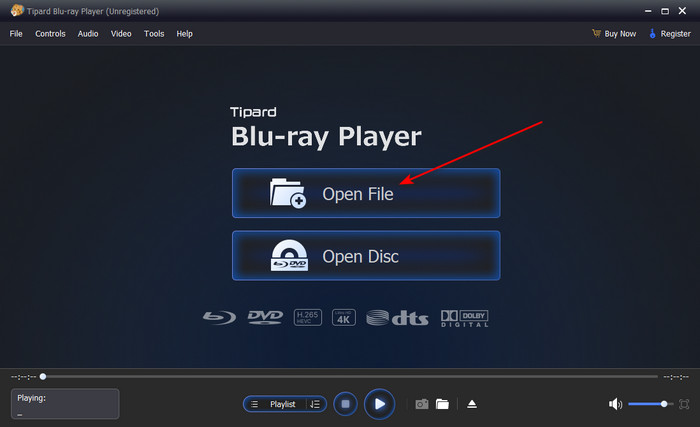
steg 2 Importera videor
Sedan, efter att du har startat programvaran, kan du börja importera den video du vill spela upp. Klicka bara på Öppna fil knappen. Detta öppnar en mapp som dirigeras till din lokala katalog där du kan hitta dina videor.
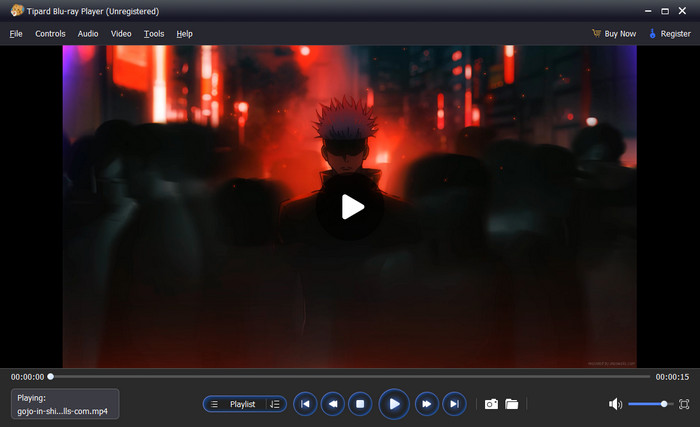
steg 3 Se video
Den här programvaran stöder de flesta codecs som finns tillgängliga idag för att spela upp dina videor. Så du behöver inte oroa dig för att den inte spelas upp. Det sista du vill är att njuta av att titta på dina videor.
Slutsats
Laddar ner EAC3-kodeken för MX Player är inte så komplicerat om du vet vad du gör. Ladda ner rätt codec eller lösa problem, den här guiden hjälper dig att se till att dina videor fungerar smidigt utan ljudproblem eller kompatibilitetsproblem.
Mer läsning




Om författaren


 Tipard Blu-ray-spelare