Konvertera AIFF till MP3 - Omfattande guide till programvara och onlineverktyg
Behöver du konvertera AIFF-filformatet till MP3 så att det är lättare att dela eller kompatibelt med dina enheter? Du är på rätt plats! Den här guiden täcker flera av de mest effektiva metoderna, såsom kraftfull programvara som Tipard och Audacity och snabba onlineverktyg som Zamzar och MP3.to. Den här artikeln kommer att visa dig hur du gör det på enklast möjliga sätt.
Del 1. Är det möjligt att konvertera AIFF till MP3
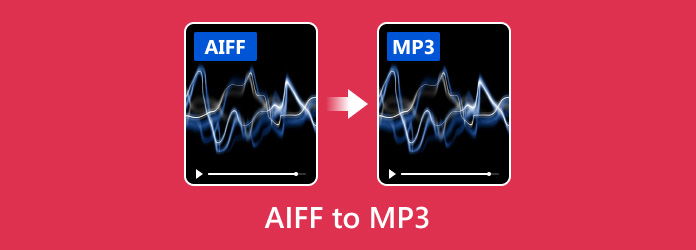
Ja, det finns några sätt att konvertera AIFF-filer till MP3. AIFF är ett okomprimerat ljudformat som ger bästa ljudkvalitet men har högre filstorlekar. Å andra sidan är MP3 ett komprimerat format som använder mindre utrymme genom att minska vissa ljuddata, vilket kan påverka ljudkvaliteten något.
Man måste importera sin AIFF-fil till ett ljudkonverteringsprogram och välja MP3 som önskat utdataformat innan man exporterar den. Processen kan göras på olika operativsystem och är enkel. Att konvertera det hjälper till att göra dem mindre för enkel lagring eller delning. Se nedan för specifika verktyg som kan hjälpa dig att uppnå detta.
Del 2. Konvertera enkelt AIFF till MP3 på Windows/Mac
Att konvertera AIFF till MP3 är enkelt om rätt verktyg används. Till exempel, Tipard Video Converter Ultimate är en multifunktionell mediakonverterare som förenklar och påskyndar denna process. Den stöder olika format och levererar högkvalitativa konverteringar, vilket är bra för både amatörer och proffs.
Nyckelfunktioner:
- • Den kan enkelt konvertera AIFF till MP3, bland andra format.
- • Den levereras med GPU-acceleration, vilket ger 60 gånger snabbare konverteringshastigheter.
- • Under konverteringen bibehåller den sin ursprungliga kvalitet, vilket garanterar exceptionellt ljud.
- • Det tillåter flera AIFF-filer för MP3-konvertering samtidigt.
- • Innan du konverterar dem kan du kombinera, förbättra eller trim ljud filer med olika alternativ på redigeringsknappen markerade med en trollstav.
steg 1Ladda ner och installera Tipard Video Converter Ultimate från dess officiella webbplats till ditt datorsystem.
steg 2När du har öppnat verktyget klickar du Lägg till filer för att ladda dina AIFF-filer.
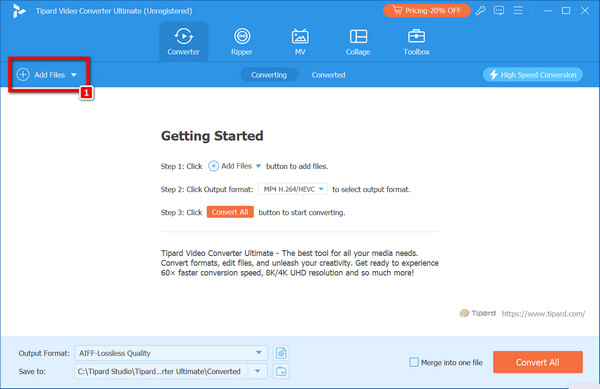
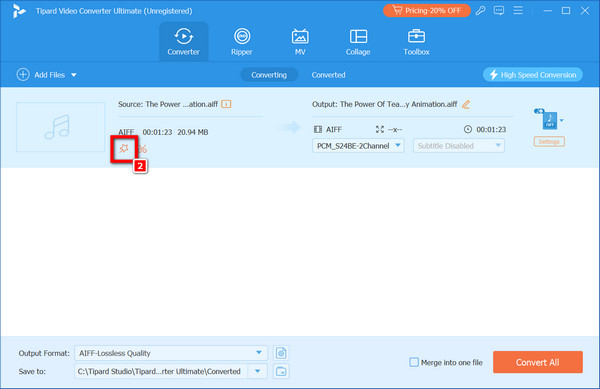
steg 3Därefter kan du använda den inbyggda redigeraren för att klippa bort delar av ljuddata eller slå ihop några innan du börjar konvertera genom att klicka på Redigera knappen, som indikeras av trollstavssymbolen.
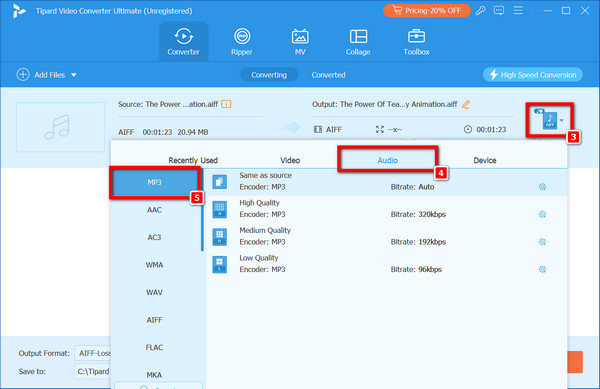
steg 4Hitta sedan pilen i rullgardinsmenyn AIFF knappen för att visa utdataformatet nedan. Klick Audio formatera och välj MP3.
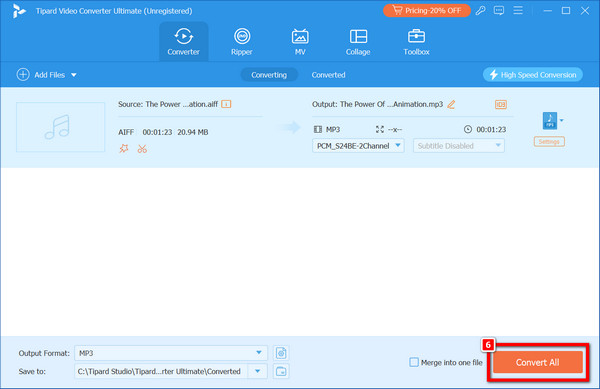
steg 5Slutligen klickar du på Konvertera alla för att starta konverteringsprocessen. Det kommer automatiskt att spara filen på din enhet.
Del 3. Hur man konverterar AIFF till MP3 på Audacity
Audacity är ett välkänt ljudredigeringsverktyg med några avancerade funktioner. Det låter användare omvandla olika ljudformat, inklusive okomprimerade som AIFF, till MP3 och andra format som WAV, AC3 och M4A. Gränssnittet för Audacity är dock ganska kraftfullt men kanske lite föråldrat och komplicerat, särskilt för nybörjare eller sällsynta användare.
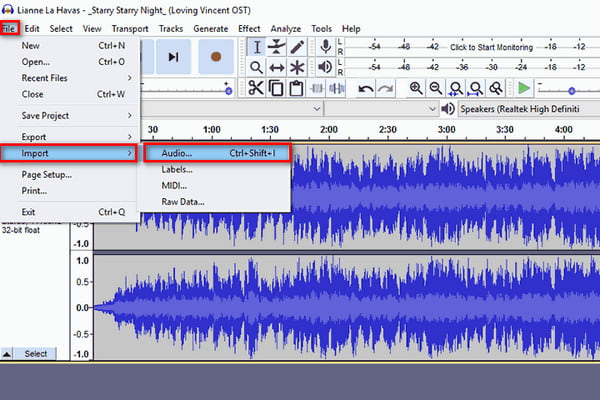
steg 1Ladda ner och installera Audacity på din dator. Öppna Audacity-programmet och klicka på i det övre vänstra hörnet Fil.
steg 2Därefter kan du välja att öppna filen AIFF eller gå till Filoch sedan Importera, Och sedan Audio att ladda den.
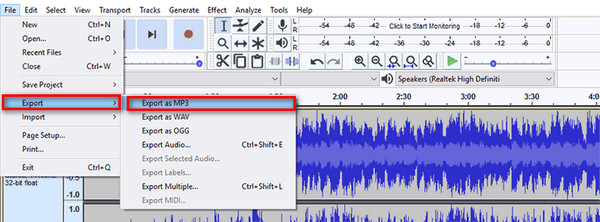
steg 3Återigen, exportera den under Arkiv genom att först klicka på den och bläddra över Export knappen och trycker på Exportera som MP3.
steg 4När det gäller formatalternativ, välj Bithastighetsläge as Förinställd. För kvalitetsstandarder (170-210 kbps) rekommenderas. Du kan dock välja högre eller lägre kvalitet beroende på dina önskemål, kom ihåg att högre kvalitet betyder större filstorlekar.
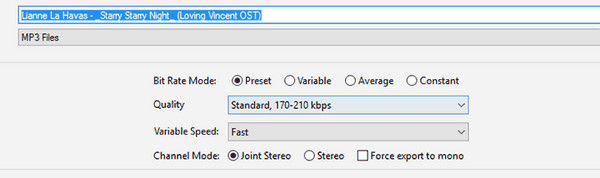
steg 5Ändra inte några inställningar för variabel hastighet eller kanalläge; hit Spara och låt Audacity ta hand om att konvertera din AIFF-fil till en MP3-fil.
Del 4. 2 Effektiva online AIFF till MP3-omvandlare
Många online-filkonverterare möjliggör snabb och enkel AIFF till MP3-konvertering utan att ladda ner någonting. Dessa verktyg är nödvändiga när du vill konvertera en fil på resande fot eller saknar skrivbordsappar. Det finns två sådana enheter: Zamzar och MP3.to.
1. MP3.to
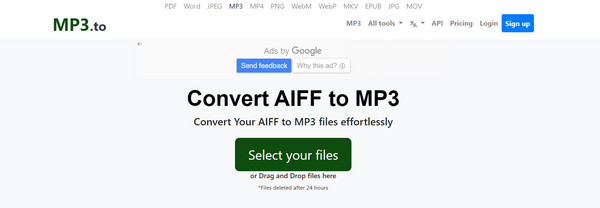
MP3.to är en allt-i-ett onlinekonverterare som effektivt förvandlar AIFF-filer till spelbara MP3-spår. Den stöder stora filer och ger en användarvänlig upplevelse utan behov av nedladdningar.
steg 1Gå först till webbplatsen MP3.to och släpp sedan din AIFF-fil i uppladdningsområdet eller tryck Välj dina filer knapp.
steg 2Verktyget konverterar automatiskt din AIFF till ett MP3-format; vänta medan den behandlar din begäran.
steg 3När du har slutfört konverteringen klickar du på nedladdningslänken och sparar MP3:n på en enhet.
2. Zamzar
Zamzar är en välkänd onlinekonverterare som stöder olika format, inklusive AIFF och MP3. Det är lätt att använda och pålitligt, så många enskilda kunder och företag väljer det som sitt föredragna alternativ.
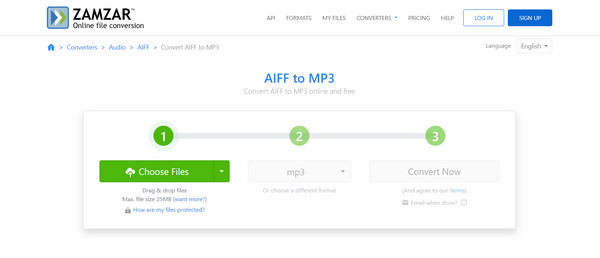
steg 1Besök Zamzars officiella webbplats, dra och släpp sedan din AIFF-fil i uppladdningsområdet eller välj Välj filer från din dator, som visas nedan.
steg 2Välj i rullgardinsmenyn MP3 som önskat utdataformat bland de givna.
steg 3Tryck på Konvertera knappen för att börja konvertera dina filer.
steg 4Efter samtalet klickar du på MP3-filens nedladdningslänk för att spara den på din enhet direkt från denna webbplats.
Slutsats
Sammanfattningsvis, ändra en AIFF-ljudfil till en MP3 format kan göra lagring och delning mycket enklare. Detta innebär att det finns många alternativ tillgängliga, som Tipard eller Audacity programvara, tillsammans med snabb onlinekonvertering som Zamzar och MP3.to webbplatser. Du bör välja den här metoden noggrant för att undvika problem i din konverteringsprocess.