 3D Converter

Om oss | Integritetspolicy | Användarvillkor | Support | Kontakta oss
Copyright © 2026 Tipard Studio. Alla rättigheter förbehållna.

Windows

Rippa dina favorit Blu-ray/DVD-filmer eller videor till populära format

Kraftfull programvara för att spela Blu-ray/DVD-videor och ljud

Skapa Blu-ray-skiva / mapp / ISO-fil med din egen video

Säkerhetskopiera/kopiera din favorit Blu-ray till skiva/mapp/iso-filer
Mac

Rippa dina favorit Blu-ray/DVD-filmer eller -videor till populära format på Mac

Kraftfull programvara för att spela Blu-ray och populära videoformat på Mac
Windows

Rippa DVD till alla populära videoformat snabbt av full kvalitet

Skapa DVD från videor och bränn video till DVD/Blu-ray fritt

Kopiera DVD till DVD-skiva/mapp/ISO-filer i förhållandet 1:1
Mac

Rippa DVD till alla populära videoformat snabbt av full kvalitet på Mac

Bränn eller skapa en DVD från videor med undertexter och kapitel på Mac

Kopiera DVD till DVD-skiva/mapp/ISO-filer i förhållandet 1:1 på Mac
Windows

Rippa DVD, konvertera 4K-video, redigera och uppskala videor till 5K/8K

Reparera trasiga videor med hög noggrannhet och stöder många format

Konvertera vilken video som helst till MP3, MP4, MOV, WAV och andra 350-format

Uppskala upplösning, optimera ljusstyrkan och ta bort videobrus

Det enklaste verktyget för att fånga skärm, spel, ljud etc. med hög kvalitet

Konvertera alla 2D-video till 3D-video och konvertera 3D till 2D-video

Konvertera 4K-video till 4K / 1080P och vanliga videor

Konvertera TS-video till olika populära video / ljudformat
Mac

Rippa DVD, konvertera 4K-video, redigera och uppskala videor till 5K/8K på Mac

Reparera trasiga videor med hög noggrannhet och stöder många format på Mac

Konvertera vilken video som helst till MP3, MP4, MOV, WAV och andra 350-format på Mac

Uppskala upplösningen, optimera ljusstyrkan och ta bort videobrus på Mac

Det enklaste verktyget för att fånga skärm, spel, ljud etc. med hög kvalitet på Mac

Konvertera valfri 2D-video till 3D-video och konvertera 3D till 2D-video på Mac

Konvertera 4K-video till 4K/1080P och vanliga videor på Mac

Konvertera TS-video till olika populära video-/ljudformat på Mac
Desktop

Rippa och konvertera DVD-skivor till MP3 och stödja andra ljudformat

Återställ lösenordet för Windows Admin och Standard användarkonto på några sekunder

Exakt Konvertera en PDF-fil till Word med OCR

Konvertera PDF till Word, Excel, HTML och Image med OCR
ONLINE

Ta enkelt bort vattenstämplar från många bildfilformat gratis online

poäng:0
Lösa in
Användarhandbok
steg 1 Välj 2D till 3D-läge och lägg till fil genom att klicka på Lägg till filknapp i nedre vänstra hörnet eller File-Add File.
steg 2 Välj utdata 3D-format
Klicka på en av knapparna under Utdata 3D-format och välj det format som är kompatibelt med din enhet. I rullgardinsmenyn för den första knappen finns det många lägen att välja mellan. Du kan också justera videodjupet som du vill. Genom att kryssa i Växla vänster/höger bild kan du byta position för vänster och höger bild.
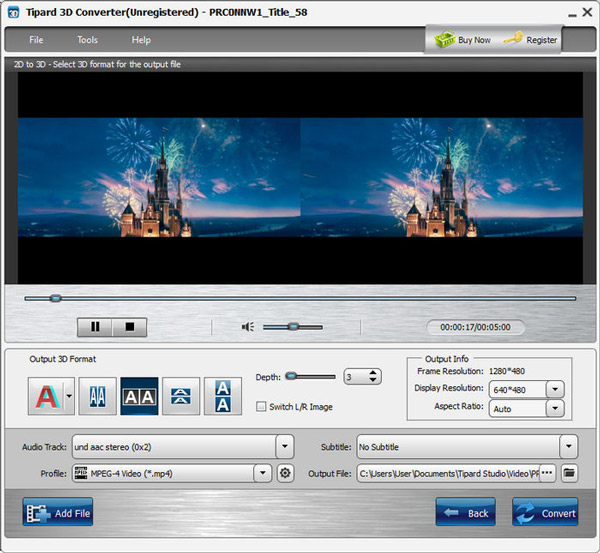
steg 3 Justera utgångseffekten
Du får ändra skärmupplösningen genom att välja från listrutan eller direkt ange värdet i form av "xxx * xxx". Du kan också bestämma bildförhållandet som du vill.
steg 4 Välj profil och utdatafil
Välj en fil i fillistan och klicka på profiler-pilen för att öppna profillistan och välj sedan den profil du vill ha från listan med klassificerade profiler.
steg 5 Starta konvertering
Klicka på knappen Konvertera för att starta konverteringen.
steg 1 Välj 3D till 3D-läge och lägg till fil
Välj 3D till 3D-läge och lägg till fil genom att klicka på Lägg till filknapp i nedre vänstra hörnet eller File-Add File.
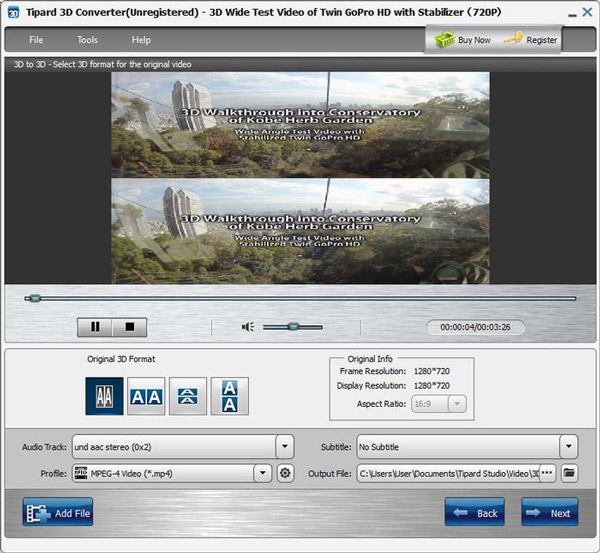
steg 2 Välj ingång och utgång 3D-format
Välj format för källfilen under Ursprungligt 3D-format. Klicka på Nästa. Genom att klicka på en av knapparna under Utdata i 3D-format kan du välja det format som är kompatibelt med din enhet. Du kan också justera videodjupet som du vill. Genom att kryssa i Växla vänster/höger bild kan du byta position för vänster och höger bild.
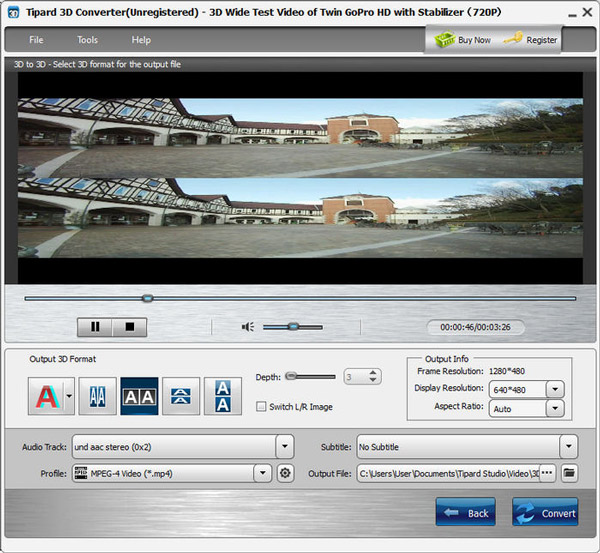
steg 3 Justera utgångsinfo
Du får ändra skärmupplösningen genom att välja från listrutan eller direkt ange värdet i form av "xxx * xxx". Du kan också bestämma bildförhållandet som du vill.
steg 4 Välj profil och utdatafil
Välj en fil i fillistan och klicka på profiler-pilen för att öppna profillistan och välj sedan den profil du vill ha från listan med klassificerade profiler.
steg 5 Börja konvertera
Klicka på knappen Konvertera för att starta konverteringen.
steg 1 Välj 3D till 2D-läge och lägg till fil
Välj 3D till 2D-läge och lägg till fil genom att klicka på Lägg till filknapp i nedre vänstra hörnet eller File-Add File.
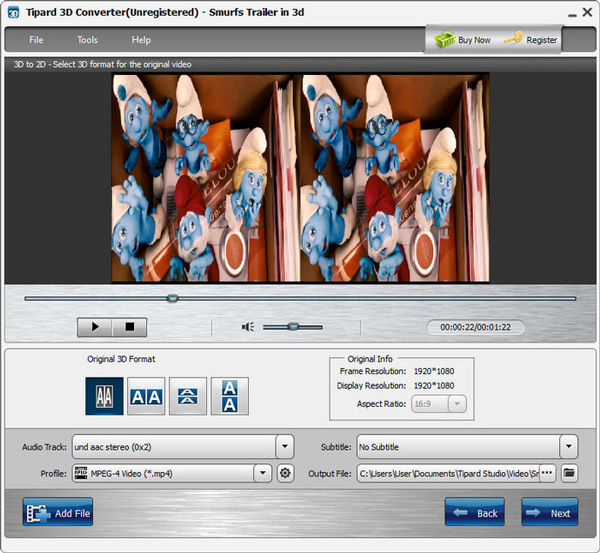
steg 2 Välj utdatainformation
Klicka på Nästa. Genom att klicka på L eller R kan du välja att konvertera 3D-videon till vänster eller höger bild. Du kan också ändra skärmupplösningen genom att välja från listrutan eller direkt ange värdet i form av "xxx * xxx". Du kan också bestämma bildförhållandet som du vill.
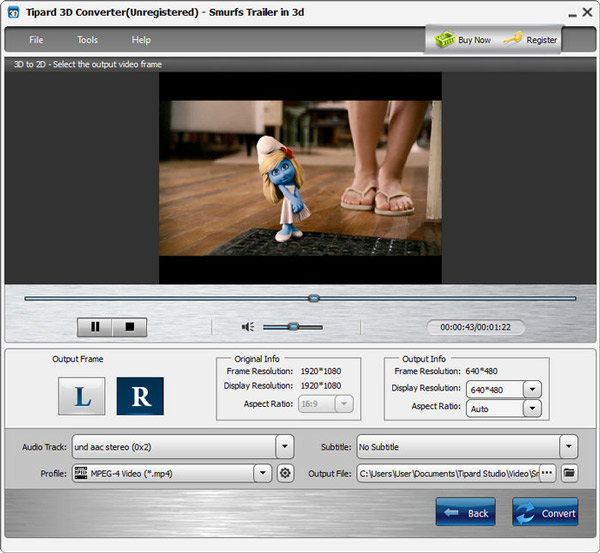
steg 3 Välj profil och utdatafil
Välj en fil i fillistan och klicka på profiler-pilen för att öppna profillistan och välj sedan den profil du vill ha från listan med klassificerade profiler.
steg 4 Börja konvertera
Klicka på knappen Konvertera för att starta konverteringen.
steg 1 Öppna fönstret för profilinställningar
Klicka på knappen till höger om Profil för att öppna fönstret Profilinställningar.
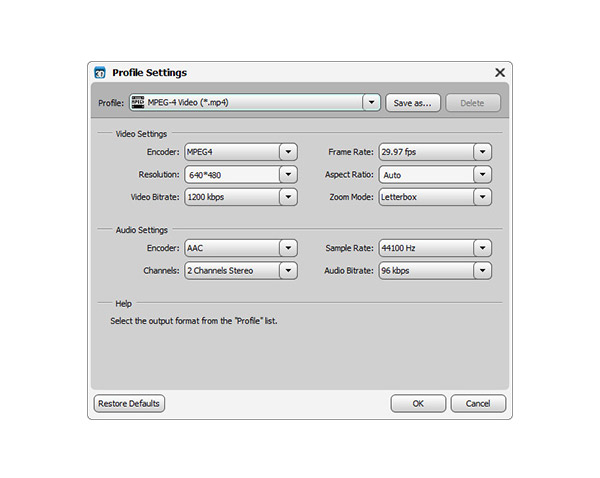
steg 2 Justera videoinställningar
Du får justera kodaren, bildfrekvens, upplösning, bildförhållande och videobitrate som du vill.
steg 3 Ljudinställningar
Du kan justera Encoder, Sample Rate, Kanaler och Audio Bitrate enligt din önskan.
steg 4 Spara de anpassade profilinställningarna
När du har valt kodningsalternativen klickar du bara på Spara som ... och namnger din profil och sedan sparas profilen i listan Användare definierad. Du kan använda den anpassade profilen nästa gång genom att välja den från listan.